Bank Statements
Bank Statements dipakai untuk rekonsiliasi bank: Anda mengunggah mutasi rekening koran dari bank, lalu mencocokkan setiap barisnya dengan transaksi yang sudah dijurnal di Turboly. Sistem mengusulkan pasangan secara otomatis; Anda memeriksa, menyetujui, mencari pasangan lain, atau membuat jurnal baru untuk mutasi yang belum tercatat seperti biaya administrasi dan bunga bank.
Sebelum mulai
- Menu: Accounting > Reconcile > Bank Statements (unggah) dan Accounting > Reconcile > Bank Accounts > Reconcile (pencocokan)
- Hak akses: izin modul bank statement. Izin create untuk mengunggah, update untuk menghapus baris, destroy untuk menghapus rekening koran. Diatur di User Permission by Module.
- Prasyarat: rekening sudah didaftarkan di Bank Accounts lengkap dengan akun bank dan Opening Balance.
Alur dokumen
- FinanceUnduh mutasi dari bank (CSV)
- FinanceNew Bank Statement
- SistemImpor dan cari pasangan
- FinanceReconcile
Mengunggah rekening koran
- Buka Accounting > Reconcile > Bank Statements, lalu klik New Bank Statement.
- Pilih Bank Account.
- Pilih File Format (lihat tabel di bawah).
- Untuk format Generic CSV, klik Download CSV Template untuk contoh file, lalu pilih Decimal Notation yang sesuai dengan penulisan angka di file Anda.
- Untuk format BCA CSV - Personal, isi Start Date.
- Pilih file pada File, lalu klik Save.
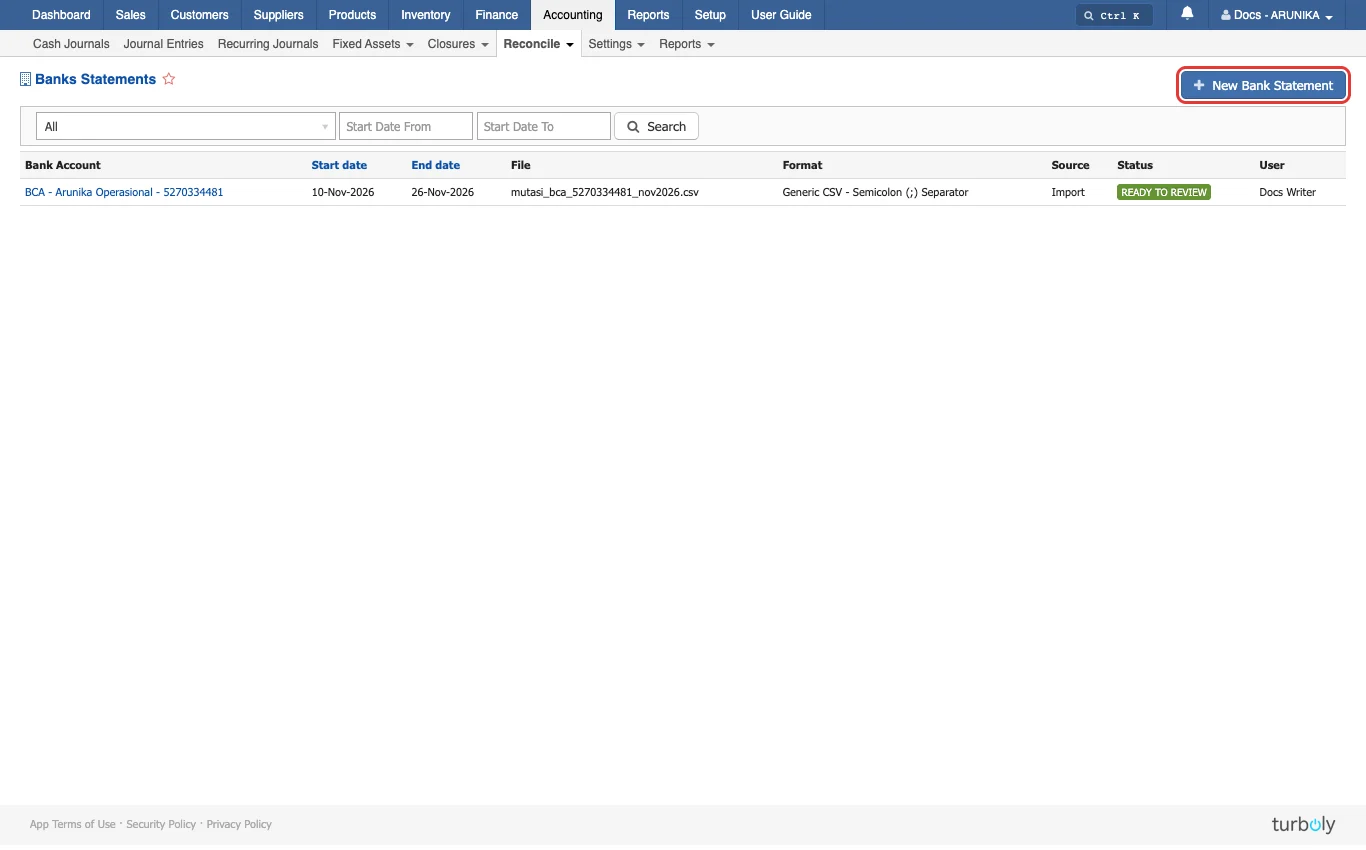
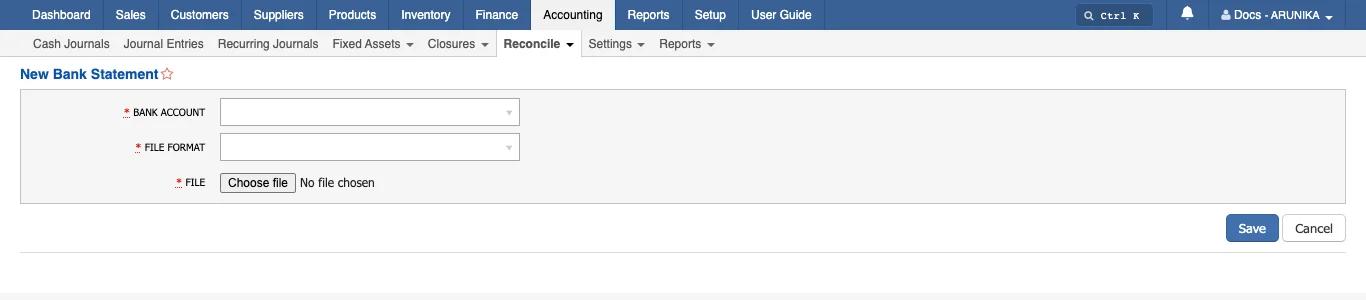
Setelah disimpan, impor berjalan di latar belakang. Selama proses, halaman detail menampilkan pesan Import in progress. Rekening koran siap dicocokkan ketika statusnya Ready to review.
| File Format | Keterangan |
|---|---|
| BCA CSV - Business | File mutasi CSV dari internet banking BCA bisnis. |
| BCA CSV - Personal | File mutasi CSV dari internet banking BCA perorangan. Memerlukan Start Date. |
| Generic CSV - Semicolon (;) Separator | CSV buatan sendiri dengan pemisah titik koma. |
| Generic CSV - Comma (,) Separator | CSV buatan sendiri dengan pemisah koma. |
Format Generic CSV berisi tiga kolom dengan satu baris judul:
| Kolom | Isi |
|---|---|
Date (DD-MM-YYYY) |
Tanggal mutasi. Format DD-MM-YYYY, YYYY-MM-DD atau DD/MM/YYYY. |
Amount |
Nilai mutasi. Uang masuk ditulis positif, uang keluar ditulis negatif. |
Description |
Keterangan mutasi. Wajib diisi. |
Status dokumen
| Status | Arti | Tindakan berikutnya |
|---|---|---|
| In Queue | File diterima dan menunggu diproses. | Tunggu. |
| Importing | Baris sedang dimasukkan. | Tunggu. |
| Reconciling | Sistem sedang mencari transaksi pasangan untuk tiap baris. | Tunggu. |
| Ready to review | Baris siap dicocokkan. | Buka Reconcile pada rekening terkait. |
| Failed | Impor gagal. | Periksa file, hapus rekening koran, lalu unggah ulang. |
Tiap baris rekening koran punya status sendiri: Review (belum dikonfirmasi) atau Reconciled (sudah dicocokkan).
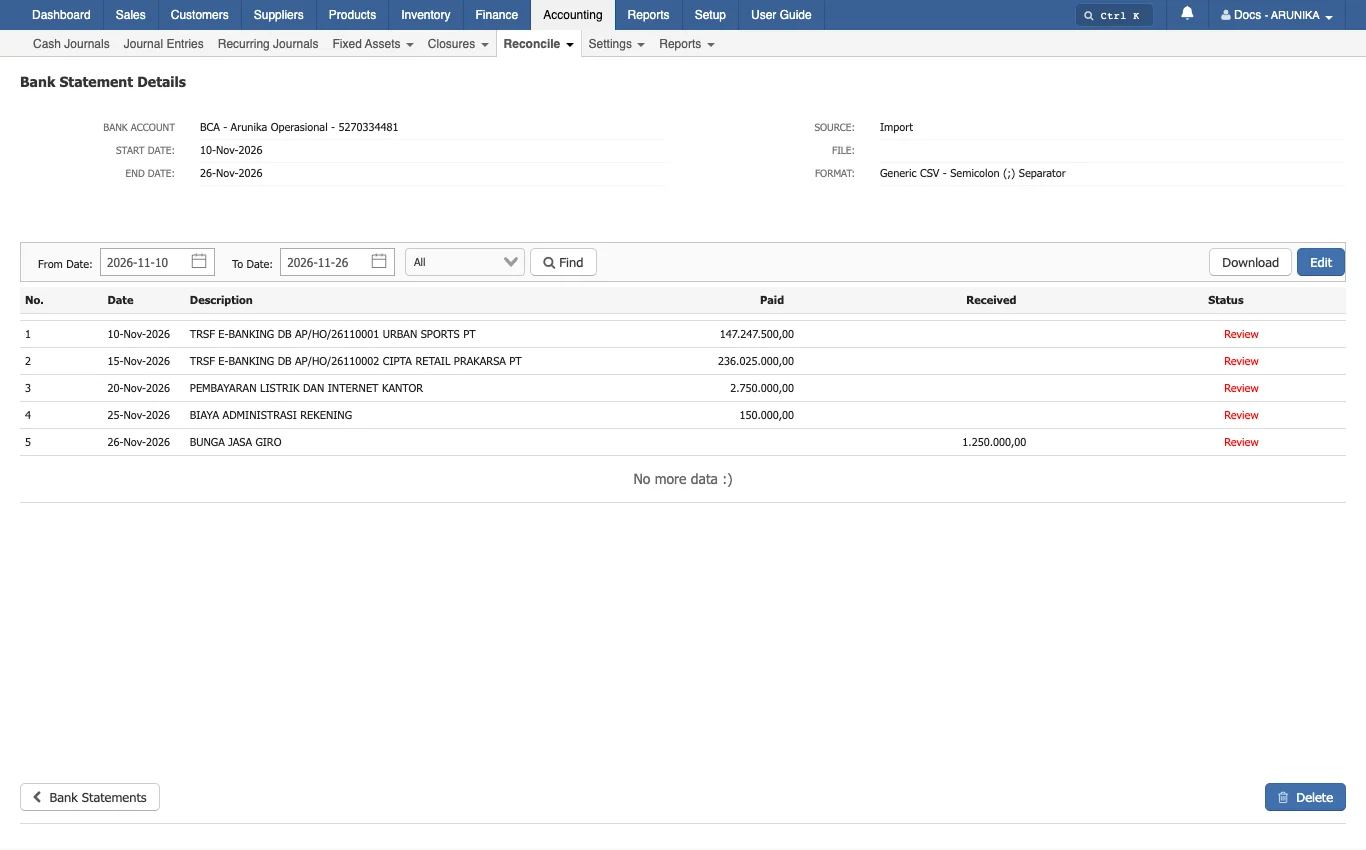
Di halaman detail, klik Download untuk mengekspor baris ke Excel, atau Edit untuk menghapus baris yang masih Review.
Mencocokkan mutasi
- Buka Accounting > Reconcile > Bank Accounts, lalu klik Reconcile pada rekening.
- Isi From Date dan To Date sesuai periode rekening koran, lalu klik Find. Rentang tanggal maksimal 45 hari.
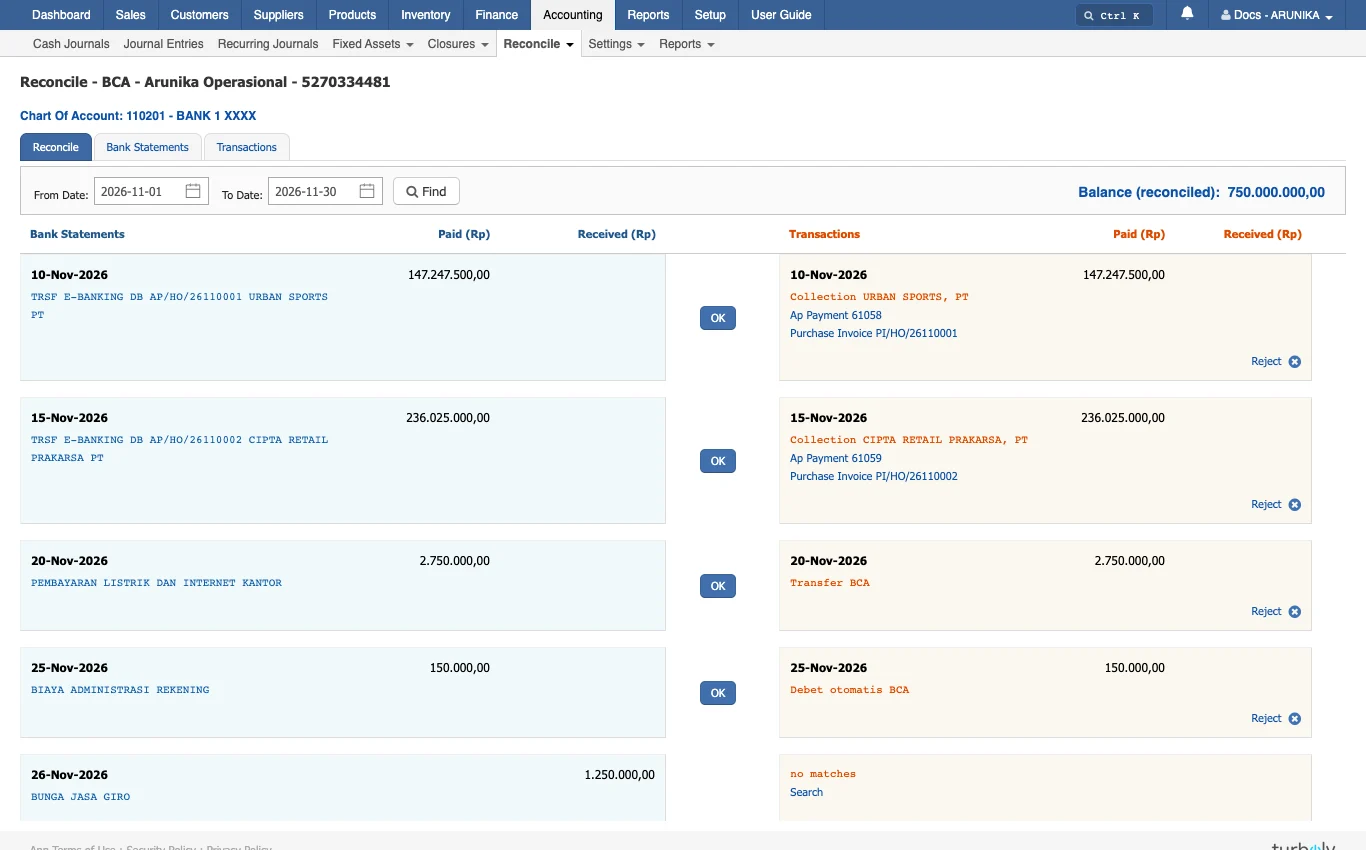
- Periksa tiap baris. Sisi kiri (Bank Statements) adalah mutasi bank, sisi kanan (Transactions) adalah transaksi Turboly yang diusulkan sistem.
- Jika pasangannya benar, klik OK. Baris menjadi Reconciled dan Balance (reconciled) bertambah atau berkurang sebesar nilai mutasi.
- Jika pasangannya salah, klik Reject, lalu cari pasangan yang benar dengan Search.
Baris tanpa pasangan
Baris bertanda no matches belum punya transaksi usulan. Klik Search untuk membuka Search and Match.
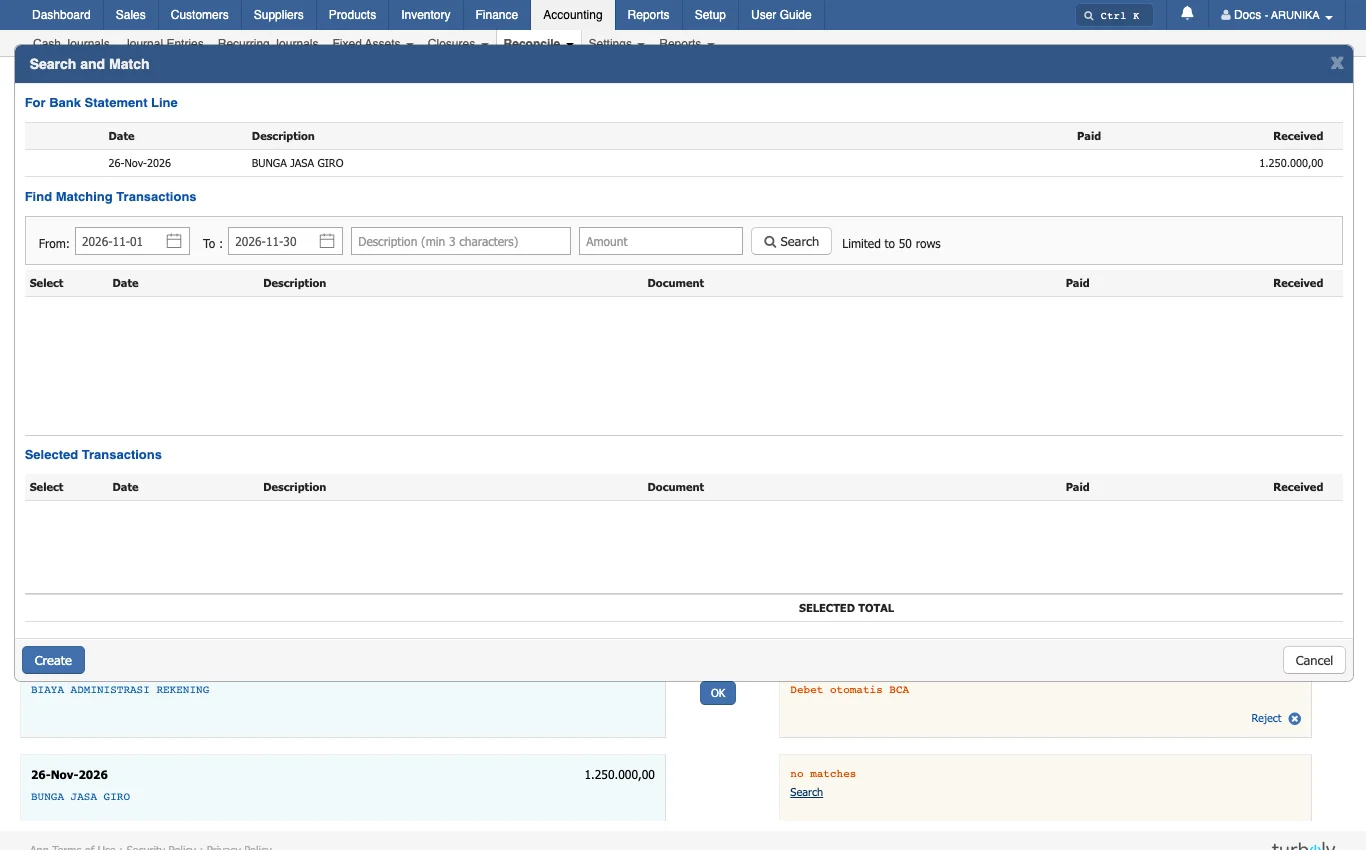
- Transaksinya sudah ada di Turboly: atur tanggal, Description (minimal 3 karakter) atau Amount, klik Search, centang satu atau beberapa transaksi, lalu klik Save As Reconciled. Total transaksi terpilih harus sama dengan nilai mutasi.
- Transaksinya belum dicatat: klik Create. Pada jendela Create Journal, isi Journal Notes, lalu tambahkan baris berisi keterangan, akun lawan (misalnya beban administrasi bank atau pendapatan bunga) dan nilai dengan tombol Add. Klik Save As Reconciled. Sistem membuat jurnal manual berstatus posted pada tanggal mutasi, dengan akun bank rekening sebagai lawannya, dan langsung menandai baris sebagai Reconciled.
Memeriksa dan membatalkan
- Tab Bank Statements menampilkan semua baris mutasi beserta statusnya. Klik Undo pada baris Reconciled untuk mengembalikannya ke Review.
- Tab Transactions menampilkan transaksi Turboly pada akun bank tersebut dengan filter status All, Review atau Reconciled.
Aturan dan batasan
- Sistem mencari usulan pasangan dari transaksi yang dijurnal ke akun bank rekening tersebut, misalnya AP Payment dan AR Payment, dengan mencocokkan nilai dan keterangan. Transaksi yang dicari mulai 5 hari sebelum tanggal awal rekening koran.
- Jurnal yang dibuat dari Create selalu atas nama perusahaan (kantor pusat), bukan toko.
- Rekening koran tidak dapat diubah setelah diunggah. Untuk memperbaiki, klik Delete pada halaman detail lalu unggah ulang. Menghapus rekening koran juga menghapus semua barisnya dan mengurangi saldo rekonsiliasi sebesar baris yang sudah Reconciled.
- Baris yang sudah Reconciled tidak bisa dihapus satu per satu. Lakukan Undo terlebih dulu.
- Pada format Generic CSV sistem tidak memeriksa baris ganda, jadi jangan mengunggah periode yang sama dua kali.
- File Generic CSV ditolak jika ada tanggal yang tidak valid, nilai kosong, keterangan kosong, atau penulisan angka yang tidak sesuai dengan Decimal Notation yang dipilih.
- Menghapus rekening koran tidak menghapus jurnal yang sudah dibuat melalui Create.