Login
Setiap pengguna Turboly masuk dengan alamat e-mail dan password miliknya sendiri. Halaman ini menjelaskan cara login dan logout, cara mengatasi lupa password, serta aturan keamanan akun: akun terkunci setelah salah password berulang kali, password kedaluwarsa, sesi yang habis, dan verifikasi tambahan.
Sebelum mulai
- Alamat: buka alamat Turboly perusahaan Anda di browser. Halaman login tampil otomatis bila Anda belum masuk.
- Role: semua user.
- Prasyarat: akun Anda sudah dibuat oleh administrator perusahaan. Lihat User.
Login
- Buka alamat Turboly di browser.
- Isi Email dengan alamat e-mail akun Anda.
- Isi Password.
- Klik Login.
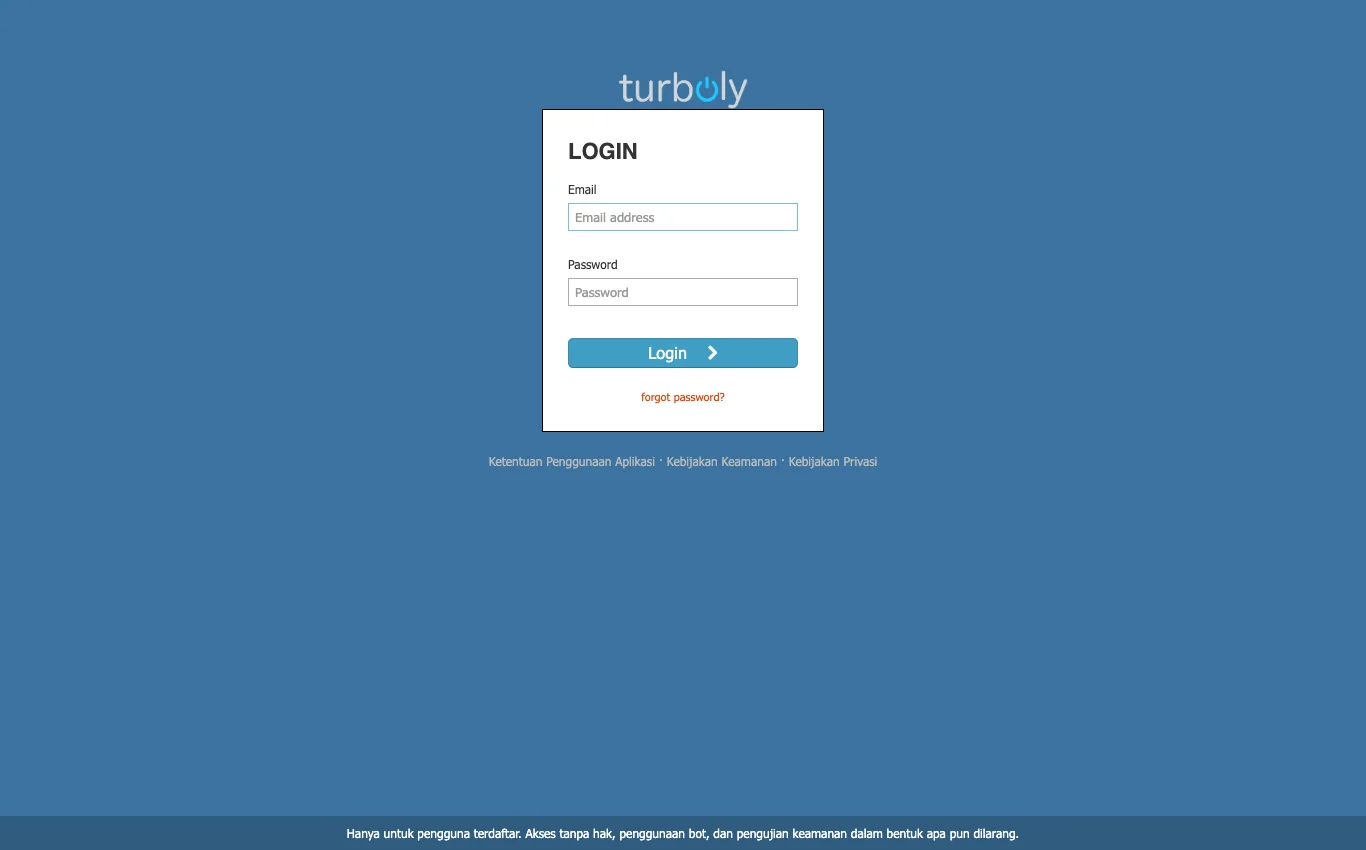
Setelah berhasil, Turboly membuka dashboard atau halaman terakhir yang ingin Anda buka sebelum diminta login. Bila e-mail atau password salah, muncul pesan bahwa e-mail atau password tidak sesuai dan Anda bisa mencoba lagi.
Satu akun dipakai oleh satu orang. Jangan berbagi akun dengan rekan kerja, karena setiap transaksi dicatat atas nama user yang login.
Verifikasi tambahan setelah password
Bergantung pada pengaturan akun dan perusahaan, Turboly bisa meminta satu langkah lagi setelah password benar:
- Two-Factor Authentication (2FA). Bila 2FA aktif di akun Anda, masukkan kode 6 digit dari aplikasi authenticator di ponsel. Anda bisa memilih agar perangkat diingat selama 30 hari. Cara mengaktifkannya ada di Setting 2 Factor Authentication.
- Kode OTP untuk perangkat baru. Bila perusahaan mengaktifkan login dengan OTP, Turboly meminta kode saat Anda login dari perangkat yang belum dipercaya.
Lupa password
- Di halaman login, klik forgot password?.
- Isi Email dengan alamat e-mail akun Anda, lalu klik Send Forgot Link.
- Buka e-mail dari Turboly dan klik link di dalamnya. Link berlaku selama 1 hari.
- Isi password baru dan konfirmasinya, lalu simpan.
- Login dengan password baru.
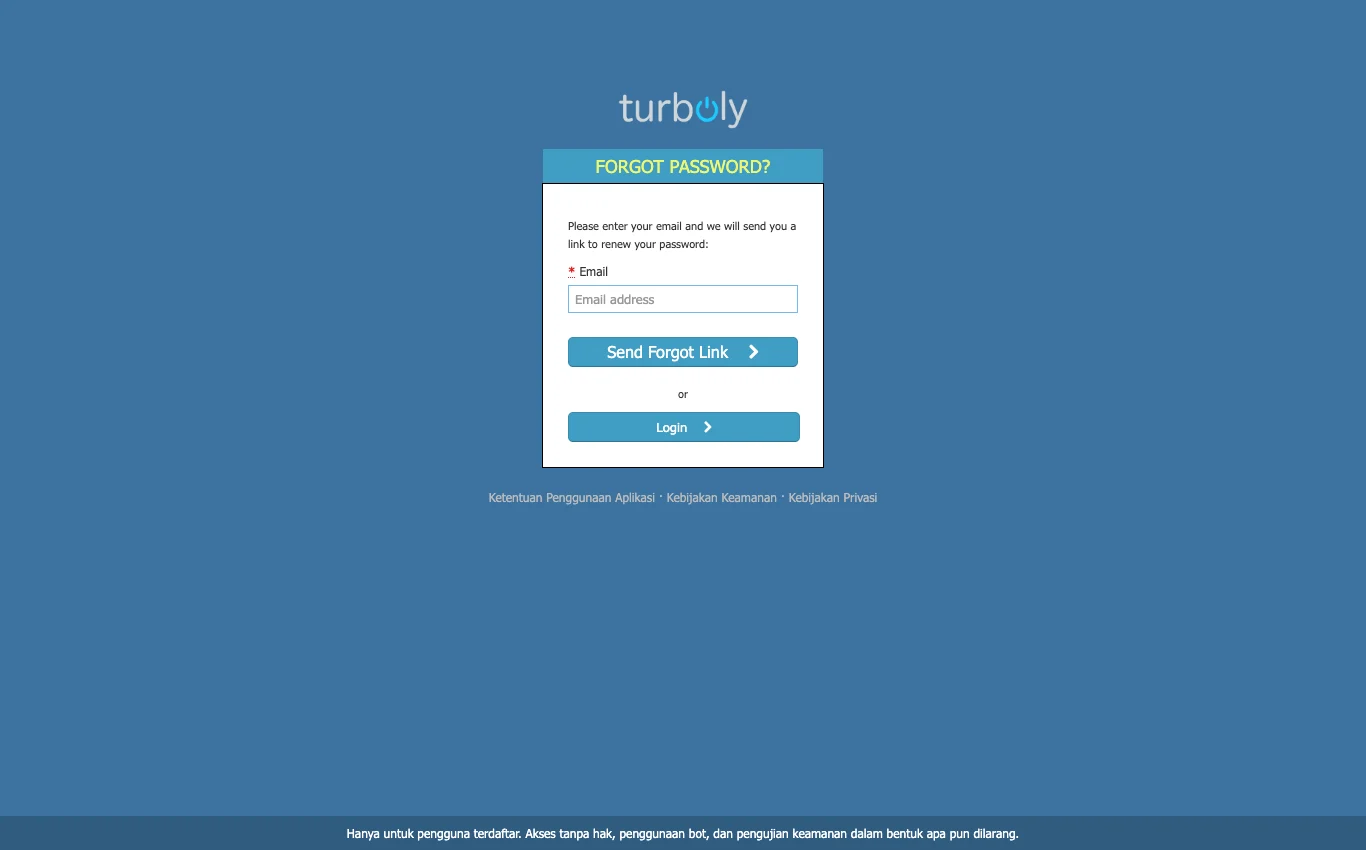
Link hanya dikirim bila alamat e-mail akun sudah diverifikasi. Bila belum, muncul pesan Email has not been verified!. Minta administrator perusahaan mengganti password Anda dari menu Setup > Users & Permissions > Users, lalu verifikasi e-mail Anda dengan mengikuti Setting Email Verification.
Aturan password
| Aturan | Ketentuan |
|---|---|
| Panjang | Minimal 6 karakter. |
| Isi | Harus memuat paling sedikit satu huruf kecil, satu huruf besar dan satu angka. |
| Password lama | Tidak boleh sama dengan password saat ini maupun 3 password yang dipakai sebelumnya. |
| Masa berlaku | 6 bulan sejak terakhir diganti. Setelah itu Turboly langsung membuka tab Password di halaman user Anda sesudah login, agar Anda menggantinya. |
Akun terkunci
- Akun terkunci otomatis setelah 10 kali berturut-turut gagal login. Sebelum percobaan terakhir, Turboly menampilkan peringatan bahwa Anda tinggal memiliki satu kesempatan.
- Salah memasukkan kode 2FA berulang kali juga mengunci akun.
- Akun yang terkunci terbuka sendiri setelah 1 jam.
- Bila perlu lebih cepat, minta administrator perusahaan membuka halaman user Anda, tab Security, lalu klik Unlock User.
Sesi login
- Satu sesi aktif. Satu akun hanya bisa aktif di satu browser atau perangkat. Bila Anda login di tempat lain, sesi sebelumnya otomatis keluar dengan pesan You have been logged out. Please login again to continue.
- Sesi habis. Bila tidak ada aktivitas selama 60 menit, sesi berakhir dan Anda diminta login lagi. Simpan pekerjaan sebelum meninggalkan komputer.
- Pembatasan perusahaan. Perusahaan bisa membatasi jam login dan alamat IP yang diizinkan. Bila login Anda ditolak karena pembatasan ini, pesannya tampil di halaman login. Hubungi administrator perusahaan.
My Details
My Details adalah halaman data akun Anda sendiri.
- Klik nama Anda di pojok kanan atas.
- Klik My Details.
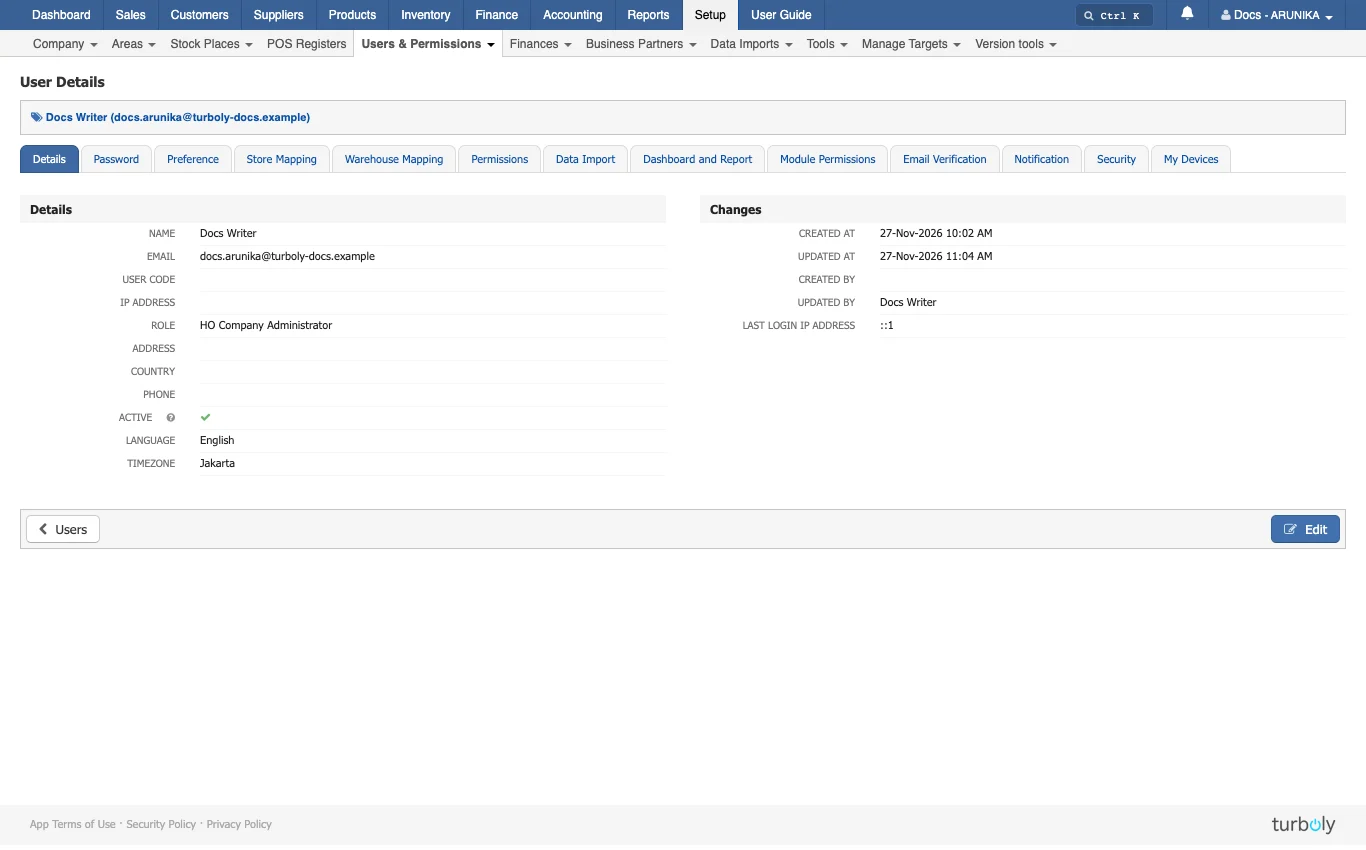
Tab yang paling sering dipakai:
| Tab | Kegunaan |
|---|---|
| Details | Melihat nama, e-mail, role dan data akun lain. |
| Password | Mengganti password: isi Password dan Confirm Password, lalu klik Save. |
| Preferences | Pilihan tampilan pribadi. |
| Email Verification | Memverifikasi alamat e-mail akun. |
| Security | Melihat status kunci akun dan mengaktifkan 2FA. |
| My Devices | Melihat perangkat yang pernah dipakai login. |
Tab lain, misalnya Permissions, menampilkan hak akses yang diberikan administrator kepada Anda.
Logout
- Klik nama Anda di pojok kanan atas.
- Klik Logout.
Selalu logout bila komputer dipakai bergantian, terutama komputer kasir.