Company Settings
Company Settings adalah pusat pengaturan cara kerja Turboly untuk seluruh perusahaan: pembulatan POS, isi dokumen cetak, persetujuan, backdate, pengisian jumlah otomatis, sampai fitur yang diaktifkan oleh Support Turboly. Layar ini terbagi dalam banyak tab. Sebagian tab dapat Anda ubah sendiri, sebagian lagi hanya dapat dilihat karena diatur oleh Support Turboly. Buka layar ini saat menyiapkan perusahaan baru, atau saat perilaku sebuah dokumen perlu disesuaikan dengan prosedur perusahaan.
Sebelum mulai
- Menu: Setup > Company > Company Settings
- Role: user dengan hak Read pada modul Company Setting dapat melihat. Tombol Edit tampil untuk user dengan hak Edit pada modul yang sama, secara default HO Company Administrator.
- Prasyarat: identitas perusahaan sudah benar di Company Data.
Tab yang tersedia
| Tab | Isi | Siapa yang mengubah |
|---|---|---|
| Settings | Pengaturan operasional harian. | Admin perusahaan |
| Document Tracking | Pilihan pelacakan tambahan pada dokumen. | Admin perusahaan |
| Document Approval | Persetujuan dokumen lewat email. | Admin perusahaan |
| Role | Batas data lampau per role. | Admin perusahaan |
| Mobile | Pengaturan aplikasi mobile. | Support Turboly |
| Offline Report, Scheduled Report | Pengaturan laporan offline dan laporan terjadwal. | Support Turboly |
| Webhook, API | Integrasi dengan sistem lain. | Support Turboly |
| Dashboard & Report | Izin laporan tingkat perusahaan dan batas rentang tanggal laporan. | Support Turboly |
| Platform | Fitur yang aktif untuk perusahaan. | Support Turboly |
| Developer | Batas teknis sistem. | Support Turboly |
| Security | Login dengan kode OTP. | Support Turboly |
Tab lain dapat muncul sesuai fitur yang aktif, misalnya POS Extra Info.
Mengubah pengaturan
- Buka Setup > Company > Company Settings.
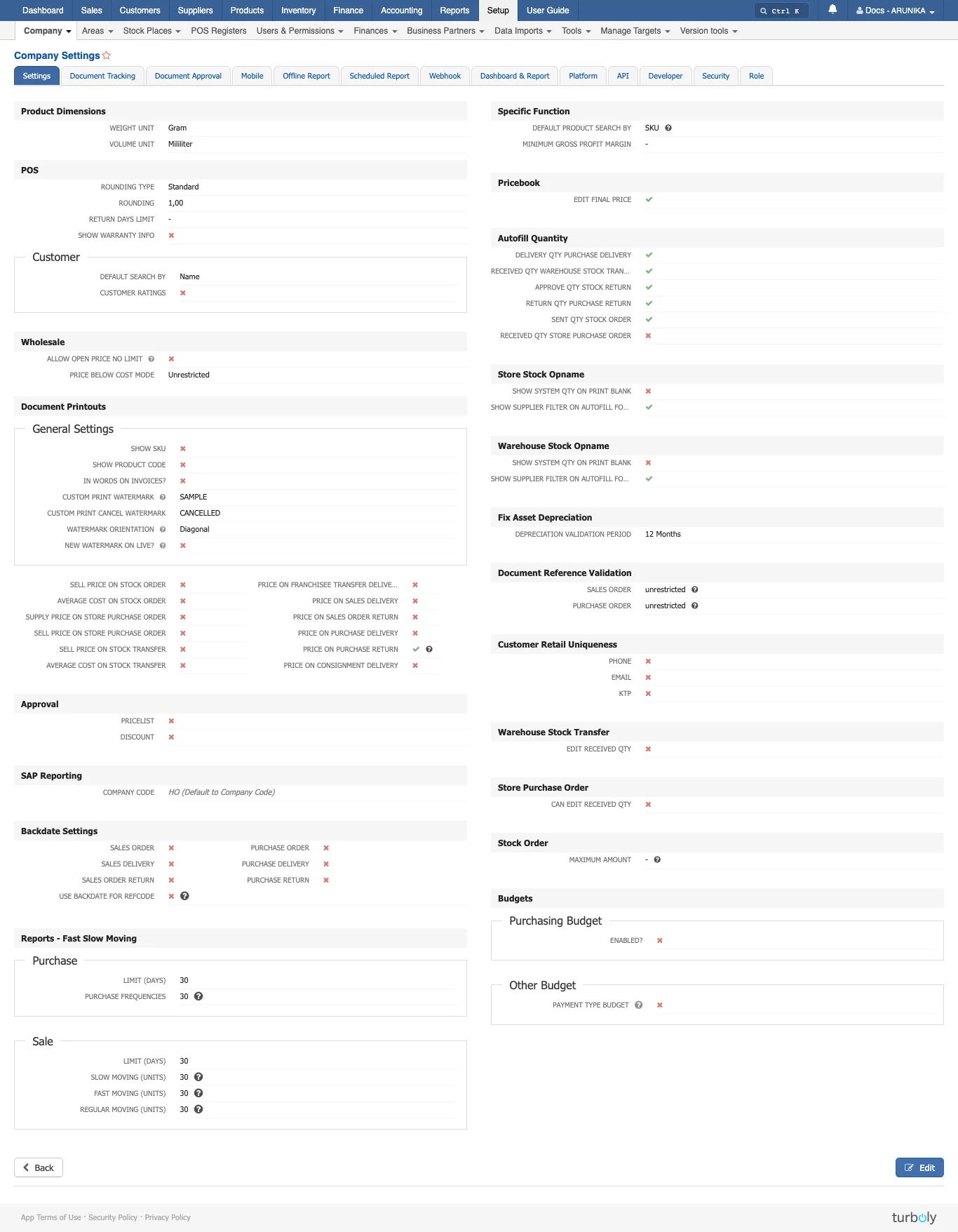
- Periksa nilai saat ini pada tab yang sesuai. Centang hijau berarti aktif, silang merah berarti tidak aktif.
-
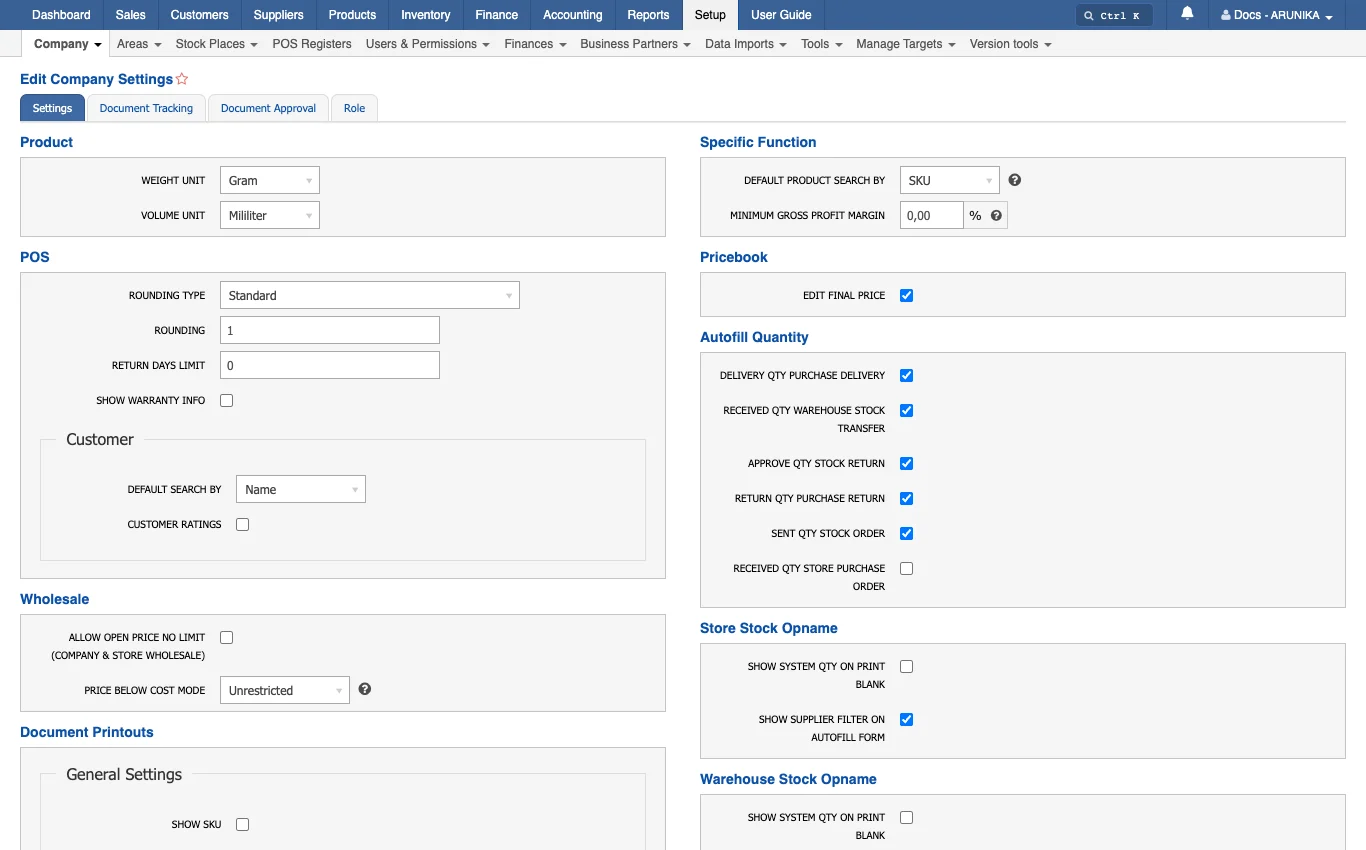
Klik Edit di kanan bawah. Form Edit Company Settings hanya menampilkan tab yang boleh Anda ubah.
-
Ubah pengaturan. Arahkan kursor ke ikon tanda tanya di samping kolom untuk membaca penjelasan singkat dari sistem.
- Klik Save.
Tab Settings
Product Dimensions dan POS
| Pengaturan | Keterangan |
|---|---|
| Weight Unit, Volume Unit | Satuan berat dan volume produk yang dipakai perusahaan. |
| Rounding Type | Cara pembulatan jumlah yang harus dibayar di POS: Standard, Always Round Up, atau Always Round Down. |
| Rounding | Nilai pembulatan. Contoh: 100 membulatkan jumlah bayar ke kelipatan Rp100. |
| Return Days Limit | Batas hari retur penjualan untuk seluruh perusahaan. |
| Show Warranty Info | Menampilkan informasi garansi pada struk penjualan POS. Lihat Setting Warranty. |
| Print Receipt Limit Before Approval | Jumlah cetak struk sebelum cetak ulang memerlukan persetujuan. Hanya tampil jika ada toko yang mengaktifkan persetujuan cetak ulang struk. |
| Default Search By | Kolom pencarian pelanggan yang dipakai lebih dulu, misalnya Name. |
| Customer Ratings | Mengaktifkan penilaian pelanggan. Jika aktif, tentukan Rating Options Count (2, 3, atau 5 pilihan) dan Modal Duration (seconds), yaitu lama jendela penilaian tampil sebelum tertutup sendiri. Kosongkan durasi agar jendela ditutup manual. |
Wholesale
| Pengaturan | Keterangan |
|---|---|
| Allow Open Price No Limit | Mengizinkan harga pada penjualan wholesale perusahaan dan toko diubah tanpa batas. |
| Price Below Cost Mode | Berlaku jika pengaturan di atas tidak aktif. Restricted: harga di bawah modal hanya dapat disimpan dengan memasukkan password. Unrestricted: sistem hanya menampilkan peringatan. |
Lihat juga Open price di Sales Order.
Document Printouts
| Pengaturan | Keterangan |
|---|---|
| Show SKU, Show Product Code | Menampilkan SKU dan kode produk pada dokumen cetak. |
| In Words on Invoices? | Menampilkan jumlah terbilang pada Sales Invoice, Consignment Issue Invoice, Invoice Payable, Franchisee Transfer Invoice, dan Invoice Receivable. |
| Custom Print Watermark, Watermark Orientation | Teks dan arah watermark pada dokumen cetak. Hanya berlaku di lingkungan non-live (demo). |
| Custom Print Cancel Watermark | Teks watermark pada cetakan dokumen yang dibatalkan. |
| New Watermark on Live? | Memakai watermark versi baru di lingkungan live. |
| Sell Price on Stock Order, Average Cost on Stock Order | Menampilkan harga jual atau biaya rata-rata pada cetakan Stock Order. |
| Supply Price on Store Purchase Order, Sell Price on Store Purchase Order | Menampilkan harga beli atau harga jual pada cetakan Store Purchase Order. |
| Sell Price on Stock Transfer, Average Cost on Stock Transfer | Menampilkan harga jual atau biaya rata-rata pada cetakan Stock Transfer. |
| Price on ... | Menampilkan harga pada cetakan Franchisee Transfer Delivery, Sales Delivery, Sales Order Return, Purchase Delivery, Purchase Return, dan Consignment Delivery. |
Approval, SAP Reporting, dan Backdate Settings
| Pengaturan | Keterangan |
|---|---|
| Approval: Pricelist | Pricelist baru harus disetujui sebelum berlaku. |
| Approval: Discount | Discount baru harus disetujui sebelum berlaku. |
| SAP Reporting: Company Code | Kode perusahaan untuk pelaporan SAP. Jika kosong, sistem memakai Code dari Company Data. |
| Backdate Settings | Mengizinkan tanggal mundur per jenis dokumen: Sales Order, Sales Delivery, Sales Order Return, Purchase Order, Purchase Delivery, dan Purchase Return. Dokumen konsinyasi dan franchise ikut tampil jika fiturnya aktif. Bagian ini hanya dapat diubah oleh user yang diberi hak mengatur backdate. |
| Use Backdate for Refcode | Jika aktif, bagian tahun dan bulan pada nomor dokumen mengikuti tanggal mundur, bukan tanggal hari ini. Contoh: dokumen bertanggal mundur 26 Agustus 2024 memakai 2408 pada nomornya. |
Reports - Fast Slow Moving
| Pengaturan | Keterangan |
|---|---|
| Purchase: Limit (Days), Purchase Frequencies | Rentang hari dan frekuensi pembelian yang dipakai laporan Fast Slow Moving. |
| Sale: Limit (Days) | Rentang hari penjualan yang dihitung laporan. |
| Slow Moving, Fast Moving, Regular Moving (Units) | Batas jumlah unit terjual untuk menggolongkan produk sebagai slow, fast, atau regular moving. |
Specific Function, Pricebook, dan Autofill Quantity
| Pengaturan | Keterangan |
|---|---|
| Default Product Search By | Pilihan awal pencarian produk pada filter laporan, misalnya SKU. |
| Minimum Gross Profit Margin | Margin laba kotor minimum (%) untuk penjualan ritel dan servis. Nilai 0 berarti tidak ada batas. Pengaturan minimum margin pada tipe produk mengalahkan nilai ini. |
| Pricebook: Edit Final Price | Mengizinkan harga akhir pada baris pricebook diubah langsung. |
| Delivery Qty Purchase Delivery | Jumlah kirim pada Purchase Delivery terisi otomatis. |
| Received Qty Warehouse Stock Transfer | Jumlah diterima pada Warehouse Stock Transfer terisi otomatis. |
| Approve Qty Stock Return | Jumlah disetujui pada Stock Return terisi otomatis. |
| Return Qty Purchase Return | Jumlah retur pada Purchase Return terisi otomatis. |
| Sent Qty Stock Order | Jumlah kirim pada Stock Order terisi otomatis. |
| Received Qty Store Purchase Order | Jumlah diterima pada Store Purchase Order terisi otomatis. |
Stock Opname, Fixed Asset, dan validasi dokumen
| Pengaturan | Keterangan |
|---|---|
| Store Stock Opname / Warehouse Stock Opname: Show system qty on print blank | Menampilkan jumlah menurut sistem pada lembar hitung kosong. |
| Store Stock Opname / Warehouse Stock Opname: Show supplier filter on autofill form | Menampilkan filter supplier pada form autofill stock opname. |
| Fix Asset Depreciation: Depreciation Validation Period | Periode validasi penyusutan dalam bulan. Default 12, minimum 3. |
| Document Reference Validation: Sales Order | Perilaku jika nomor PO pelanggan yang diisi sudah pernah dipakai. Restricted: Sales Order tidak dapat dibuat. Confirmation: sistem meminta konfirmasi. Unrestricted: tanpa pemeriksaan. |
| Document Reference Validation: Purchase Order | Sama seperti di atas, untuk nomor referensi pada Purchase Order. |
| Customer Retail Uniqueness | Kolom yang tidak boleh sama antar pelanggan ritel: Phone, Email, KTP. |
Stok, pembelian, dan anggaran
| Pengaturan | Keterangan |
|---|---|
| Warehouse Stock Transfer: Edit received qty | Mengizinkan jumlah diterima diubah saat menerima Warehouse Stock Transfer. |
| Store Purchase Order: Can Edit Received Qty | Mengizinkan jumlah diterima diubah saat menerima Store Purchase Order. |
| Stock Order: Maximum Amount | Batas total nilai satu Stock Order, dihitung dari harga ritel. Kosong atau 0 berarti tanpa batas. |
| Purchasing: Max Additional Tax | Batas persentase pajak tambahan pada dokumen pembelian. Tampil jika pajak tambahan aktif di perusahaan. |
| Purchasing Budget: Enabled? | Mengaktifkan anggaran pembelian. Pilih Budget Type: All Purchases atau By Product Type. |
| Other Budget: Payment Type Budget | Mengaktifkan anggaran per jenis pembayaran. Anggarannya diisi di Setup > Finances > Payment Type Mappings. |
| Shipping Sales: Approval for 2nd Document Printing | Cetak ulang dokumen pengiriman memerlukan persetujuan. Tampil jika Shipping Sales aktif. Lihat Setting Shipping Sales. |
Tab Document Tracking
Document Tracking menambahkan pilihan pelacakan buatan Anda sendiri pada dokumen.
- Pada form edit, buka tab Document Tracking, centang Enabled, lalu klik Save.
- Buka kembali form edit. Isi Document Tracking Name, lalu klik Add Document Tracking.
- Pada setiap tracking, atur Enabled?, Required? (wajib diisi di dokumen), dan klik Modules untuk memilih dokumen yang memakainya.
- Tambahkan pilihan isian pada Tracking Options, lalu klik Save.
Tab Document Approval
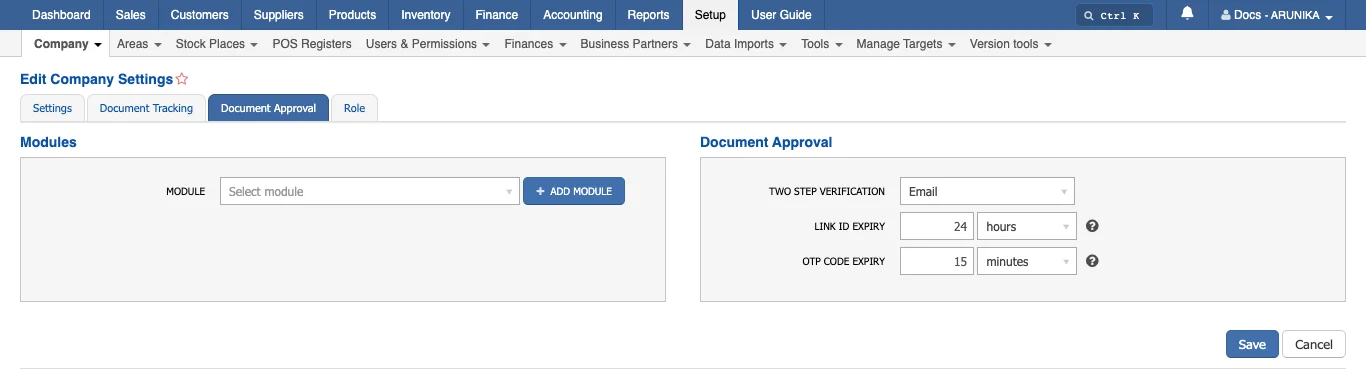
Document Approval mengirim permintaan persetujuan dokumen lewat email kepada user yang ditunjuk.
| Pengaturan | Keterangan |
|---|---|
| Module dan Add Module | Menambahkan jenis dokumen yang memakai persetujuan: Sales Order, Purchase Request, atau AP Payment. |
| Enabled? | Mengaktifkan persetujuan untuk jenis dokumen tersebut. |
| Add User | Memilih user pemberi persetujuan. Paling banyak 5 user per jenis dokumen. Daftar menampilkan apakah email user sudah terverifikasi. |
| Two Step Verification | Cara verifikasi saat menyetujui: Email atau Authenticator App. |
| Link ID Expiry | Masa berlaku tautan persetujuan. Default dan maksimum 24 jam. |
| OTP Code Expiry | Masa berlaku kode OTP untuk verifikasi Email. Default dan maksimum 15 menit. |
Tab Role
Bagian Data Settings membatasi seberapa jauh ke belakang sebuah role dapat melihat data.
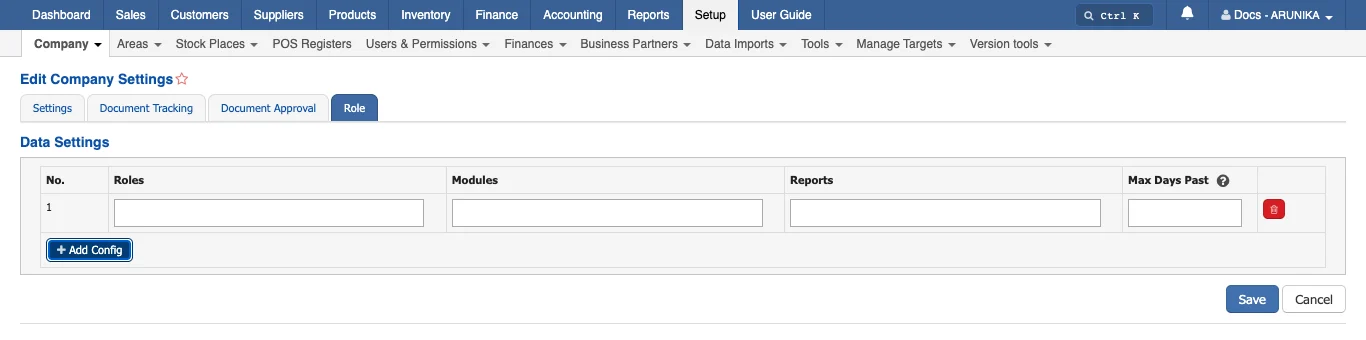
- Klik Add Config.
- Pilih Roles, lalu Modules dan/atau Reports yang dibatasi.
- Isi Max Days Past. Contoh: 7 berarti user dengan role tersebut hanya melihat data 7 hari terakhir, apa pun filter tanggal yang dipilihnya.
- Klik Save.
Saat ini pembatasan tersedia untuk modul Sale serta laporan Detailed Sales dan Summary Sales.
Tab yang hanya dapat dilihat
Tab berikut diatur oleh Support Turboly. Anda dapat membukanya untuk memeriksa apa yang aktif.
Dashboard & Report
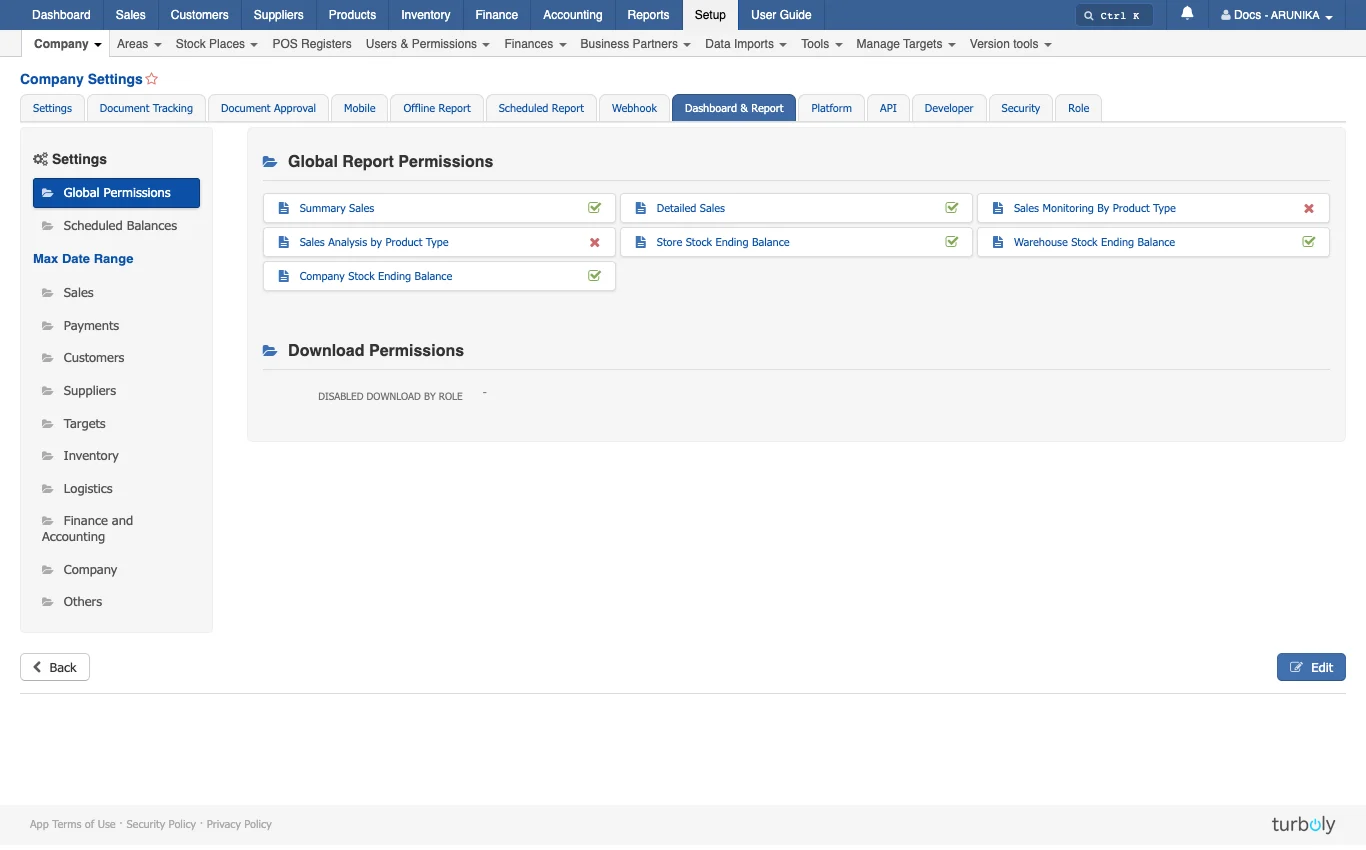
| Bagian | Keterangan |
|---|---|
| Global Permissions | Laporan penjualan dan stok yang diizinkan untuk perusahaan. Laporan bertanda silang tidak dapat dibuka oleh siapa pun, walaupun user sudah diberi akses di Report Permission by Report. |
| Download Permissions | Disabled Download by Role: role yang tidak boleh mengunduh laporan. |
| Scheduled Balances | Laporan saldo terjadwal yang aktif. |
| Max Date Range | Rentang tanggal maksimum setiap laporan. Default 31 hari. |
Platform
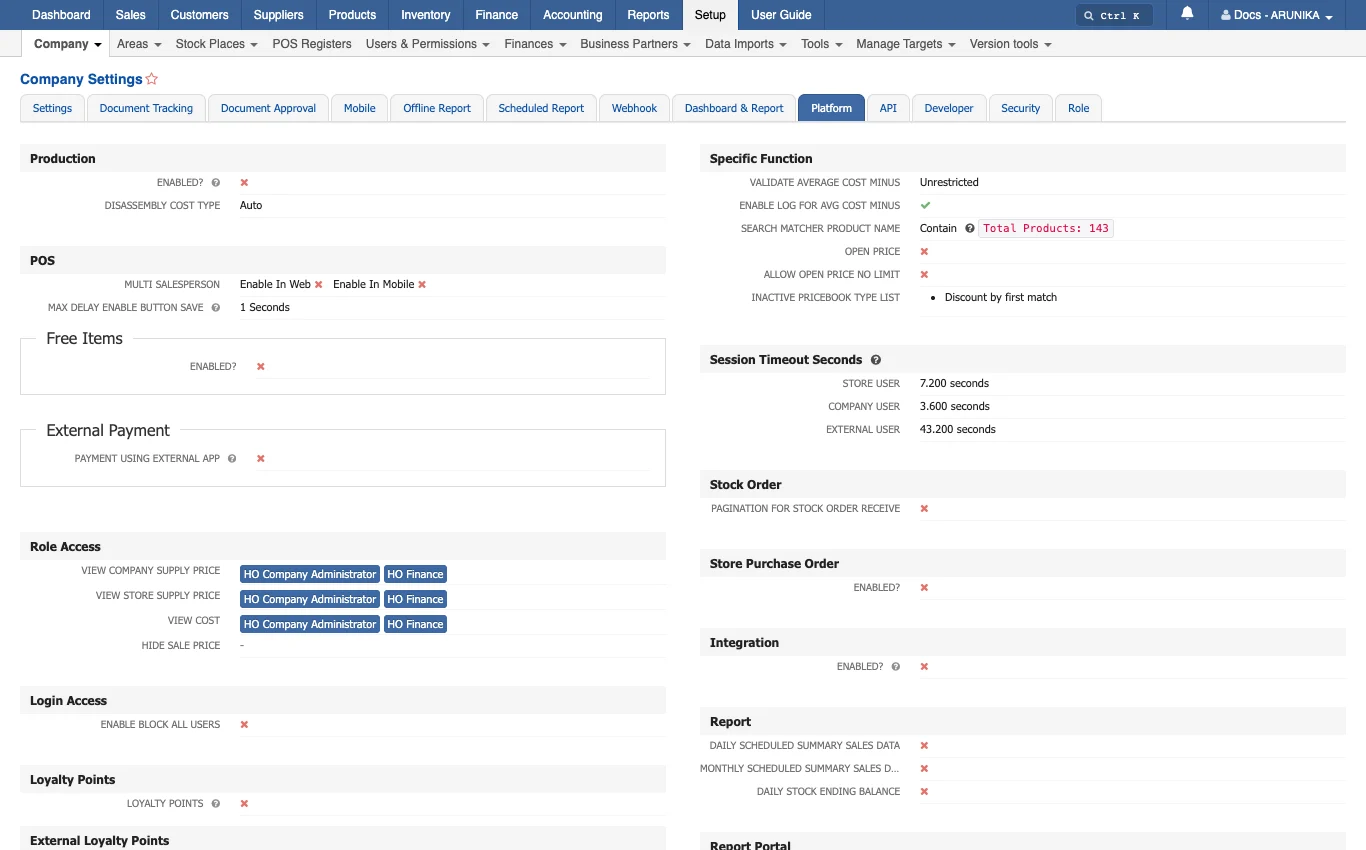
Tab Platform menampilkan fitur yang diaktifkan untuk perusahaan. Bagian yang paling sering ditanyakan:
| Bagian | Keterangan |
|---|---|
| Role Access | Role yang boleh melihat harga beli dan modal (View Company Supply Price, View Store Supply Price, View Cost) dan role yang tidak melihat harga jual (Hide Sale Price). Lihat Access Setting. |
| Login Access | Enable Block All Users memblokir login semua user perusahaan. |
| Loyalty Points | Lihat Loyalty Points. |
| Accounting and Finance | Metode biaya (Cost Type), periode saldo jurnal, anggaran COA, dan laporan arus kas. |
| Stock Opname | Masa kedaluwarsa dokumen stock opname toko dan gudang. |
| Session Timeout Seconds | Lama sesi tanpa aktivitas sebelum user harus login ulang, dibedakan untuk user toko, user perusahaan, dan user eksternal. |
| Wholesale | Sales Recognition dan perlakuan harga untuk pelanggan non-pajak. |
| Consignor | Lihat Setting Consignor. |
| POS Shipping Sales & Picked Up Later Settings | Lihat Setting Shipping Sales. Shipping Sales dan Picked Up Later tidak dapat aktif bersamaan. |
| Service | Pengaturan modul servis bengkel. Lihat Servis Kendaraan. |
| Products | Max SKU, yaitu batas jumlah produk perusahaan. |
Bagian lain pada tab ini, seperti Production, Vouchers, Picking & Packing, Stock Condition, Store Purchase Order, Integration, dan Report Portal, menunjukkan apakah fitur tersebut aktif.
Tab lainnya
| Tab | Keterangan |
|---|---|
| Mobile | Pengaturan aplikasi mobile: input jumlah, jenis pembayaran di POS mobile, serta form sederhana untuk Stock Order, Stock Opname, dan pelanggan wholesale. |
| Offline Report | Stores Per File, jumlah toko per file laporan offline. |
| Scheduled Report | Daftar laporan terjadwal yang aktif beserta pengaturan pembuatannya. Fitur ini termasuk fitur premium. |
| Webhook | Pengiriman data otomatis ke sistem lain saat terjadi penjualan, retur, perubahan produk, stok, poin, pelanggan, atau kendaraan. |
| API | Status akses API. Akses API adalah fitur premium berbayar. |
| Developer | Batas teknis, misalnya jumlah baris maksimum per dokumen. |
| Security | OTP Login: permintaan kode OTP saat login dari perangkat baru, role yang terkena, dan user penerima kode OTP lewat email. Untuk verifikasi dua langkah per user lihat 2 Factor Authentication. |
Aturan dan batasan
- Company Settings berlaku untuk seluruh perusahaan, semua toko dan gudang.
- Admin perusahaan hanya dapat mengubah tab Settings, Document Tracking, Document Approval, dan Role. Untuk tab lain, hubungi Support Turboly.
- Depreciation Validation Period tidak boleh kurang dari 3.
- Link ID Expiry paling lama 24 jam dan OTP Code Expiry paling lama 15 menit.
- Pemberi persetujuan pada Document Approval paling banyak 5 user per jenis dokumen.
- Beberapa pengaturan hanya tampil jika fitur terkait aktif, misalnya bagian Shipping Sales, Purchasing, dan Print Receipt Limit Before Approval.