Product Supplier Mapping
Impor Product Supplier Mapping menghubungkan produk dengan pemasoknya dan mencatat diskon pemasok untuk produk tersebut. Jika pasangan produk dan pemasok belum ada, sistem menambahkannya; jika sudah ada, diskonnya diperbarui. Gunakan saat penyiapan awal setelah produk dan pemasok dibuat, atau saat persentase diskon dari pemasok berubah.
Sebelum mulai
- Menu: Setup > Data Imports > Product > Product Supplier Mapping
- Role: pengguna yang izin Product Supplier Mapping-nya dicentang di tab Data Import Permissions pada data pengguna. Tanpa izin ini, menu tidak muncul.
- Prasyarat: produk dan pemasok sudah ada dan aktif. Pemasok harus memiliki Supplier Code.
Menyiapkan file
| Kolom | Wajib | Isi yang diterima | Disimpan sebagai |
|---|---|---|---|
SKU |
Ya | SKU produk aktif. | Produk yang dipetakan |
Supplier Code |
Ya | Kode pemasok aktif, ditulis persis seperti di data pemasok. | Pemasok produk |
Supplier Discount (%) |
Ya | Angka persen, misalnya 10 atau 12,5. Tulis 0 jika tidak ada diskon. |
Diskon pemasok untuk produk itu |
Valid From (DD-MM-YYYY) |
Bersyarat | Tanggal dengan format 31-12-2026. |
Tanggal mulai berlakunya pemasok baru |
Kolom Valid From (DD-MM-YYYY) hanya ada di templat perusahaan yang mengaktifkan konsinyasi, dan hanya dibaca untuk produk konsinyasi. Lihat aturannya di bawah.
Contoh isi file untuk perusahaan tanpa konsinyasi:
SKU;Supplier Code;Supplier Discount (%)
ALV-1111-L;SP0047;10
ALV-1111-M;SP0047;10
ALV-1120-L;SP0059;12,5
Templat yang diunduh berisi hingga lima SKU aktif dengan kode pemasok contoh (SUP-001, dan seterusnya) dan diskon acak. Ganti semuanya dengan data yang benar.
Mengimpor file
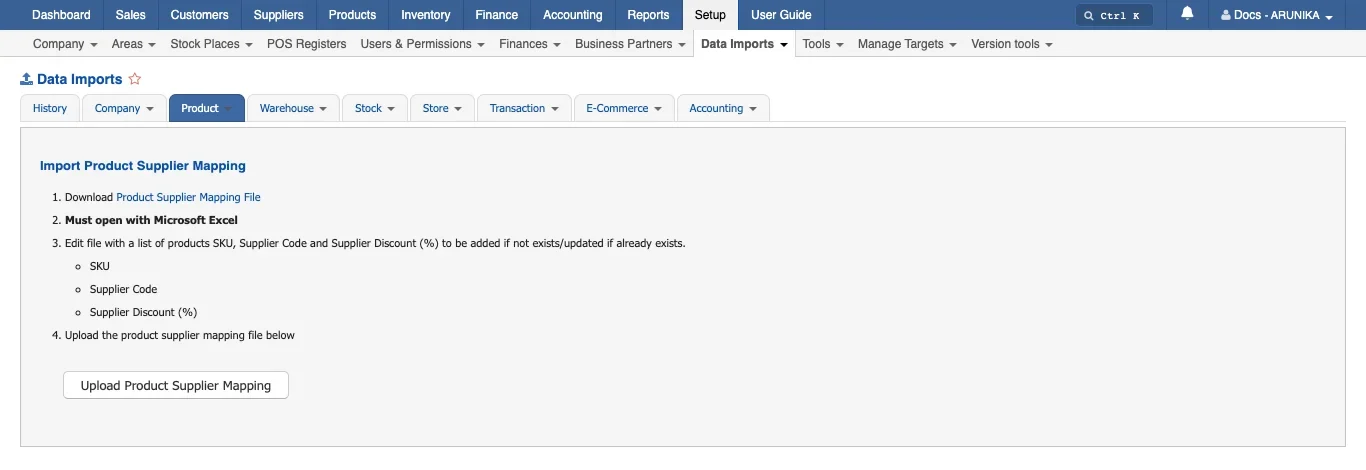
- Buka Setup > Data Imports, klik tab Product, lalu pilih Product Supplier Mapping.
- Klik tautan Product Supplier Mapping File untuk mengunduh templat.
- Buka templat dengan Microsoft Excel atau CSV Editor, isi datanya, lalu simpan tetap sebagai CSV.
- Klik Upload Product Supplier Mapping dan pilih file tersebut. Sistem menampilkan pesan Uploading File. Please wait..., lalu membuka halaman rincian impor.
- Buka tab History untuk memantau prosesnya. Status berjalan dari IN-QUEUE ke IN-PROGRESS, lalu berakhir SUCCESS atau FAILED.
- Baca kolom Notes. Di sana tertulis jumlah baris yang diproses, misalnya
Processed 3 out of 3 items., beserta daftar baris yang dilewati. Klik tombol panah di ujung baris untuk membaca catatan lengkapnya.
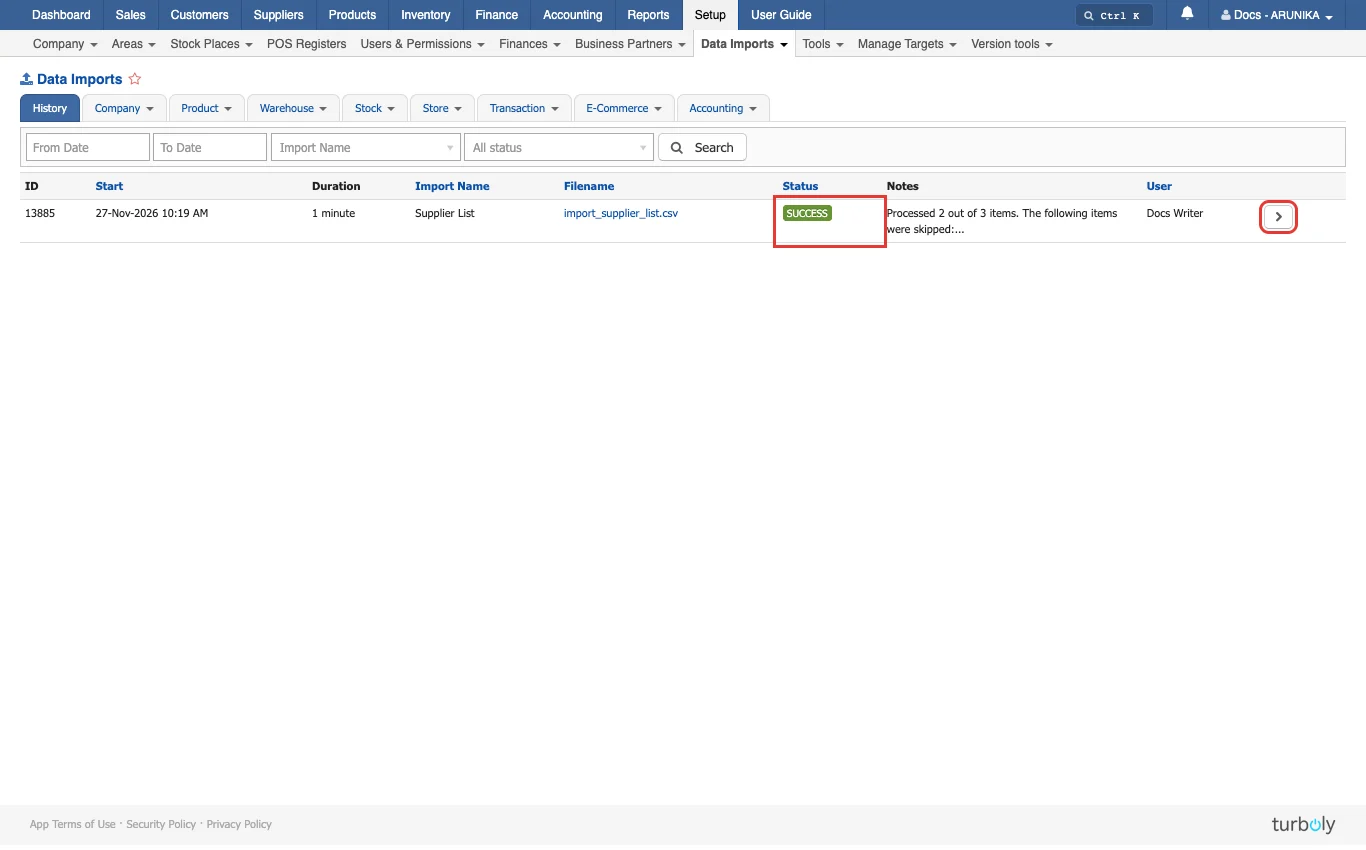
Status SUCCESS belum tentu semua baris masuk
Impor berstatus SUCCESS tetap dapat melewati sebagian baris. Selalu bandingkan angka pada Processed ... out of ... items dengan jumlah baris di file Anda.
Aturan dan batasan
- File harus berformat
.csvdengan pemisah kolom koma (,) atau titik koma (;). Templat dari sistem memakai titik koma. - Baris judul kolom harus sama persis dengan templat: nama dan urutan kolom tidak boleh diubah, ditambah, atau dihapus.
- Baris pertama
sep=;pada templat boleh dibiarkan; sistem mengabaikannya. - Hanya satu impor yang dapat berjalan dalam satu waktu untuk satu perusahaan. Tunggu impor sebelumnya selesai sebelum mengunggah file berikutnya.
- Ketiga kolom pertama wajib diisi pada setiap baris.
- Satu SKU hanya boleh muncul sekali dalam satu file. Jika SKU yang sama muncul dengan pemasok yang sama, baris kedua ditolak. Jika muncul dengan pemasok yang berbeda, semua baris SKU itu ditolak. Untuk memetakan satu produk ke beberapa pemasok, unggah dalam file terpisah.
- Produk konsinyasi hanya dapat dipetakan ke pemasok konsinyasi, dan produk non-konsinyasi hanya ke pemasok non-konsinyasi, kecuali pemasok konsinyasinya diizinkan menerima produk non-konsinyasi.
- Mengunggah ulang file yang sama hanya menimpa diskon dengan nilai yang sama; tidak ada pemetaan ganda.
- Baris yang bermasalah dilewati, baris lain tetap diimpor.
line 1adalah baris data pertama di bawah judul kolom.
Aturan Valid From (DD-MM-YYYY) untuk produk konsinyasi:
- Jika produk belum punya pemasok lain, kolom ini diabaikan dan boleh kosong.
- Jika produk sudah punya pemasok lain, kolom ini wajib diisi dengan tanggal setelah hari ini. Pemasok lama berakhir sehari sebelum tanggal tersebut.
- Pergantian pemasok ditolak selama produk masih memiliki stok di toko atau gudang.
- Di Excel, awali tanggal dengan tanda petik tunggal (
'31-12-2026) agar tidak diubah menjadi format tanggal Excel.
Pesan yang sering muncul
| Pesan | Penyebab | Yang perlu dilakukan |
|---|---|---|
Only accept .CSV file |
File bukan .csv. |
Simpan ulang sebagai CSV. |
Invalid CSV file ... Make sure the header matches the template/example file provided |
Pemisah kolom bukan koma/titik koma, atau judul kolom berbeda dari templat. | Unduh ulang templat dan salin data ke dalamnya. |
System is still processing other data imports. |
Masih ada impor lain yang berjalan. | Tunggu sampai selesai di tab History. |
(line 2: invalid product sku '...') |
SKU tidak ditemukan atau produknya nonaktif. | Periksa SKU. |
(line 3: invalid supplier code 'SP9999') |
Kode pemasok tidak ditemukan atau pemasoknya nonaktif. | Samakan dengan Supplier Code di data pemasok. |
(line 4: missing required field 'supplier_discount') |
Kolom diskon kosong. Pesan serupa muncul untuk sku dan supplier_code. |
Isi angkanya, atau 0. |
... duplicate mapping to a supplier '...' |
SKU dan pemasok yang sama muncul dua kali di file. | Sisakan satu baris. |
... more than one mapping to a supplier |
Satu SKU ditulis dengan lebih dari satu pemasok di file yang sama. | Pisahkan ke file berbeda. |
cannot add consignment product to non-consignment supplier '...' |
Jenis produk dan jenis pemasok tidak cocok. Ada pula pesan kebalikannya. | Pilih pemasok dengan jenis yang sesuai. |
Valid Date From cannot backdate / cannot equal today |
Tanggal Valid From hari ini atau sudah lewat. |
Isi tanggal mulai besok atau sesudahnya. |
(line 5: product has stock '...') |
Produk konsinyasi yang akan berganti pemasok masih punya stok. | Habiskan atau retur stoknya dulu. |