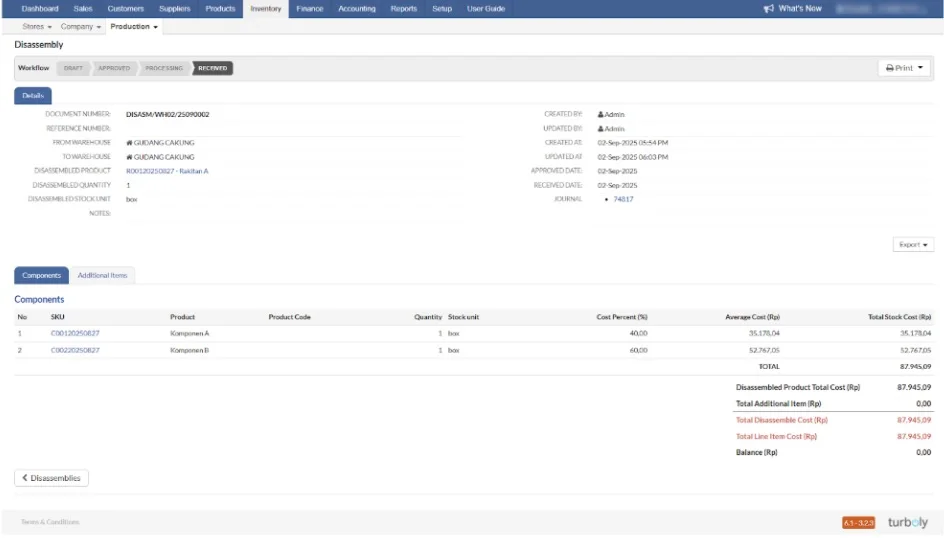
Disassemblies
Pengertian
Disassembly adalah proses membongkar produk rakitan menjadi beberapa produk komponen terpisah.
Informasi Setting
-
Module Permission User
- Disassembly
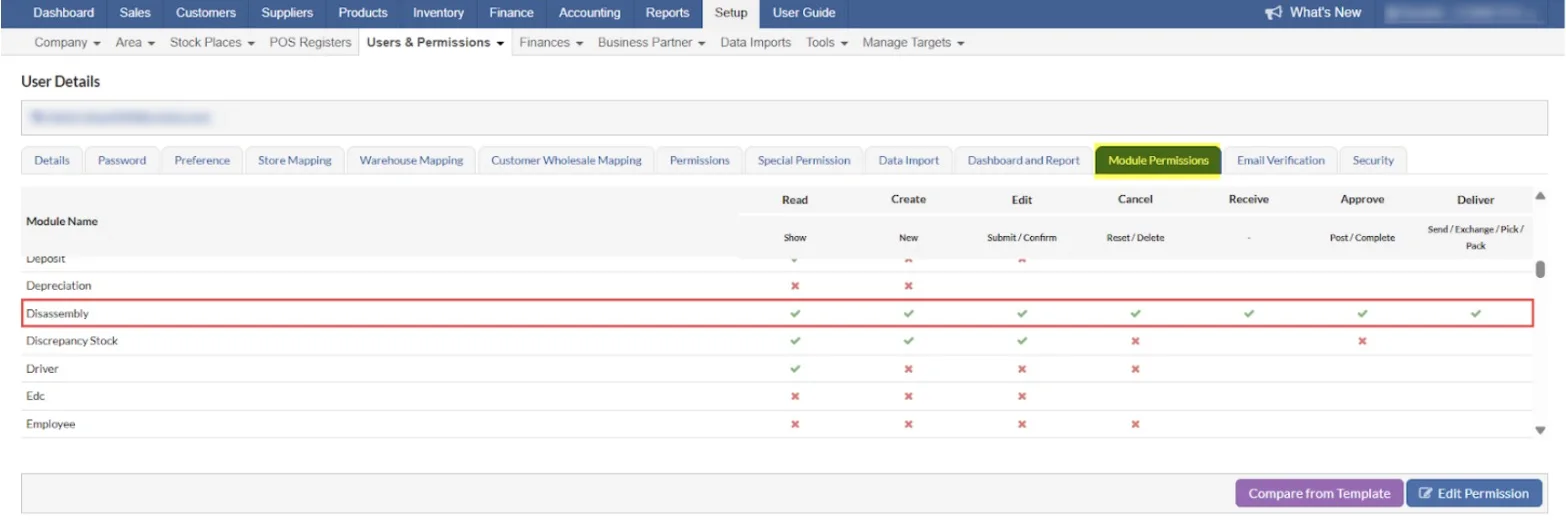
Akses ini untuk mengelola Disassembly yang dapat diberikan user melalui pengaturan :
Menu Setup → User & Permission → Users → Edit user yang ingin diberikan akses → tab module permissions → cari akses “Disassembly” → checklist (Read, Create, Edit, Cancel, Receive, Approve, & Delivery)
-
Permission User
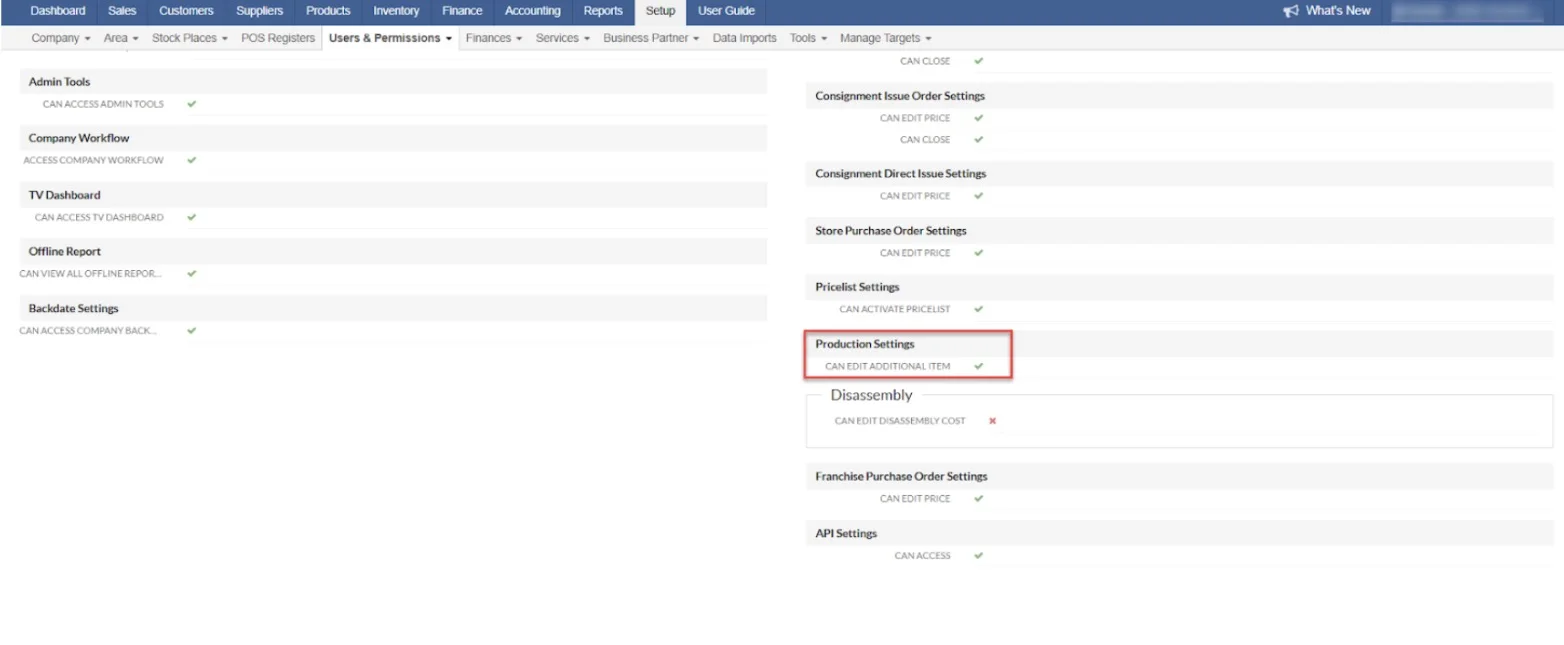
- Can Edit Additional Item
Akses ini memungkinkan user untuk melihat dan mengedit additional item pada dokumen Disassembly. Dapat diberikan user melalui pengaturan :
Menu Setup → User & Permission → Users → Edit user yang ingin diberikan akses → tab Permissions → Production Settings → Enable Can Edit Additional Item
-
Permission User
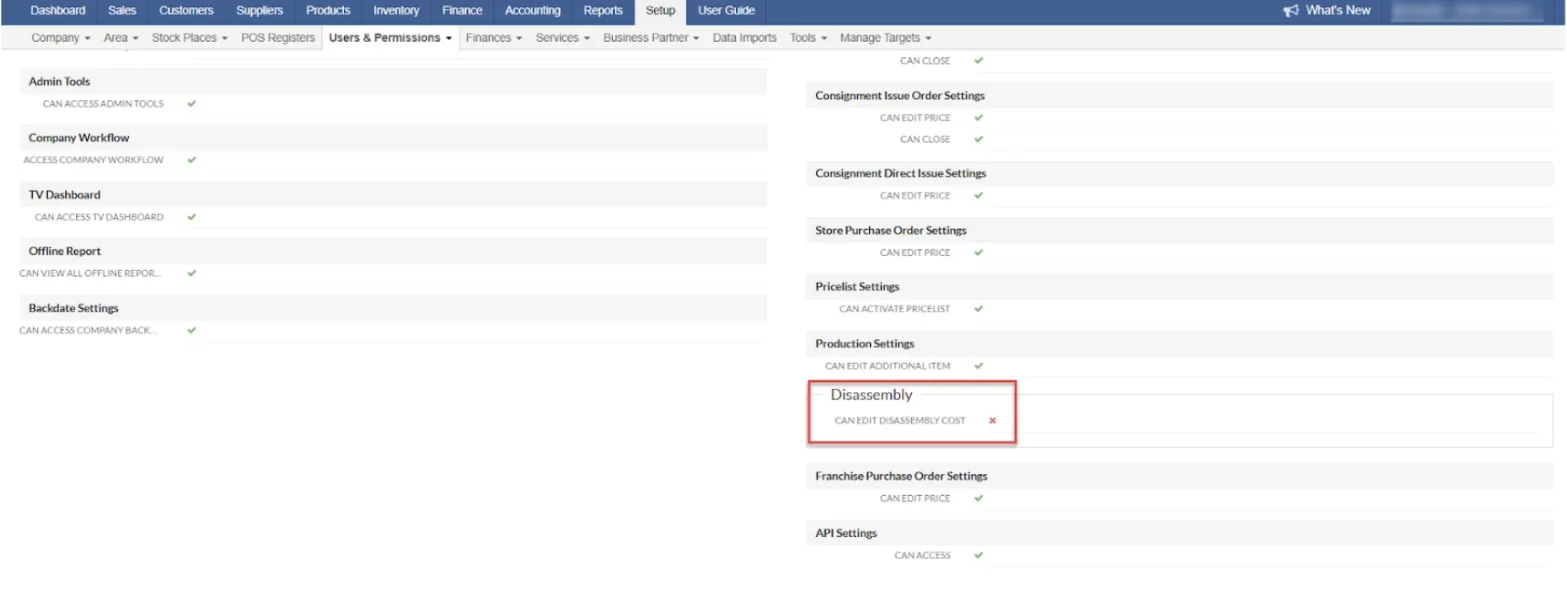
- Can Edit Disassembly Cost
Akses ini memungkinkan user untuk mengedit biaya (cost) pada dokumen Disassembly. Dapat diberikan user melalui pengaturan :
Menu Setup → User & Permission → Users → Edit user yang ingin diberikan akses → tab Permissions → Production Settings → Enable Can Edit Disassembly Cost
Notes:
Opsi Can Edit Disassembly Cost hanya akan muncul jika pada Company Setting, pengaturan Disassembly Cost Type = Auto
Proses Membuat Disassembly
Langkah 1
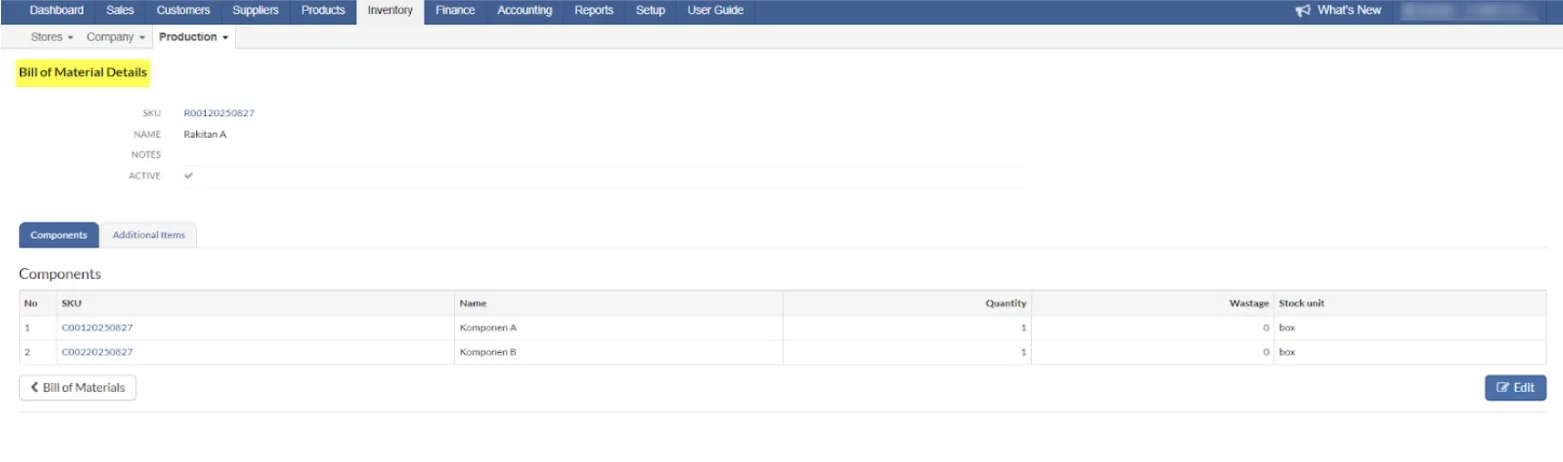
Pastikan sudah mendaftarkan Bill of Material (BoM) untuk proses disassembly
Langkah 2
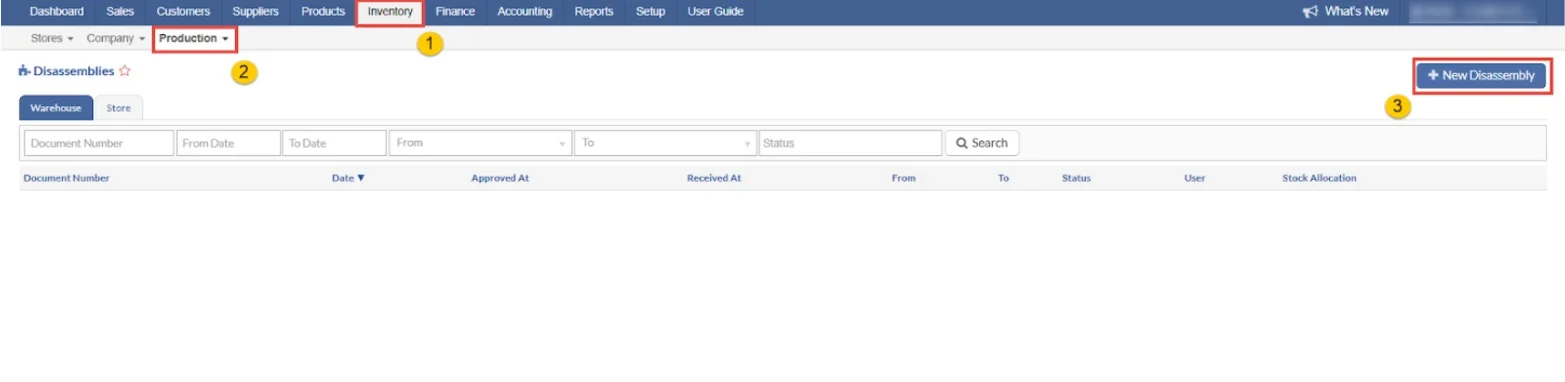
- Pilih menu Inventory
- Klik Production → Disassembly
- Klik tombol + New Disassembly
Langkah 3
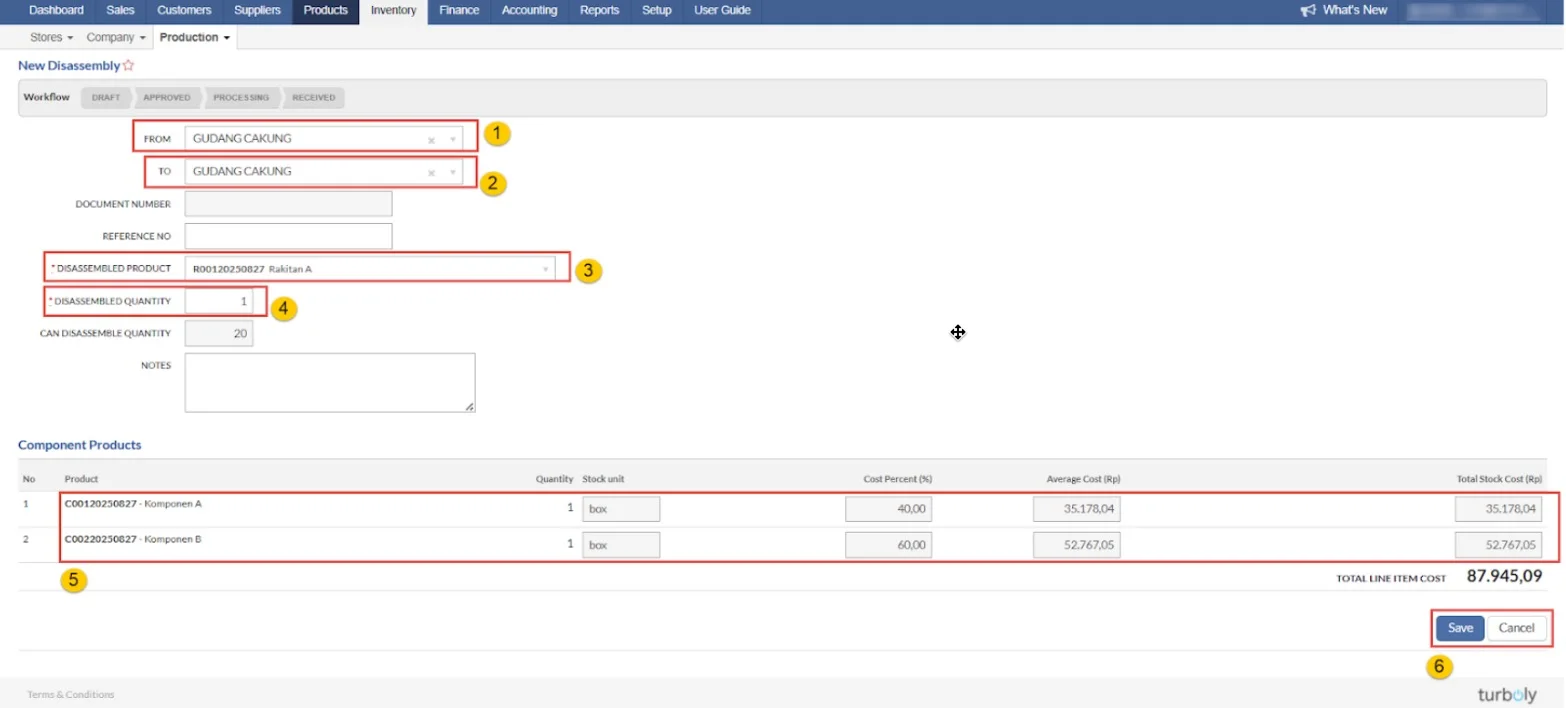
- From → Pilih gudang asal tempat komponen diambil.
- To → Pilih gudang tujuan tempat komponen hasil bongkaran yang akan disimpan.
- Disassembled Product → Pilih produk yang telah terdaftar pada Bill of Material (BoM).
- Disassembled Product → Masukkan jumlah produk rakitan yang ingin dibongkar.
- Component Products → Komponen akan otomatis muncul sesuai Bill of Material, sehingga pengguna tidak dapat menambahkan komponen lain di luar daftar tersebut.
- Klik tombol Save untuk menyimpan proses disassembly atau Cancel untuk membatalkan.
Langkah 4
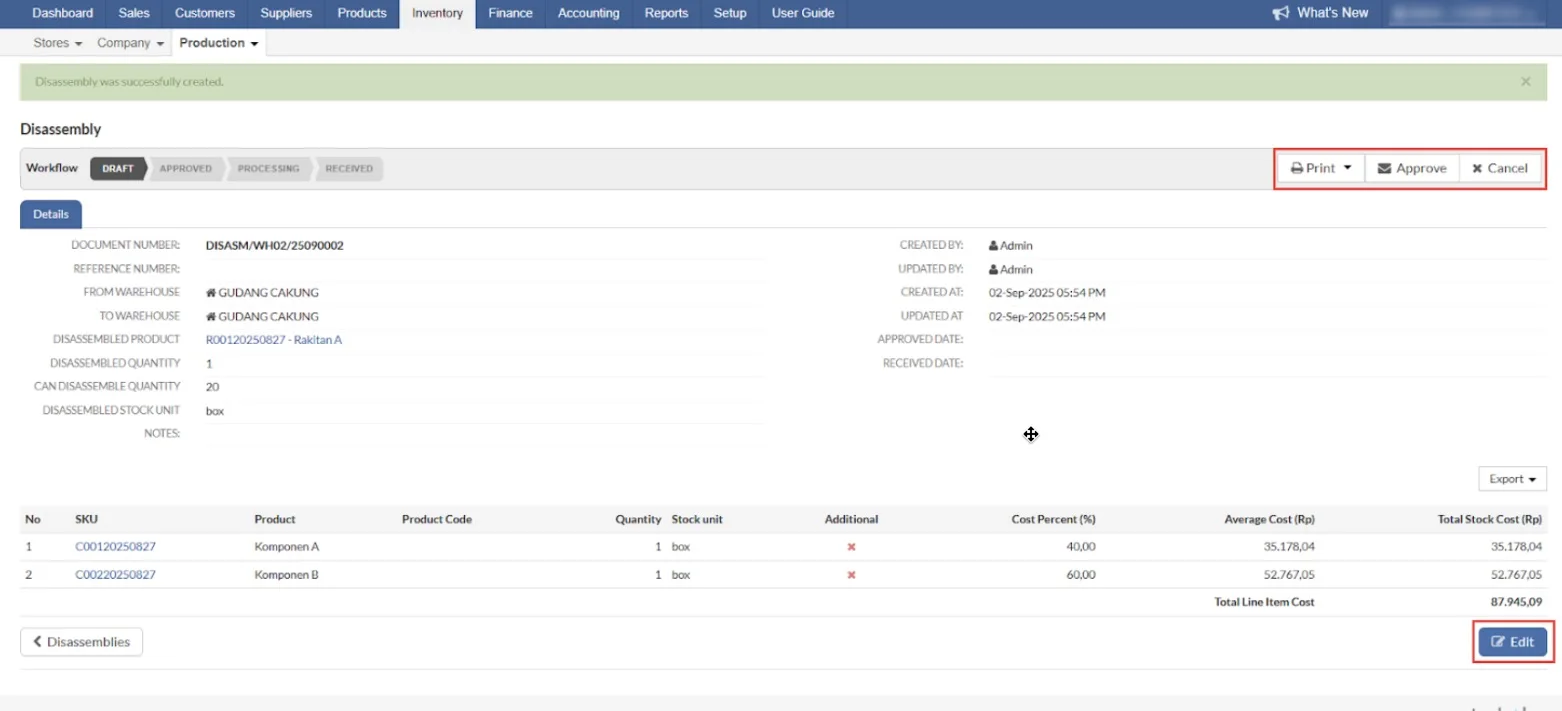
Setelah form New Disassembly tersimpan, status dokumen akan menjadi draft. Pada tahap ini data yang telah dibuat masih dapat diedit atau diubah sebelum lanjutkan ke proses berikutnya. Sistem akan mulai melakukan pengecekan available stock, jika stok tidak mencukupi maka dokumen tidak dapat dilanjutkan.
- Edit → Mengubah data yang telah dibuat jika ada pembaruan informasi.
- Print → Mencetak dokumen proses disassembly, jika diperlukan
- Cancel → Membatalkan proses disassembly jika tidak dilanjutkan
- Approve → Menyetujui dokumen disassembly dan melanjutkan proses ke tahap berikutnya.
Langkah 5
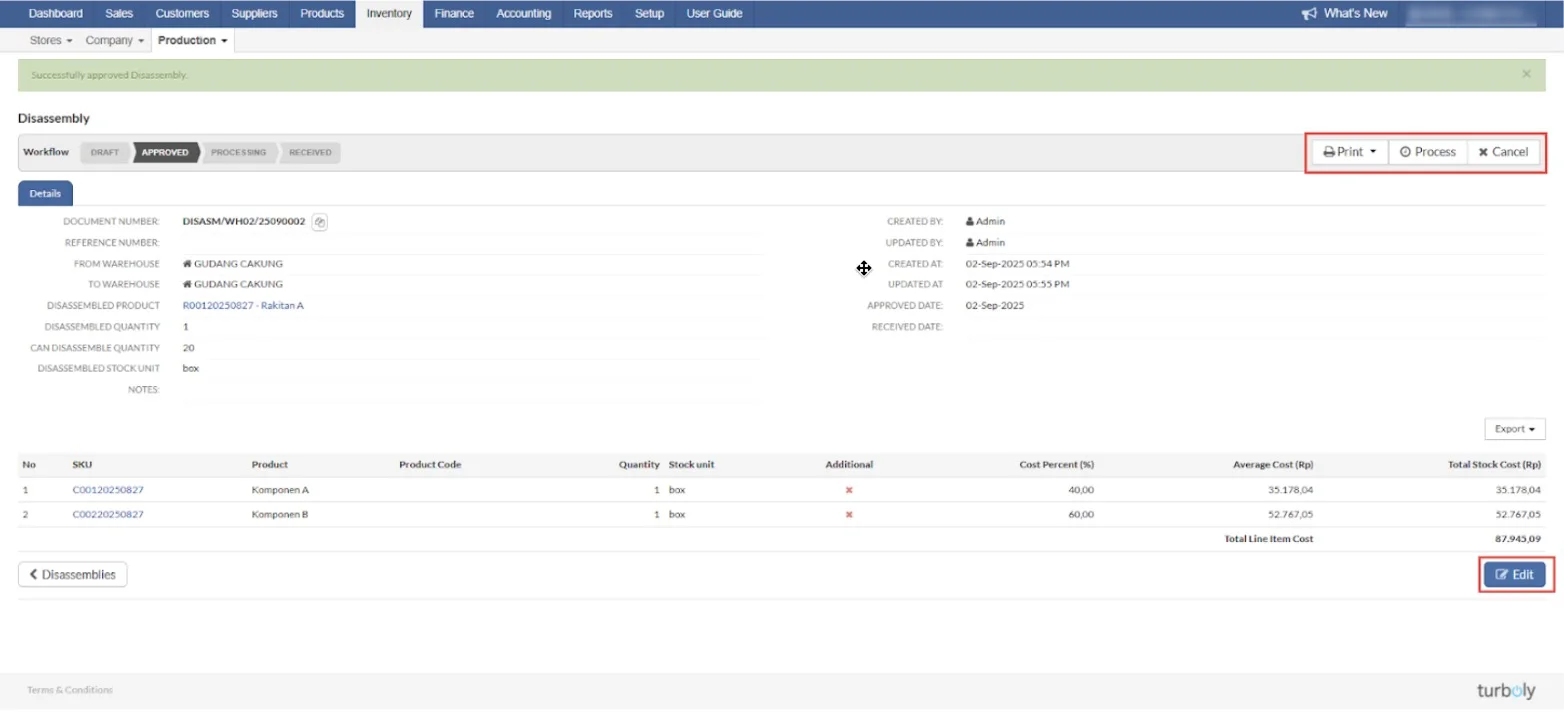
Pada tahap Approved, dilakukan persetujuan produk yang ingin dibongkar menjadi beberapa komponen. Data yang telah dibuat masih dapat diedit atau diubah sebelum dilanjutkan ke proses Processing.
- Edit → Mengubah data yang telah dibuat jika ada pembaruan informasi.
- Print → Mencetak dokumen proses disassembly, jika diperlukan
- Cancel → Membatalkan proses disassembly pada status Approved jika tidak dilanjutkan
- Process → Melanjutkan dokumen ke tahap Processing
Langkah 6
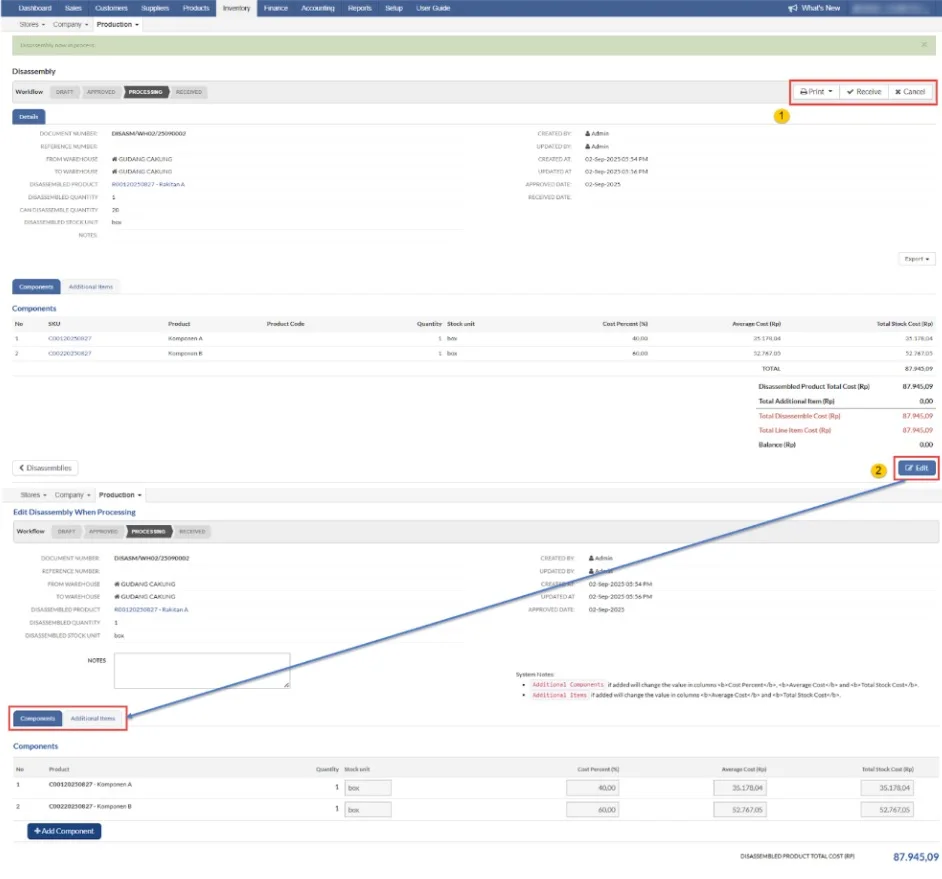
Pada tahap Processing, sistem akan mencatat jumlah quantity produk yang dibongkar masuk ke stock reservation. Artinya, jumlah stock ini sudah di reserve tidak dapat digunakan oleh transaksi lain.
-
Edit → Klik tombol edit, bisa melakukan beberapa hal, seperti :
-
Mengubah Cost Percent, Average Cost, Total Stock Cost (jika user memiliki akses tersebut)
- Menambahkan komponen tambahan saat proses produksi, jika ada komponen tambahan di luar komponen yang sudah terdaftar pada BoM.
-
Menambahkan additional item atau biaya lain yang mempengaruhi nilai average cost barang jadi (finished goods).
-
Terdapat beberapa tombol :
-
Print → Mencetak dokumen proses disassembly, jika diperlukan.
- Receive → Menerima hasil proses disassembly dan memindahkan stok hasil assembly ke inventory.
- Cancel → Membatalkan proses disassembly pada status Approved jika tidak dilanjutkan.
Langkah 7
Pada tahap Received :
- Komponen yang masuk ke stock Reservation akan otomatis terhapus.
- Stok produk yang dibongkar akan berkurang di lokasi tujuan dan produk komponen akan bertambah dari lokasi asal.
- Membentuk journal disassembly