Stores dan POS Registers
Cara membuat toko baru dan POS register
Pembuatan store baru harus di sertakan dengan pembuatan POS register juga
- Setup Store
- Setup POS Register
Setup Store
Langkah ke-1
- Klik menu Setup
- Lalu pilih Store
- Setelah itu klik + New store.

Langkah ke-2
- Kolom yang ada di dalam kotak merah wajib diisi
- Jika sudah klik Save.
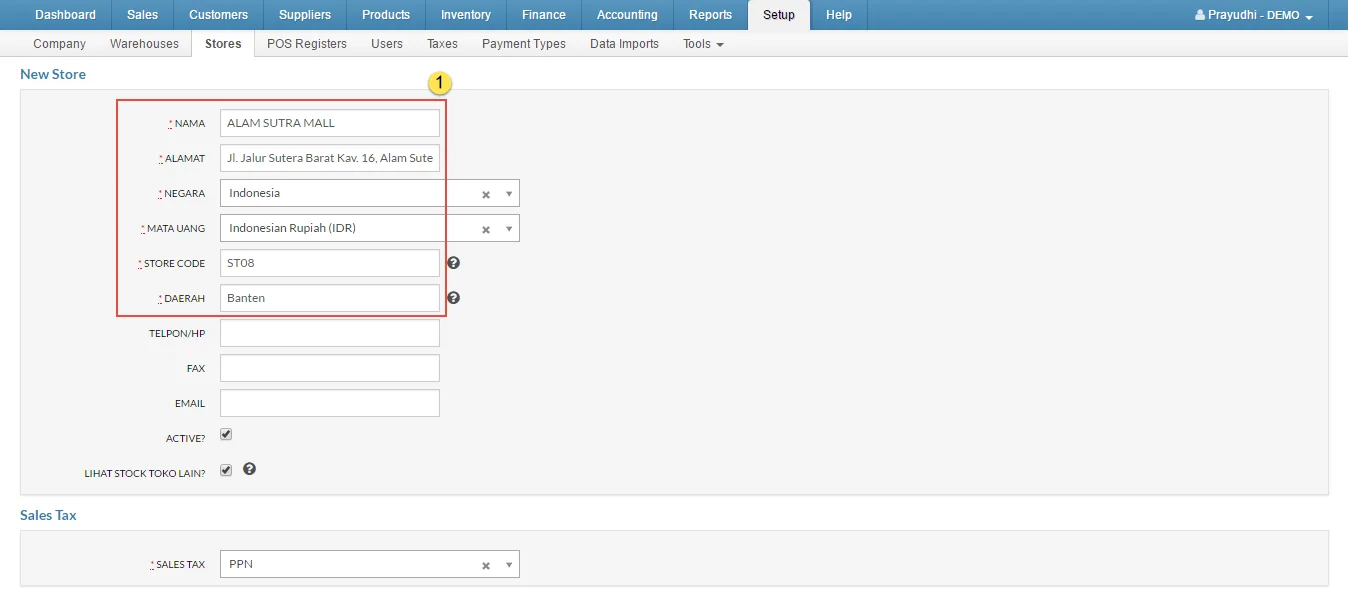
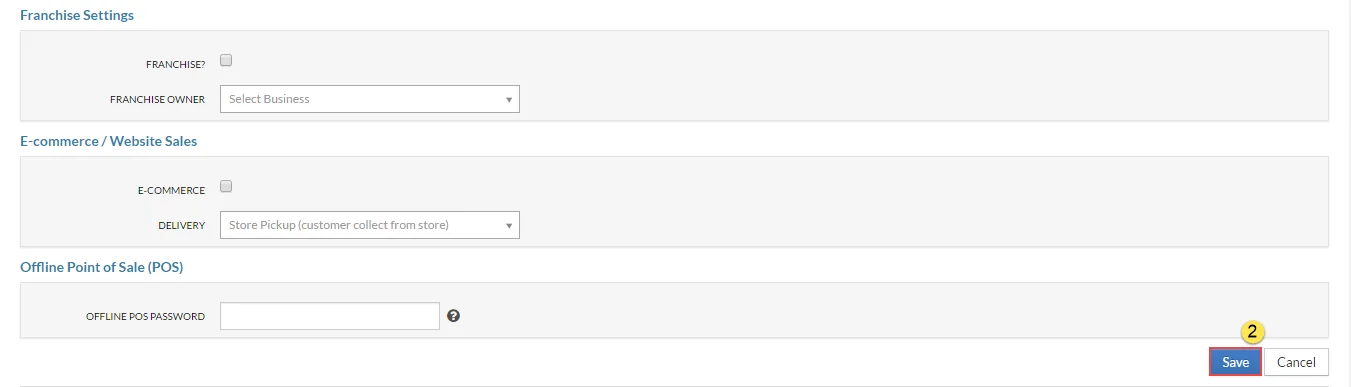
Langkah ke-3
- Store sudah berhasil dibuat, klik Edit jika ingin merubah data store
- Klik ** stores** untuk ke halaman store list
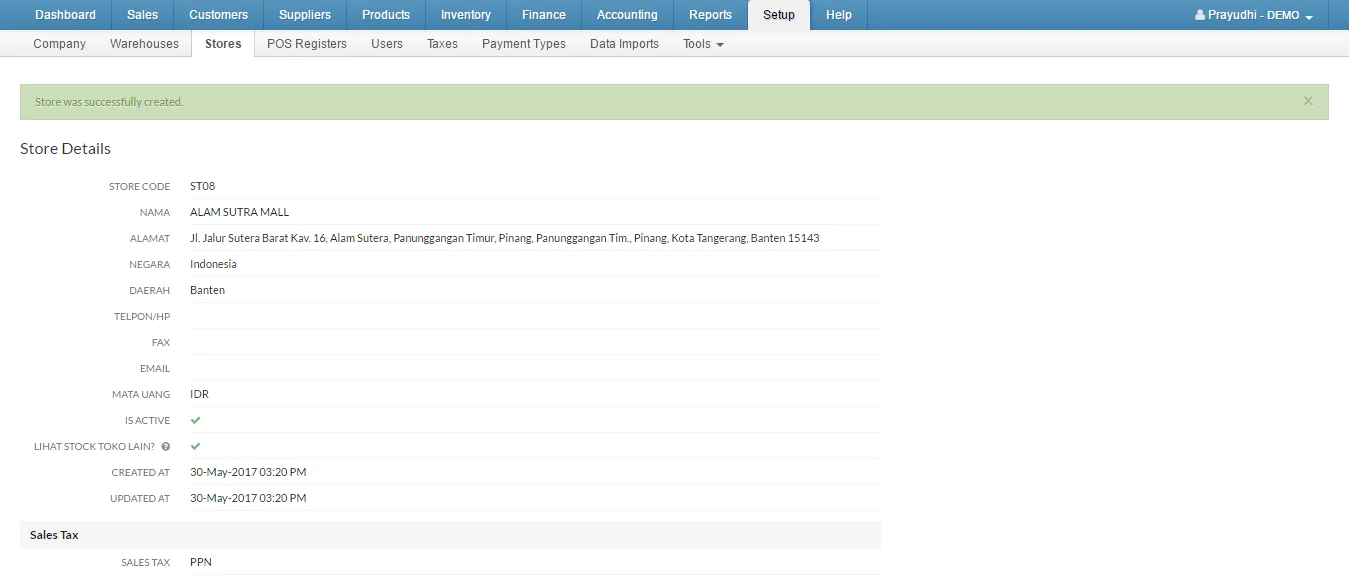
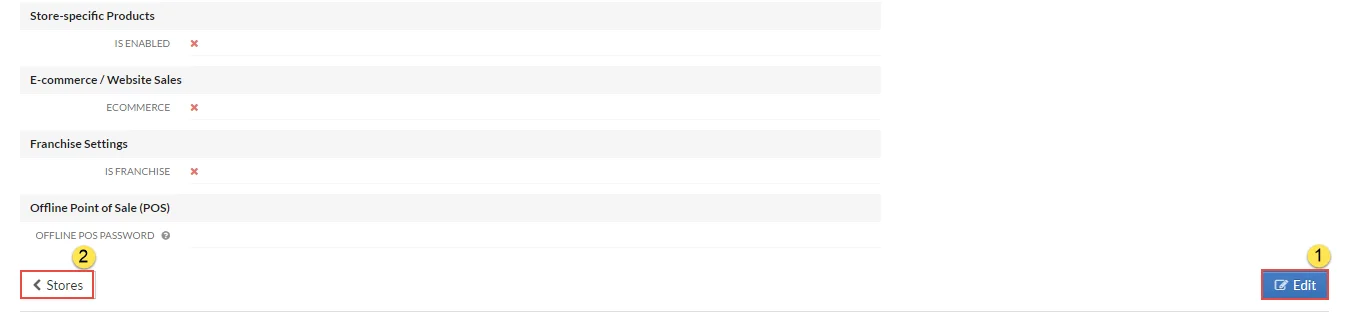
Langkah ke-4
- Sistem akan menampilkan daftar toko yang sudah terdaftar disistem

Setup POS Register
Langkah ke-1
- Klik menu Setup
- Lalu pilih POS Registers
- Setelah itu klik + New POS Registers.

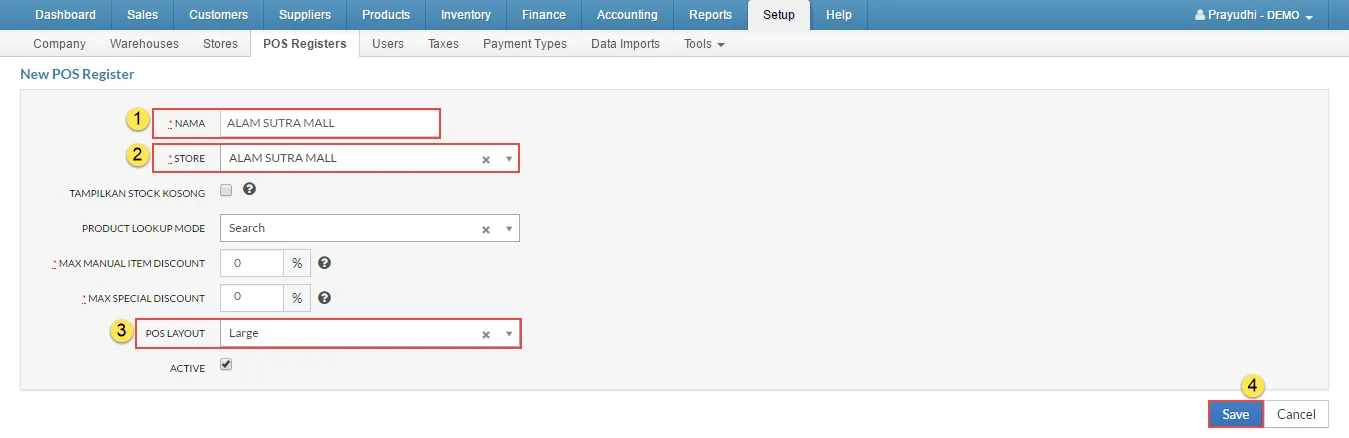
Langkah ke-2
- Masukan nama registers (sama dengan nama store)
- Pilih store yang sudah dibuat sebelumnya
- Pilih large di kolom pos layout untuk menampilkan harga normal jika barang tersebut discount
- Jika sudah klik Save.
Langkah ke-3
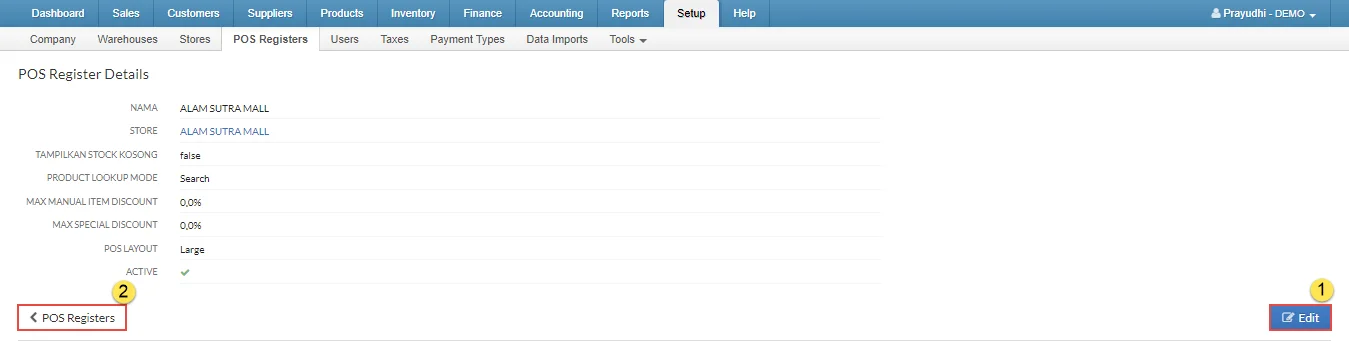
- Register sudah berhasil dibuat, klik Edit jika ingin merubah data register
- Klik ** POS Register** untuk ke halaman daftar pos register
Langkah ke-4
- Sistem akan menampilkan daftar register yang terdaftar di sistem

Cara me-nonaktifkan toko dan Register POS
Me-nonaktifkan Store juga harus di sertakan me-nonaktifkan POS Register
- Inactivating Store
- Inactivating POS Register
Inactivating Store
Langkah ke-1
- Klik menu Setup
- Lalu Pilih Store
- Selanjutnya klik Edit pada store yang ingin di-nonaktifkan

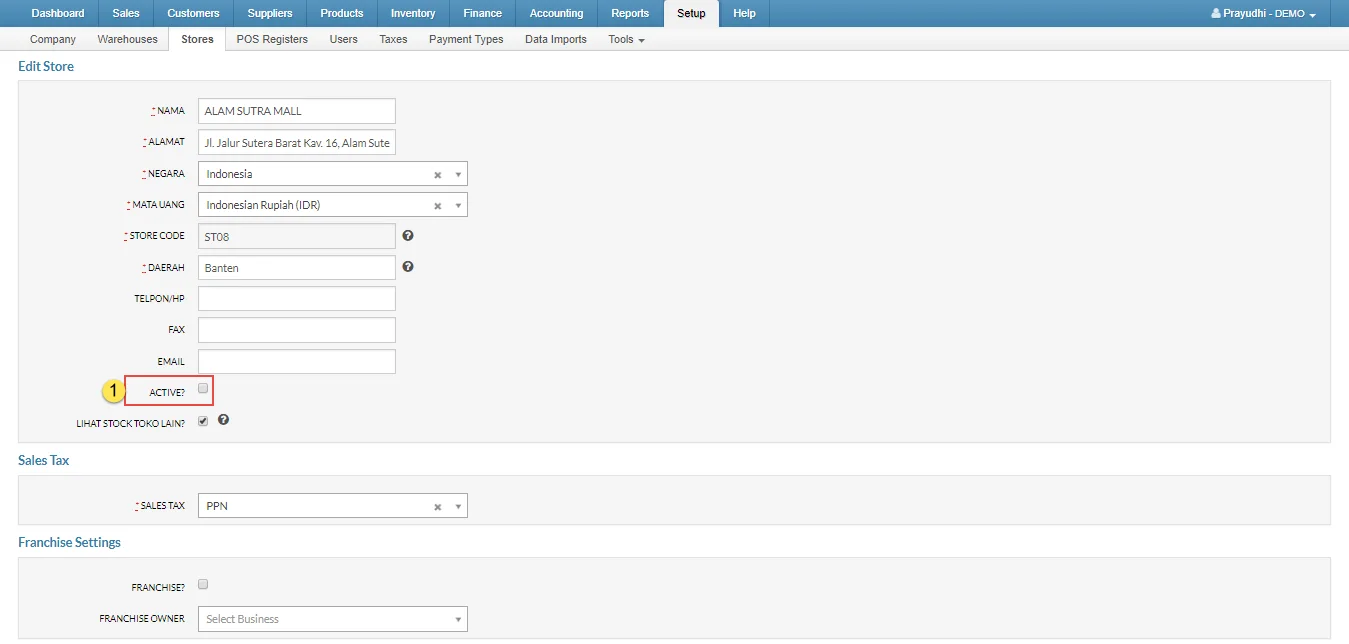
Langkah ke-2
- Hilangkan centang pada kolom Active
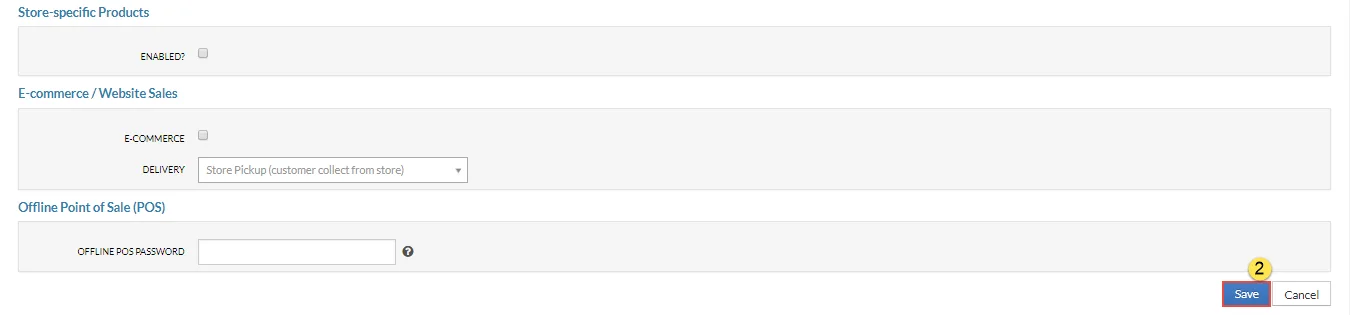
- Lalu klik tombol Save
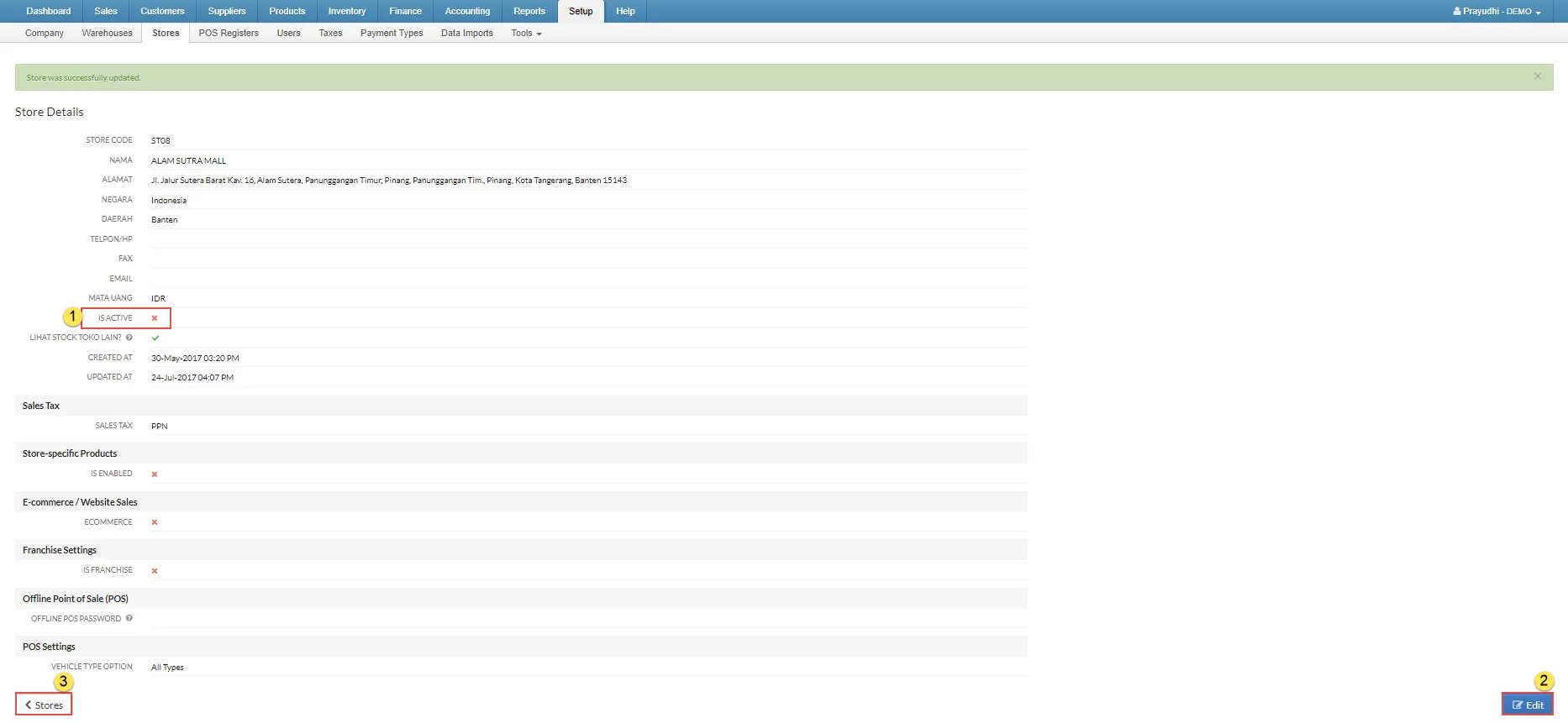
Langkah ke-3
- Saat ini Store sudah tidak aktif
- Klik Edit untuk merubah data
- Klik ** Stores** untuk menampilkan daftar Store
Langkah ke-4
- Tampilan daftar Inactive Store
- Store yang di-nonaktifkan

Inactivating POS Register
Langkah ke-1
- Klik menu Setup
- Lalu Pilih POS Register
- Selanjutnya klik Edit di POS Register yang ingin di-nonaktifkan

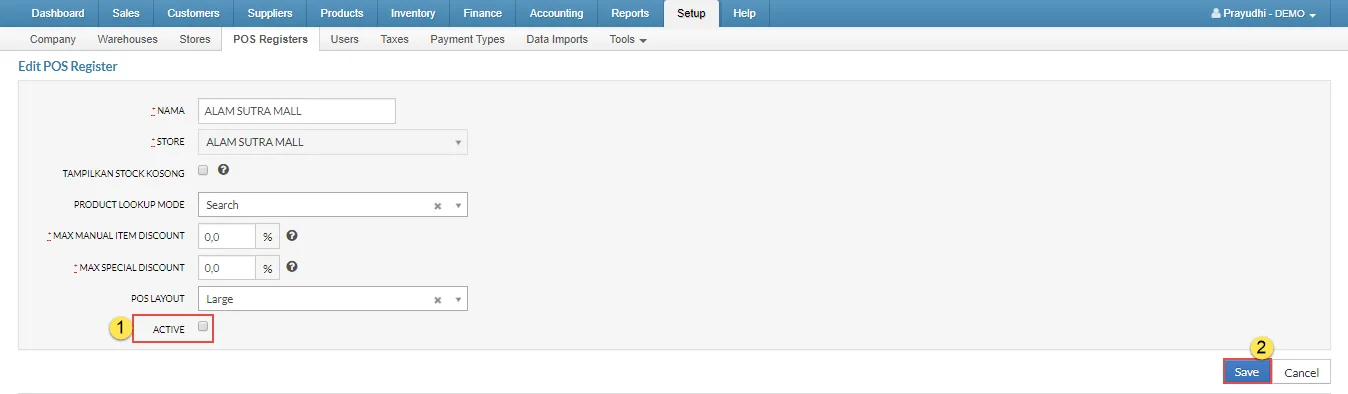
Langkah ke-2
- Hilangkan centang pada kolom active
- Lalu klik tombol Save
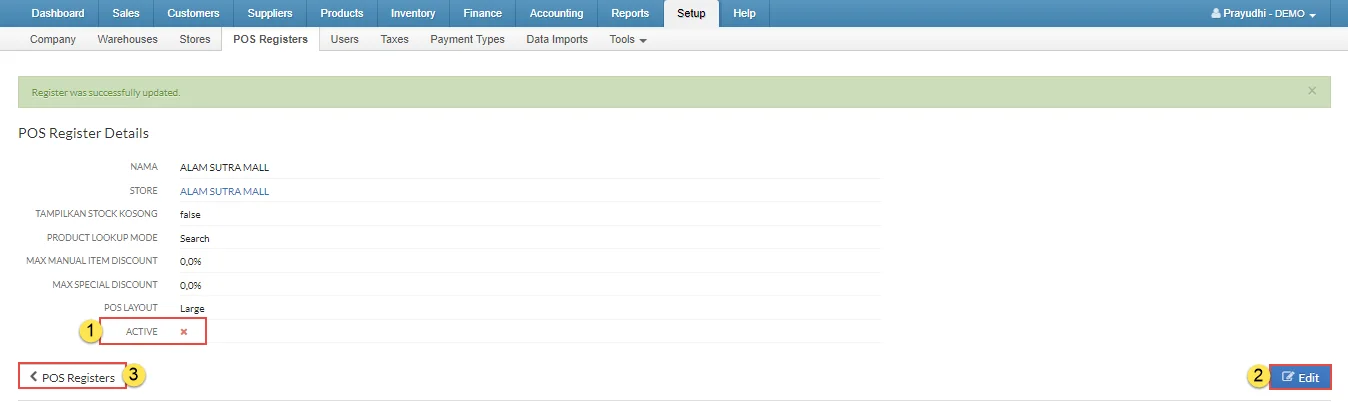
Langkah ke-3
- Saat ini POS Register sudah tidak aktif
- Klik Edit untuk merubah data
- Klik POS Registers untuk menampilkan daftar POS Register
Langkah ke-4
- Tampilan daftar POS Registers berstatus Inactive
- POS Registers yang di-nonaktifkan
