Pengertian Purchase Invoice
Purchase Invoice adalah form yang digunakan untuk mencatat hutang perusahaan atas barang yang telah supplier kirim ke Perusahaan.
Role User
-
Role user yang memberikan akses :
- Company Administrator
-
Role user yang diberikan akses :
- Company Administrator (With permission access company workflow)
- Finance (With permission access company workflow)
Perhatikan
- Purchase invoice membentuk journal
Role userCompany Administrator, Finance *
- Purchase InvoiceNew Document
- Lanjutan dari purchase delivery
- Pilih dokumen purchase delivery
- Credit note
- SavePurchase InvoiceDraft
- Edit
- Cancel
- Reset (Back PD Received)
- Submit for approvalPurchase InvoiceSubmitted
- Reset (Back PI Draft)
- ApprovalPurchase InvoiceApproved
- Journal purchase invoice
- Purchase Invoice membentuk journal
Proses Purchase Invoice
Cara melanjutkan purchase delivery ke proses purchase invoice :
Cek terlebih dahulu purchase delivery yang sudah berstatus delivered untuk di lanjutkan ke proses sales invoice.
Langkah ke-1
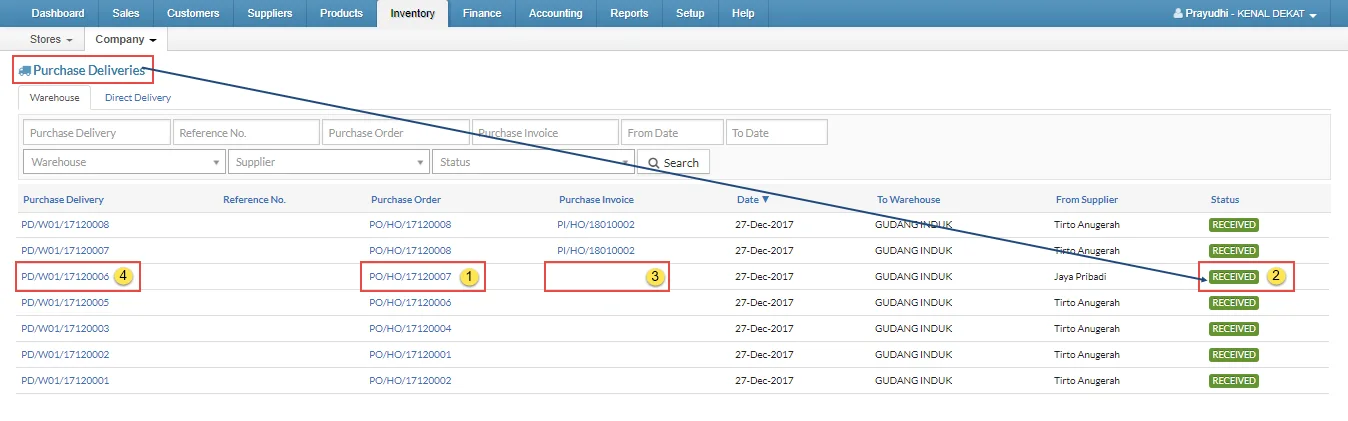
Klik Menu Inventory > Purchase Delivery
- Nomer dokumen purchase order
- Status purchase delivery received
- Purchase invoice masih kosong
- Klik nomer dokumen purchase delivery
Langkah ke-2
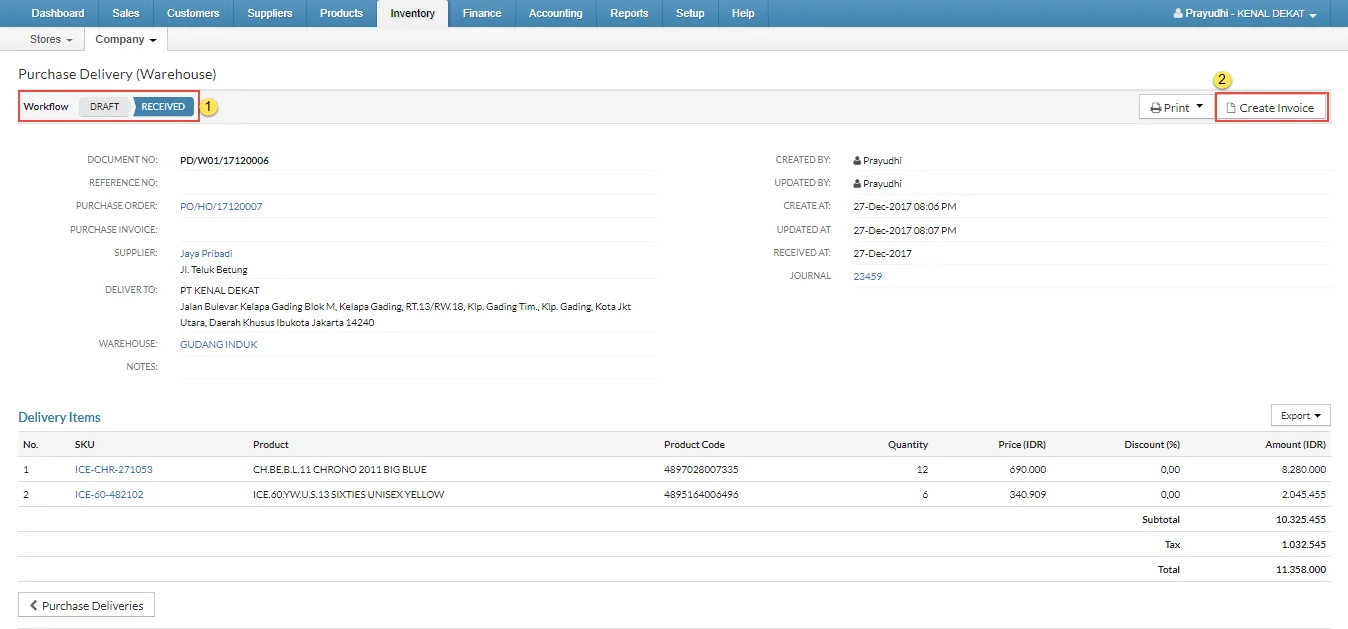
- Purchase delivery dengan status received
- Klik tombol created invoice untuk melanjutkan ke purchase invoice.
Langkah ke-3
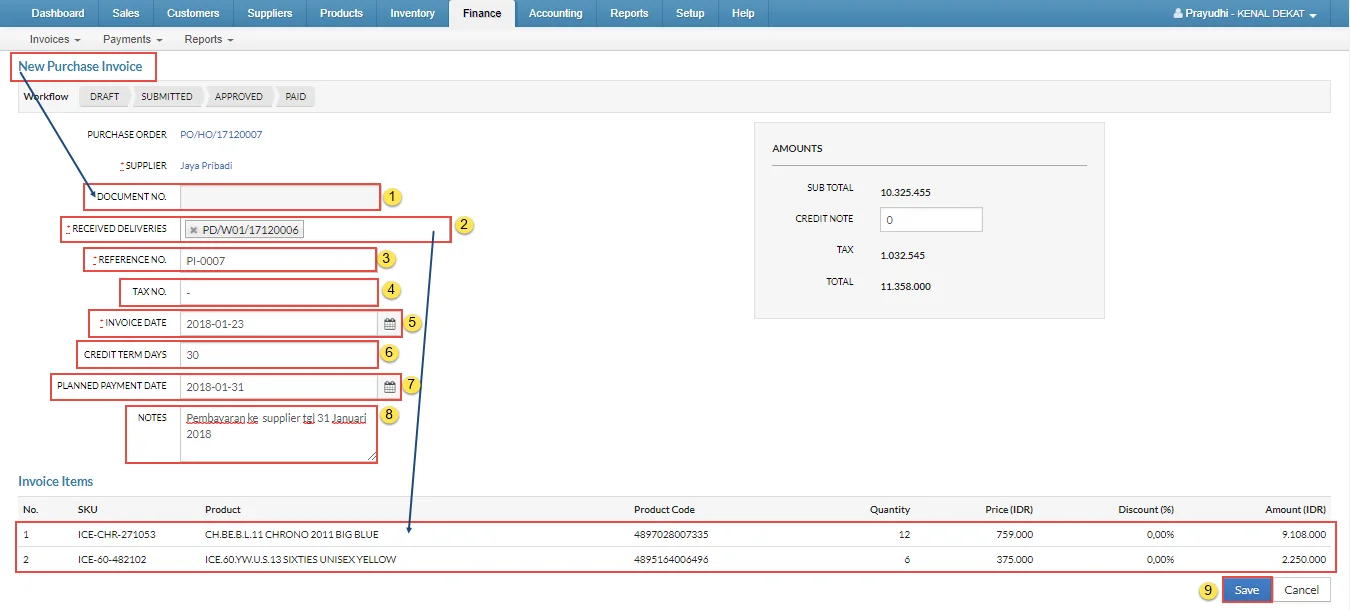
- Halaman new purchase invoice dan belum terbentuk nomer dokumen purchase invoice
- Pilih nomer dokumen purchase delivery maka detail barang akan muncul
- Masukan nomer refrence (Wajib di isi, atau isi tanda strip jika tidak ada no refrence)
- Isi nomer tax (tidak wajib di isi)
- Masukan tanggal invoice (default tanggal dibuatnya dokumen) rules invoice date.
- Masukan batas hari waktu pembayaran (tidak wajib di isi, default data supplier)
- Masukan tanggal rencana pembayaran (tidak wajib di isi)
- Masukan notes sebagai pengingat (tidak wajib di isi)
- Jika sudah klik save
Langkah ke-4
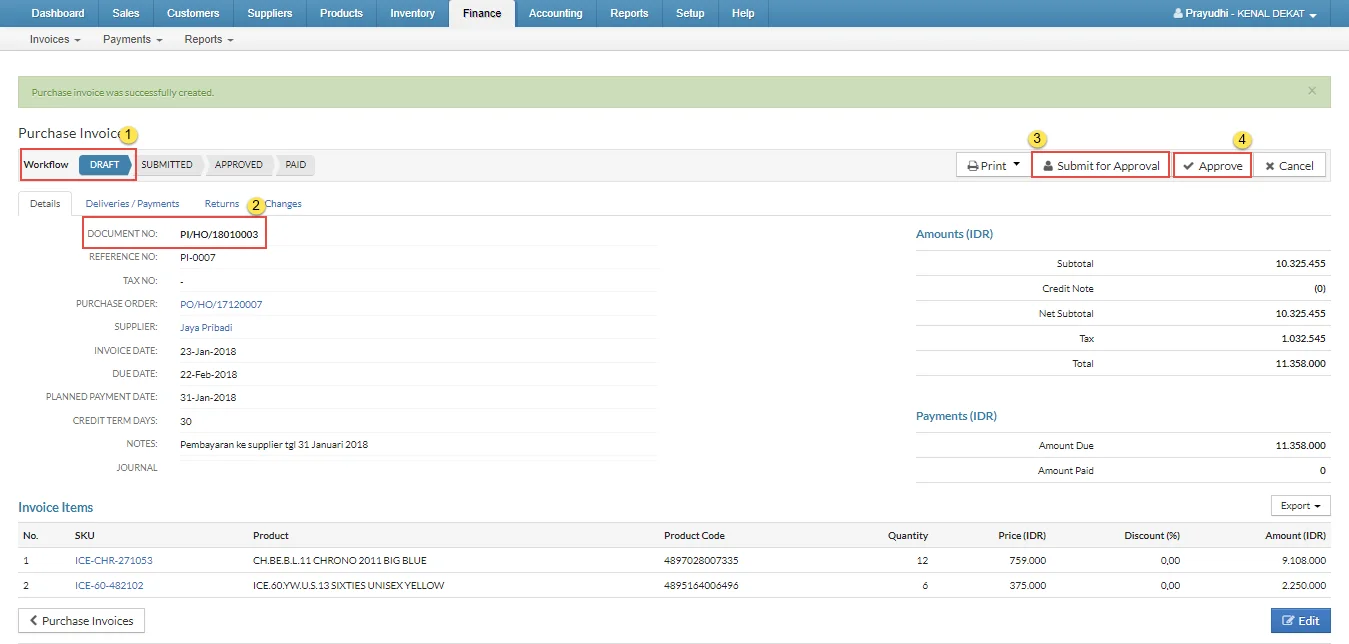
- Saat ini purchase invoice di workflow draft.
- Nomer dokumen purchase invoice sudah terbentuk sistem.
- Klik tombol submit for approval, jika membutuhkan proses approval
- Jika tidak, bisa langsung klik tombol approve
Langkah ke-5
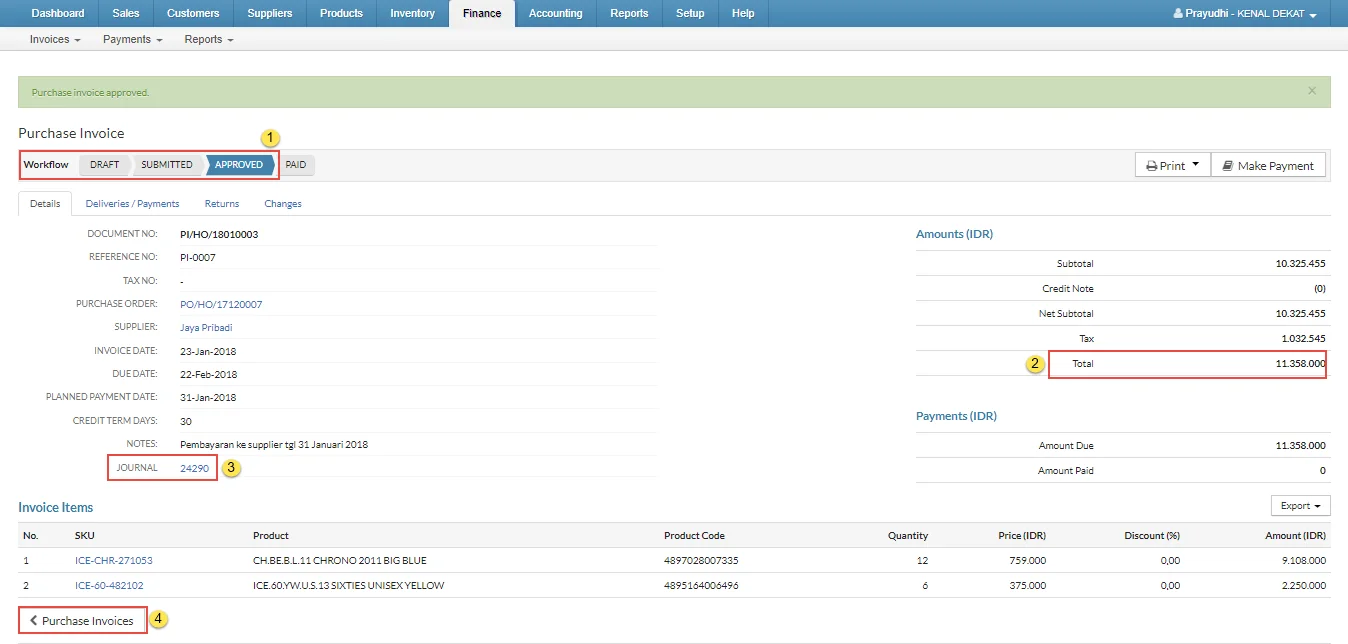
- Purchase invoice di workflow approved artinya proses purchase invoice sudah selesai
- Total amount purchase Invoice
- Journal purchase invoice sudah terbentuk sistem
- Klil tombol Purchase Invoices untuk melihat halaman list semua purchase invoice
Langkah ke-6
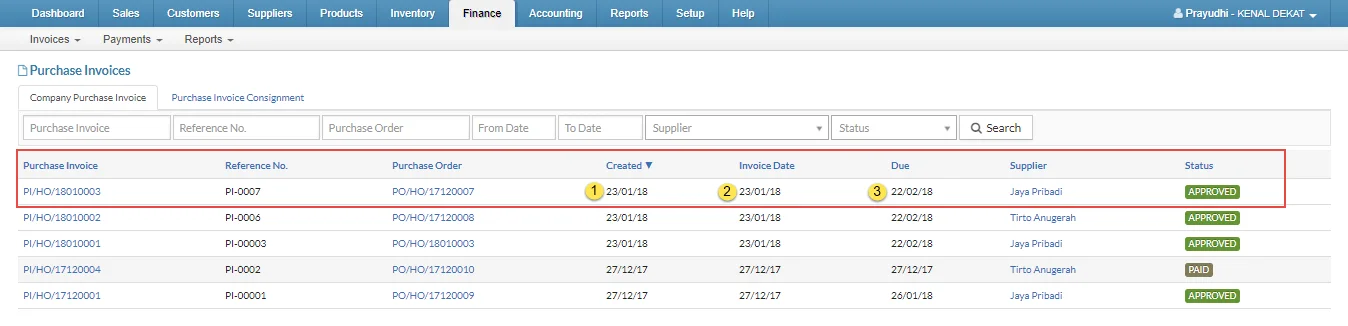
Saat ini berada pada halaman list semua purchase invoice
- Tanggal dibuat purchase Invoice
- Tanggal invoice date yang di pilihan
- Tanggal batas akhir pembayaran (credit term days)
Langkah ke-7
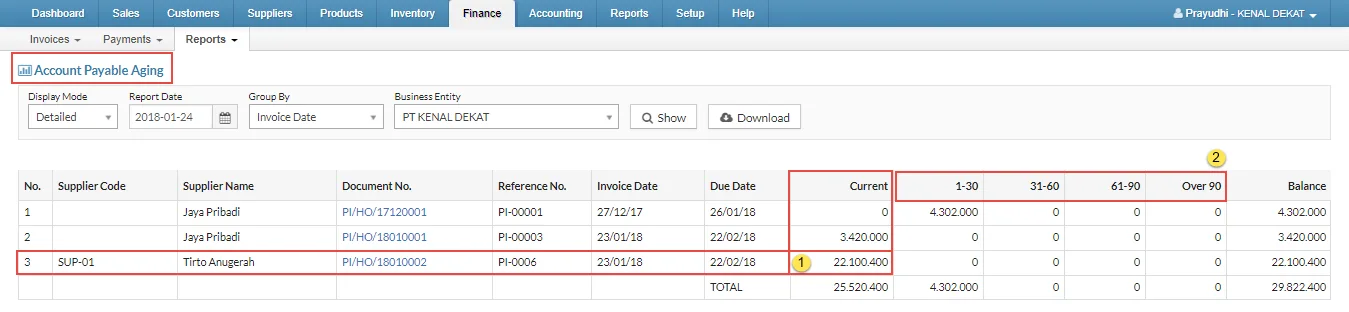
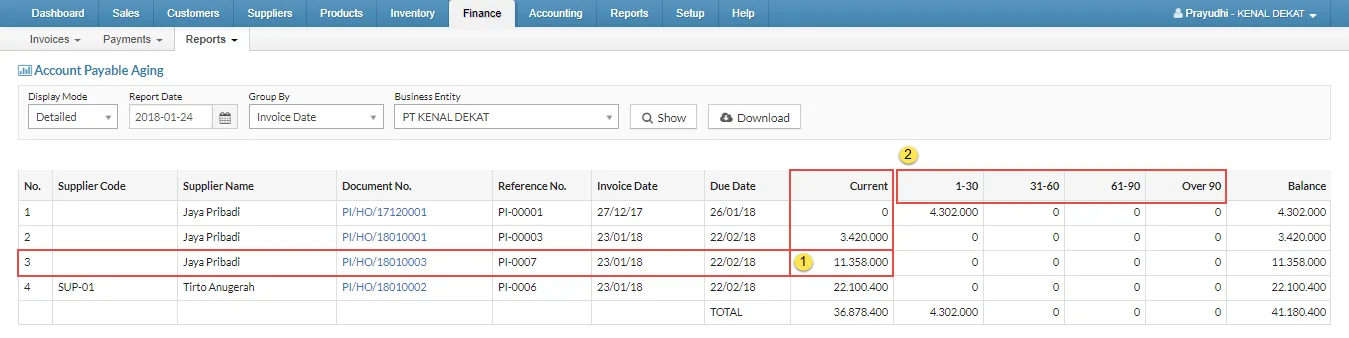
Untuk melihat periode pelunasan hutang :
Klik Menu Finance > Report AP Aging
- Saat ini periode berada di posisi current (Pembuatan PI dan cek report di hari yang sama)
- Ketika cek ap payment besok maka periode akan pindah ke 1-30 dan seterusnya
Proses Purchase Invoice dengan 2 purchase delivery
Cara melanjutkan dua purchase delivery ke proses purchase invoice :
Cek terlebih dahulu purchase delivery yang sudah berstatus delivered untuk di lanjutkan ke proses sales invoice.
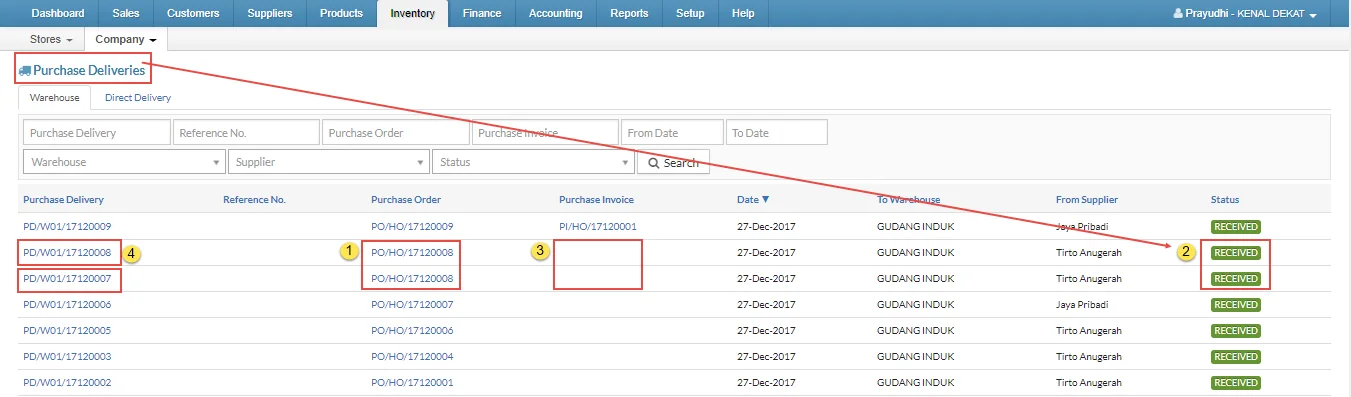
Langkah ke-1
Klik Menu Inventory > Purchase Delivery
- Nomer dokumen dari satu purchase order
- Status dua purchase delivery received
- Purchase invoice masih kosong
- Klik salah satu nomer dokumen purchase delivery
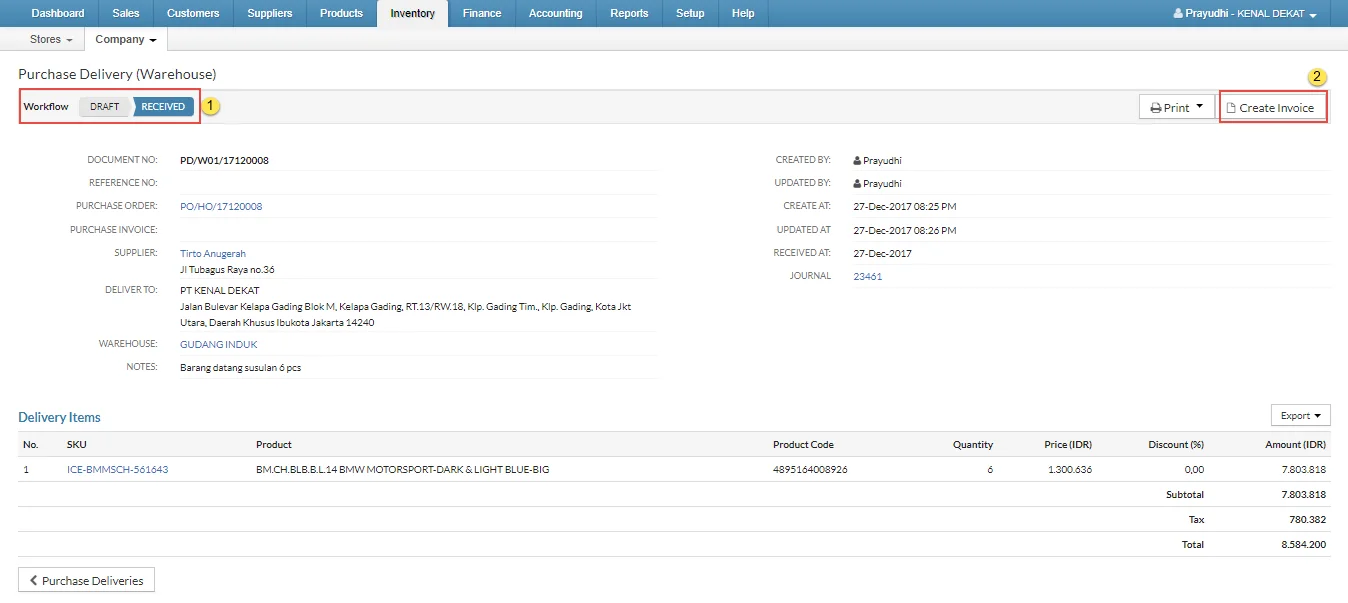
Langkah ke-2
- Purchase delivery dengan status received
- Klik tombol created invoice untuk melanjutkan ke purchase invoice.
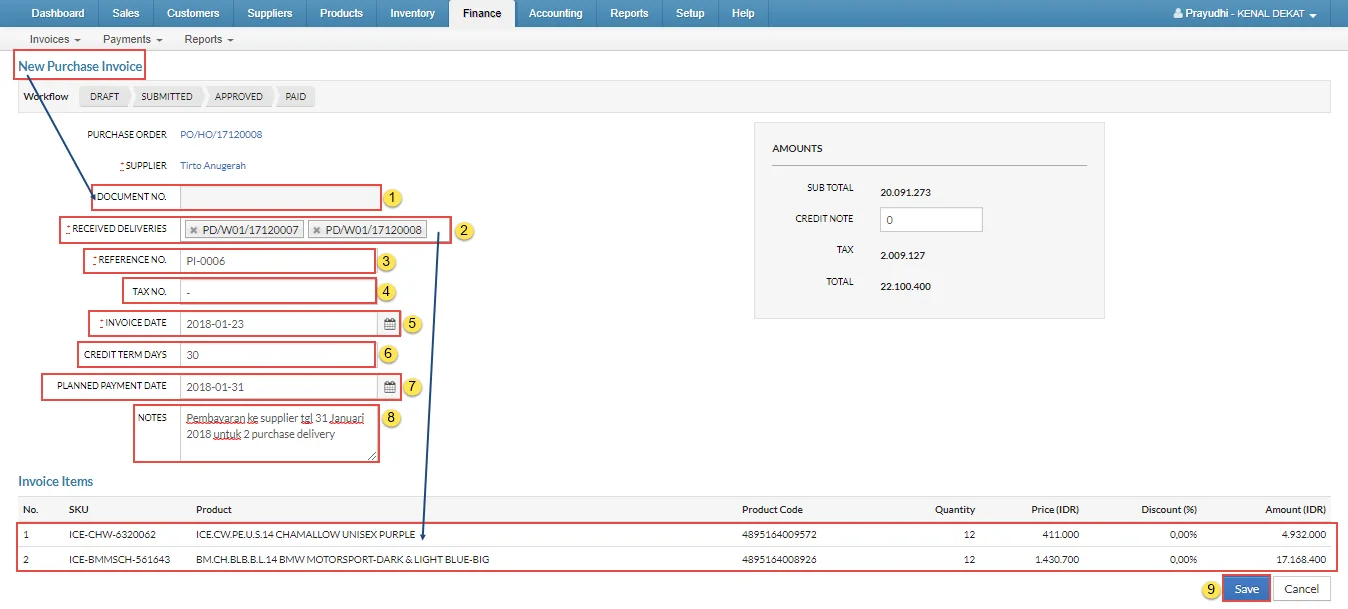
Langkah ke-3
- Halaman new purchase invoice dan belum terbentuk nomer dokumen purchase invoice
- Masukan 2 nomer dokumen purchase delivery maka detail barang akan muncul
- Masukan nomer refrence (Wajib di isi, atau isi tanda strip jika tidak ada no refrence)
- Isi nomer tax (tidak wajib di isi)
- Masukan tanggal invoice (default tanggal dibuatnya dokumen) rules invoice date.
- Masukan batas hari waktu pembayaran (tidak wajib di isi, default data supplier)
- Masukan tanggal rencana pembayaran (tidak wajib di isi)
- Masukan notes sebagai pengingat (tidak wajib di isi)
- Jika sudah klik save
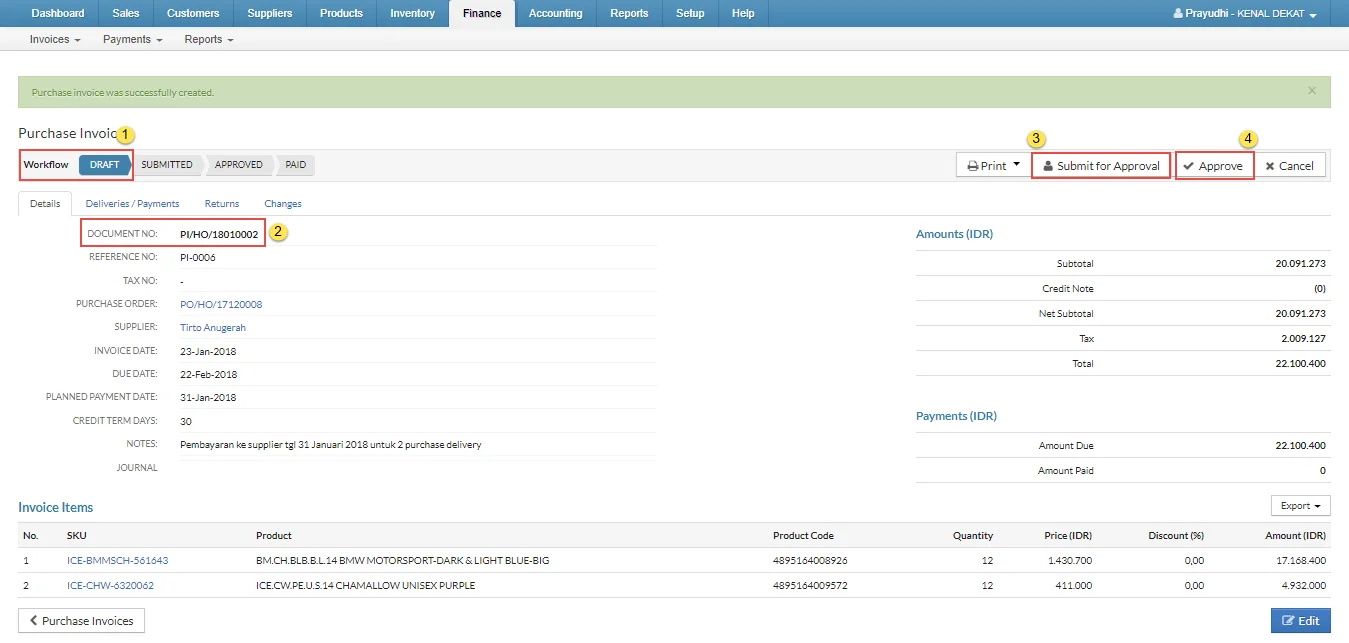
Langkah ke-4
- Saat ini purchase invoice di workflow draft.
- Nomer dokumen purchase invoice sudah terbentuk sistem.
- Klik tombol submit for approval, jika membutuhkan proses approval
- Jika tidak, bisa langsung klik tombol approve
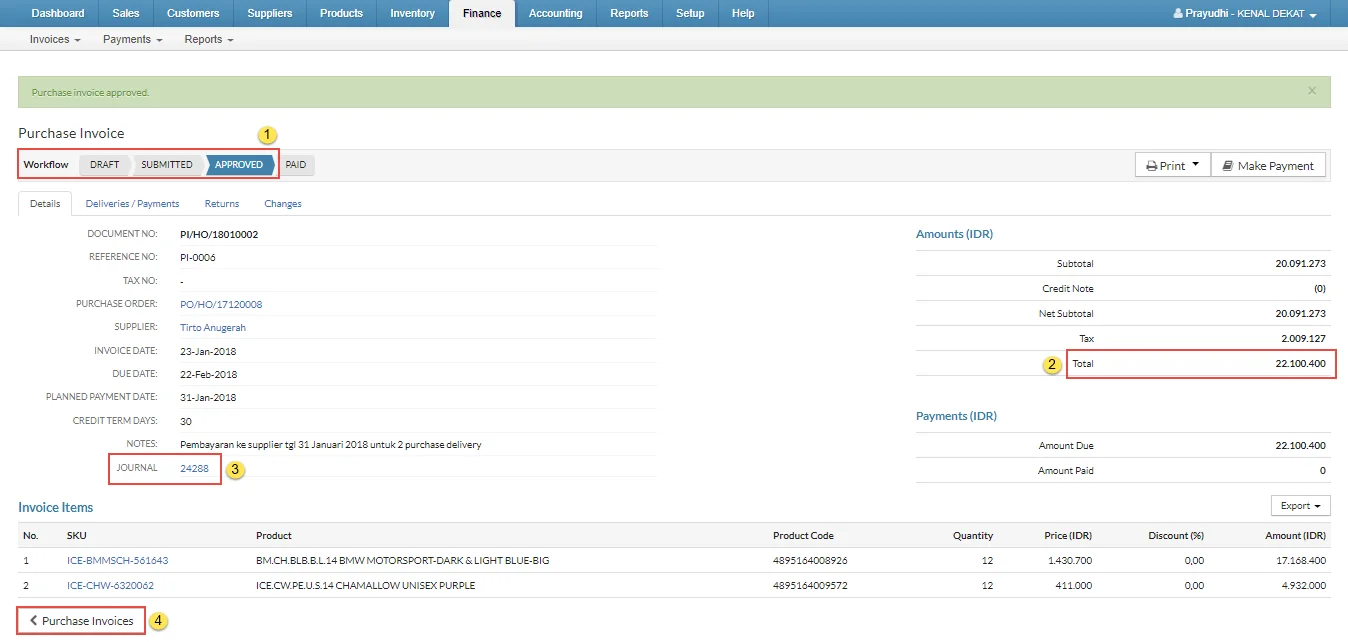
Langkah ke-5
- Purchase invoice di workflow approved artinya proses purchase invoice sudah selesai
- Total amount purchase Invoice
- Journal purchase invoice sudah terbentuk sistem
- Klil tombol Purchase Invoices untuk melihat halaman list semua purchase invoice
Langkah ke-6
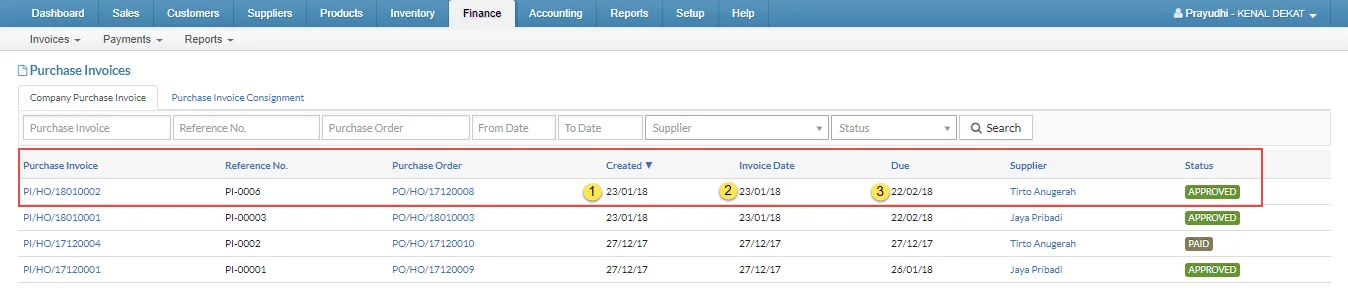
Saat ini berada pada halaman list semua purchase invoice
- Tanggal dibuat purchase Invoice
- Tanggal invoice date yang di pilihan
- Tanggal batas akhir pembayaran (credit term days)
Langkah ke-7
Untuk melihat periode pelunasan hutang :
Klik Menu Finance > Report AP Aging
- Saat ini periode berada di posisi current (Pembuatan PI dan cek report di hari yang sama)
- Ketika cek ap payment besok maka periode akan pindah ke 1-30 dan seterusnya