Voucher Batch Issue
Voucher Batch Issue
Voucher Batch Issue adalah proses lanjutan dari pembuatan Voucher Batch, dimana pada proses ini user akan melakukan pembuatan Kode Voucher.
Voucher Batch Issue dibagi menjadi dua tipe, yaitu :
1. Voucher Batch
- Kode voucher dibuat secara otomatis oleh sistem dengan tidak memilih Publisher
- Jumlah kode voucher yang dapat dibuat oleh sistem maksimal 5.000 kode voucher.
Langkah Pembuatan Kode Voucher Batch
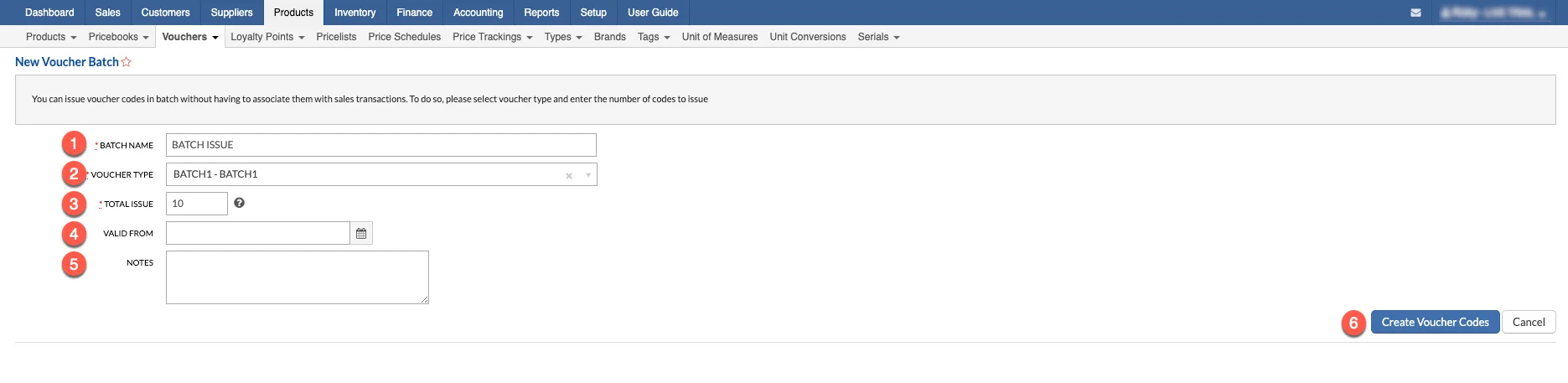
- Masukkan Batch Issue Name
- Pilih Voucher Type - akan muncul pilihan Voucher Batch yang sebelumnya sudah dibuat
- Masukkan Total Issue - total qty kode voucher yang akan dibuat, maksimal 5.000 kode voucher
- Valid From (optional) - masukkan tanggal berlakunya kode voucher, jika dikosongkan maka akan terisi tanggal hari ini
- Notes - masukan keterangan / informasi jika diperlukan
- Klik tombol Create Voucher Codes - proses batch issue sudah selesai dan sistem akan membentuk kode voucher secara otomatis
2. Voucher Batch External
- Upload kode voucher dengan cara memilih Publisher-nya. Hal ini karena kodenya dibuat pihak lain di luar sistem Turboly.
- Jumlah kode voucher yang di upload sementara belum dibatasi.
Langkah Pembuatan Kode Voucher Batch External
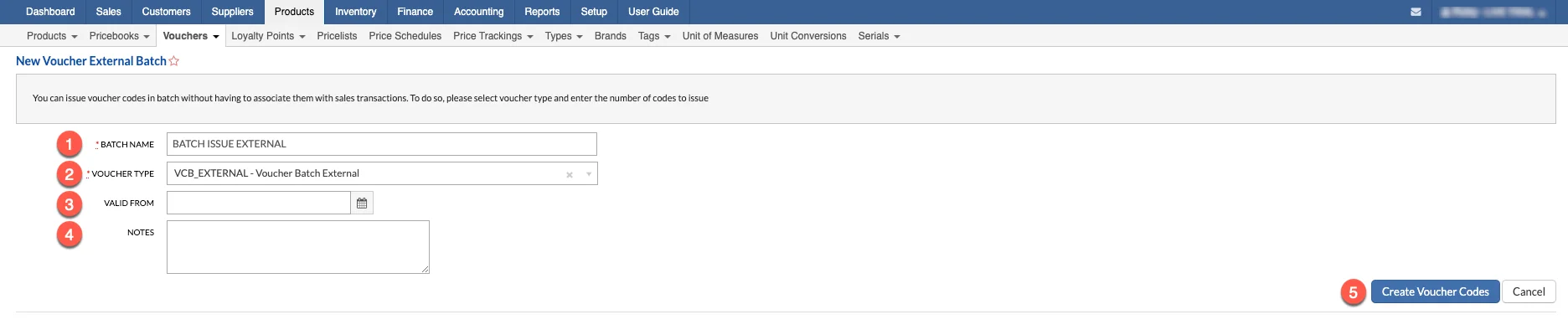
- Masukkan Batch Issue Name
- Pilih Voucher Type - akan muncul pilihan Voucher Batch yang sebelumnya sudah dibuat
- Valid From (optional) - masukkan tanggal berlakunya kode voucher, jika dikosongkan maka akan terisi tanggal hari ini
- Notes - masukan keterangan / informasi jika diperlukan
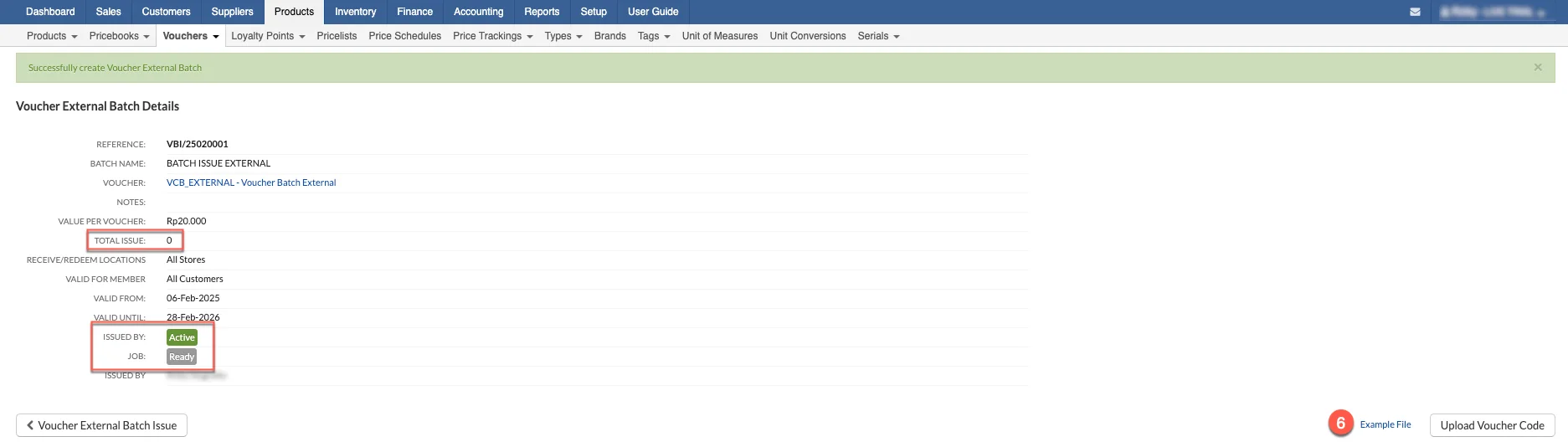
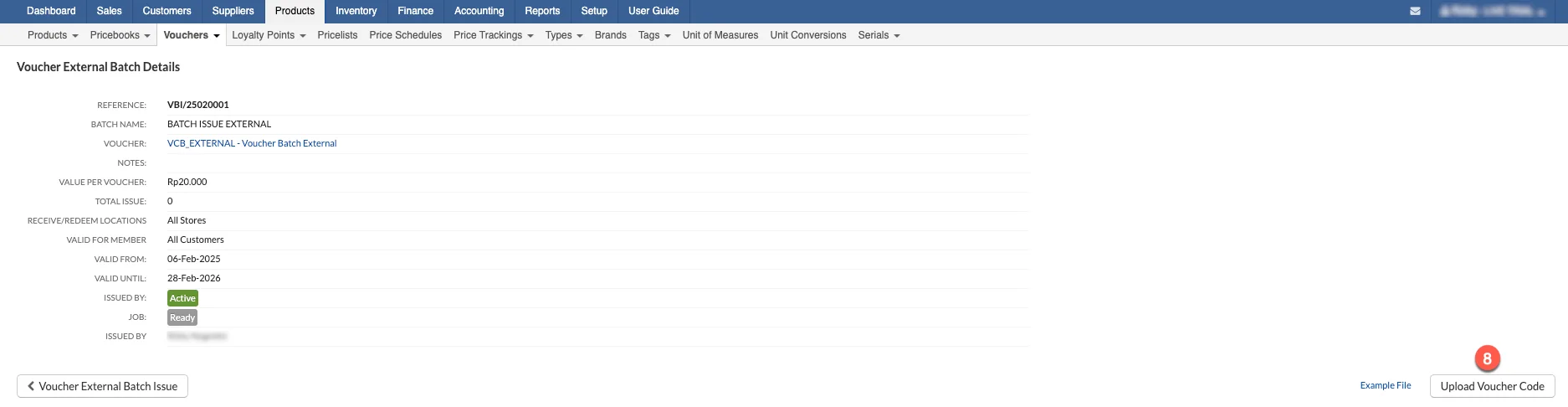
- Klik tombol Create Voucher Codes - akan terbentuk Voucher Batch External dengan total issues = 0 dengan Issued By Active dan Job status Ready
-
Klik Example File untuk download template upload kode voucher external
-
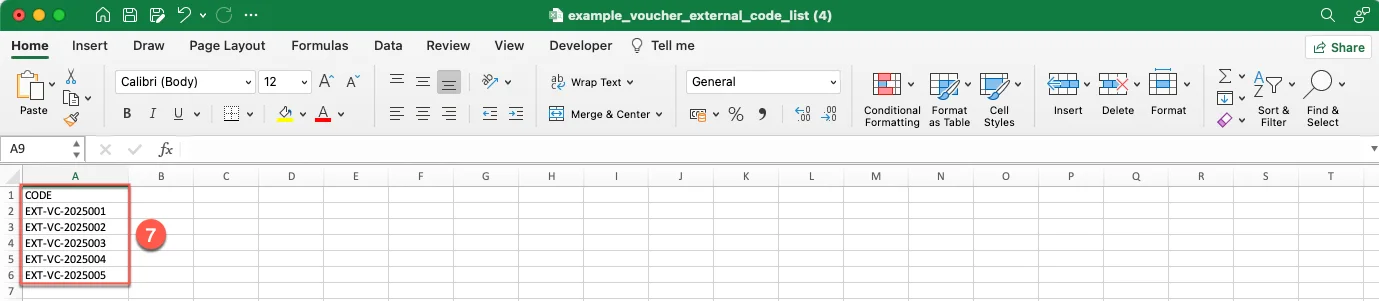
Masukkan kode voucher dari pihak external / publisher ke dalam file example lalu save. contoh sebagai berikut :
-
Klik Upload Voucher Code untuk upload Kode Voucher yang sudah di input, pilih file example yang sebelumnya sudah diisi kode voucher
-
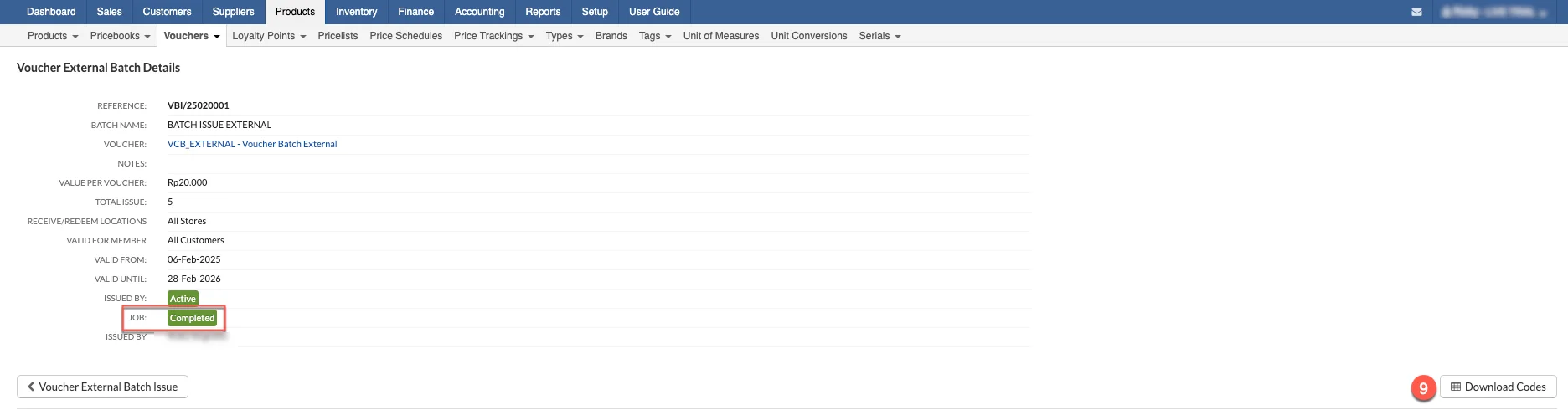
Tunggu hingga proses upload selesai dan Job status menjadi Completed, setelah selesai di upload akan muncul tombol Download Codes untuk melihat kode voucher yang sudah tersimpan.