Product Prices
Impor Product Prices memperbarui harga beli dan harga jual pada master produk secara massal. Harga baru langsung berlaku begitu impor selesai, dan sistem mencatatnya sebagai satu Price Schedule yang sudah diterapkan, dengan nama sesuai nama file. Gunakan untuk penyesuaian harga rutin; untuk perubahan harga yang dijadwalkan di tanggal tertentu, buat Price Schedule.
Sebelum mulai
- Menu: Setup > Data Imports > Product > Product Prices
- Role: pengguna yang izin Product Prices-nya dicentang di tab Data Import Permissions pada data pengguna. Tanpa izin ini, menu tidak muncul.
- Prasyarat: produk sudah ada di sistem.
Menyiapkan file
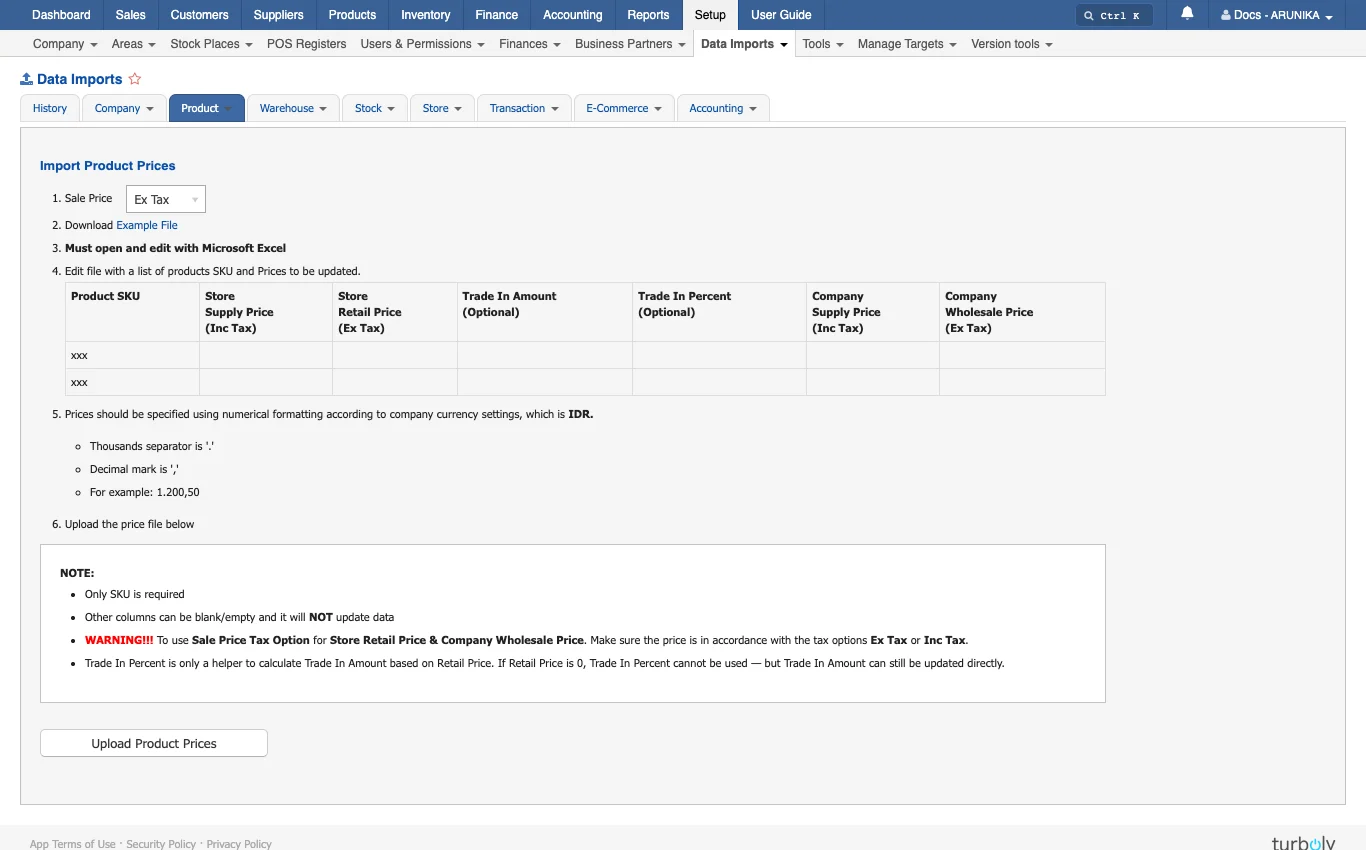
Pilih dulu Sale Price di layar impor: Ex Tax (harga jual belum termasuk pajak) atau Inc Tax (sudah termasuk pajak). Pilihan ini mengubah judul kolom harga jual pada templat, jadi unduh templat setelah memilih, dan unggah dengan pilihan yang sama.
| Kolom | Wajib | Isi yang diterima | Yang diperbarui |
|---|---|---|---|
SKU |
Ya | SKU produk. | — |
Store Supply Price (Inc Tax) |
Tidak | Angka, tidak negatif. | Harga beli toko |
Store Retail Price (Ex Tax) atau (Inc Tax) |
Tidak | Angka, tidak negatif. | Harga jual eceran toko |
Trade In Amount |
Tidak | Angka. 0 menghapus nilai tukar tambah. |
Nilai tukar tambah; persennya dihitung otomatis |
Trade In Percent |
Tidak | Angka persen. Hanya dibaca jika Trade In Amount kosong. |
Persen tukar tambah; nilainya dihitung dari harga eceran termasuk pajak |
Company Supply Price (Inc Tax) |
Tidak | Angka, tidak negatif. | Harga beli perusahaan |
Wholesale Price (Ex Tax) atau (Inc Tax) |
Tidak | Angka, tidak negatif. | Harga jual grosir |
Tergantung pengaturan perusahaan, templat dapat memuat kolom Franchise Price (setelah harga eceran) dan Currency (paling akhir), atau tidak memuat kedua kolom Trade In.
Angka ditulis mengikuti format mata uang perusahaan. Untuk Rupiah: titik sebagai pemisah ribuan dan koma sebagai desimal, misalnya 1.200,50. Sel kosong berarti harga itu tidak diubah.
Contoh isi file dengan Sale Price = Ex Tax:
SKU;Store Supply Price (Inc Tax);Store Retail Price (Ex Tax);Trade In Amount;Trade In Percent;Company Supply Price (Inc Tax);Wholesale Price (Ex Tax)
ALV-1111-L;55000;110000;;;50000;90000
ALV-1111-M;55000;110000;;;50000;90000
ALV-1120-L;;145000;;;;
Baris ketiga hanya mengubah harga eceran.
Mengimpor file
- Buka Setup > Data Imports, klik tab Product, lalu pilih Product Prices.
- Pilih Ex Tax atau Inc Tax pada Sale Price.
- Klik tautan Example File untuk mengunduh templat.
- Buka templat dengan Microsoft Excel atau CSV Editor, isi datanya, lalu simpan tetap sebagai CSV.
- Klik Upload Product Prices dan pilih file tersebut. Sistem menampilkan pesan Uploading File. Please wait..., lalu membuka halaman rincian impor.
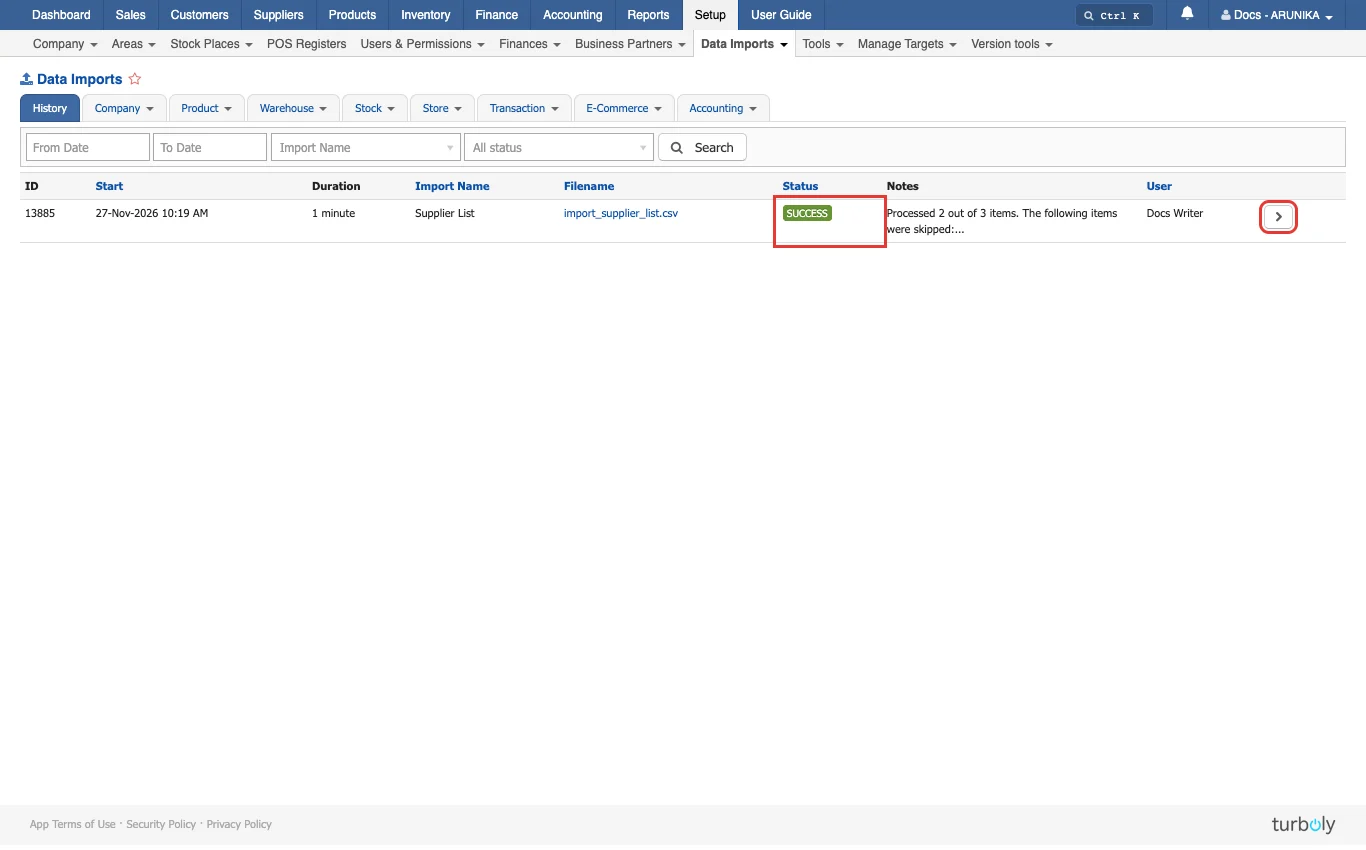
- Buka tab History untuk memantau prosesnya. Status berjalan dari IN-QUEUE ke IN-PROGRESS, lalu berakhir SUCCESS atau FAILED.
- Baca kolom Notes. Di sana tertulis jumlah baris yang diproses, misalnya
Processed 3 out of 3 items., beserta daftar baris yang dilewati. Klik tombol panah di ujung baris untuk membaca catatan lengkapnya.
Status SUCCESS belum tentu semua baris masuk
Impor berstatus SUCCESS tetap dapat melewati sebagian baris. Selalu bandingkan angka pada Processed ... out of ... items dengan jumlah baris di file Anda.
Aturan dan batasan
- File harus berformat
.csvdengan pemisah kolom koma (,) atau titik koma (;). Templat dari sistem memakai titik koma. - Baris judul kolom harus sama persis dengan templat: nama dan urutan kolom tidak boleh diubah, ditambah, atau dihapus.
- Baris pertama
sep=;pada templat boleh dibiarkan; sistem mengabaikannya. - Hanya satu impor yang dapat berjalan dalam satu waktu untuk satu perusahaan. Tunggu impor sebelumnya selesai sebelum mengunggah file berikutnya.
- Satu file maksimal 50.000 baris.
- Hanya
SKUyang wajib, tetapi setiap baris harus memuat paling sedikit satu harga. - Dengan pilihan Inc Tax, sistem mengubah harga eceran, grosir, dan franchise menjadi harga sebelum pajak memakai tarif pajak produk sebelum menyimpannya.
- Harga beli toko untuk produk bundle tidak diubah oleh impor, karena dihitung otomatis dari komponennya. Jika harga beli komponen berubah, harga beli bundle yang memuatnya ikut dihitung ulang.
- Jika harga eceran
0,Trade In Percenttidak dapat dipakai; isiTrade In Amountlangsung. - Mengunggah ulang file yang sama menimpa harga dengan nilai yang sama dan menambah satu catatan Price Schedule lagi.
- Baris yang bermasalah dilewati, baris lain tetap diimpor.
line 1adalah baris data pertama di bawah judul kolom.
Periksa pilihan pajak sebelum mengunggah
Jika file berisi harga termasuk pajak tetapi diunggah dengan Ex Tax (atau sebaliknya), harga jual tersimpan salah untuk semua baris. Judul kolom di file harus cocok dengan pilihan Sale Price; jika tidak, file ditolak.
Pesan yang sering muncul
| Pesan | Penyebab | Yang perlu dilakukan |
|---|---|---|
Only accept .CSV file |
File bukan .csv. |
Simpan ulang sebagai CSV. |
Invalid CSV file ... Make sure the header matches the template/example file provided |
Pemisah kolom bukan koma/titik koma, atau judul kolom berbeda dari templat. | Unduh ulang templat dan salin data ke dalamnya. |
System is still processing other data imports. |
Masih ada impor lain yang berjalan. | Tunggu sampai selesai di tab History. |
Unable to process. Maximum rows to import is 50.000 |
File lebih dari 50.000 baris. | Pecah menjadi beberapa file. |
(line 4: invalid product sku 'ALV-9999') |
SKU tidak ditemukan. | Periksa penulisan SKU. |
(line 2: no prices to update for product sku '...') |
Semua kolom harga pada baris itu kosong. | Isi minimal satu harga atau hapus barisnya. |
(line 3 : failed to save product: ...) |
Harga tidak valid, misalnya bernilai negatif. | Perbaiki angka pada baris itu. |