Consignment Returns
Consignment Returns
Adalah proses pengembalian barang titipan dari customer konsinyasi ke warehouse (HO).
Informasi Setting
Akses Module Permission User : - Oleh company administrator (manage user enable) - Jika menu tersebut belum muncul, maka user tersebut tidak punya akses untuk melihat atau membuat Consignment Return. - Edit user tersebut lalu pilih tab module permissions “Consignment Return” checklist.

Langkah Consignment Returns
Langkah Ke-1
Penjelasan mengenai consignment return - Proses return ini akan mengacu ke dokumen consignment issue delivery status delivered untuk barang barang yang belum terjual, jadi benar benar untuk sisa barang titipan saja - Sedangkan untuk barang yang sudah terjual ke end user belum ada proses return nya
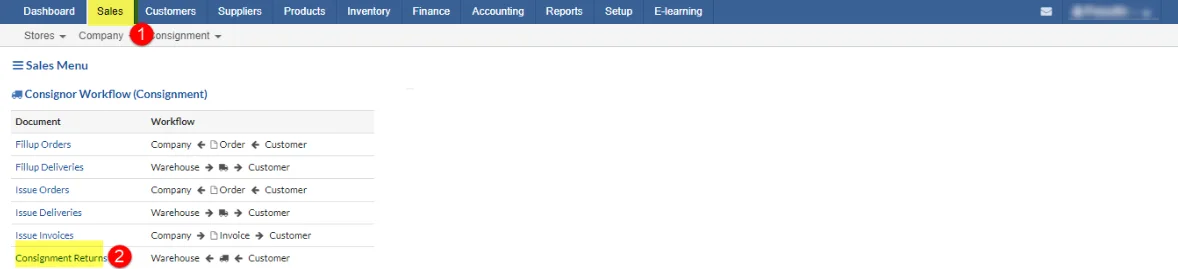
- Pilih menu sales
- Lalu pilih consignment return
Langkah Ke-2
- Saat ini berada di halaman consignment return list
- List list terkait consignment return yang sudah terbentuk nomor dokumen akan tercatat di halaman ini
- Untuk melanjutkan ke pembuatan return, klik tombol new consignment pickup
- Arti pickup di sini adalah proses return hanya untuk barang barang titipan saja

Langkah Ke-3
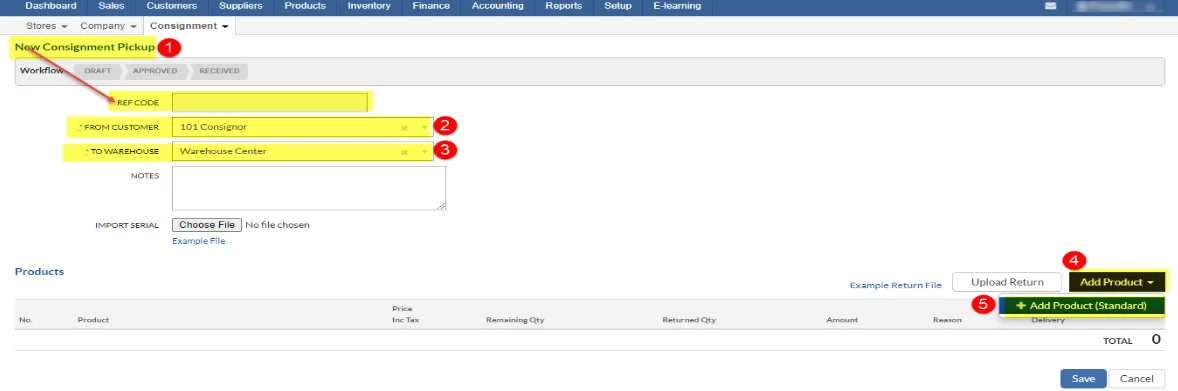
- Saat ini berada di halaman new consignment pickup
- Belum terbentuk nomor dokumen
- Pilih customer konsinyasi nya
- Lalu pilih warehouse
- Jika sudah klik tombol add product
- Lalu klik add product (standard)
Langkah Ke-4
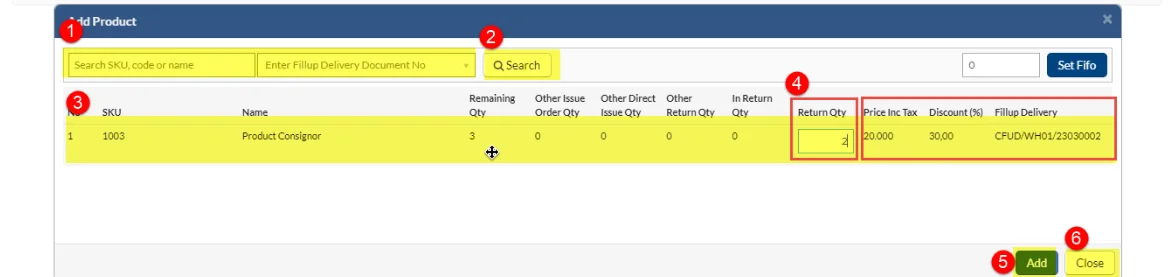
- Ada 2 filter untuk membantu melakukan pencarian data
- Search sku, code or name
- Enter fillup delivery document number
- Klik tombol search maka data data terkait barang yang dititipkan kan muncul
- SKU barang yang dititipkan sudah muncul
- Input qty return
- Price inc tax = Harga jual grosir
- Discount (%) = Product mapping customer consignor
- Return mengunakan dokumen consignment fillup delivery (CFUD)
- Klik tombol add untuk memilih dokumen barang terjual(data pop up akan ter reset)
- Klik close untuk menutup table pop up
Langkah Ke-5
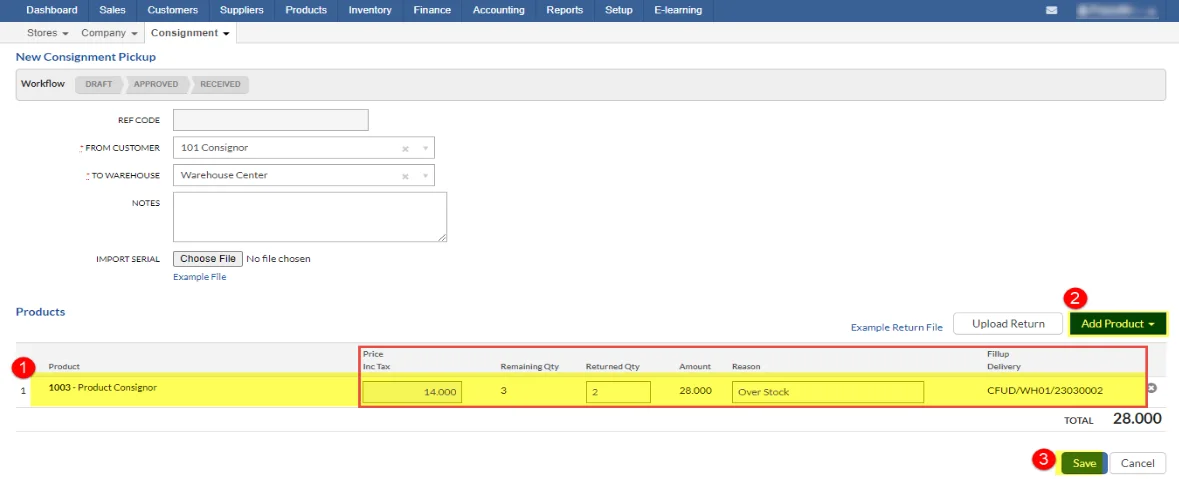
- Data yang dipilih tadi akan tercatat di halaman new consignment return
- Price inc tax = Harga jual grosir setelah dipotong margin
- Remaining qty = qty stock yang tersedia
- Return qty = Qty barang yang akan di return
- Amount = Total perhitungan return qty x price in tax
- Reason = alasan barang di return
- Dokumen fillup delivery yang digunakan
- Jika ingin melakukan penginputan kembali klik tombol add product
- Jika tidak klik save
Langkah Ke-6
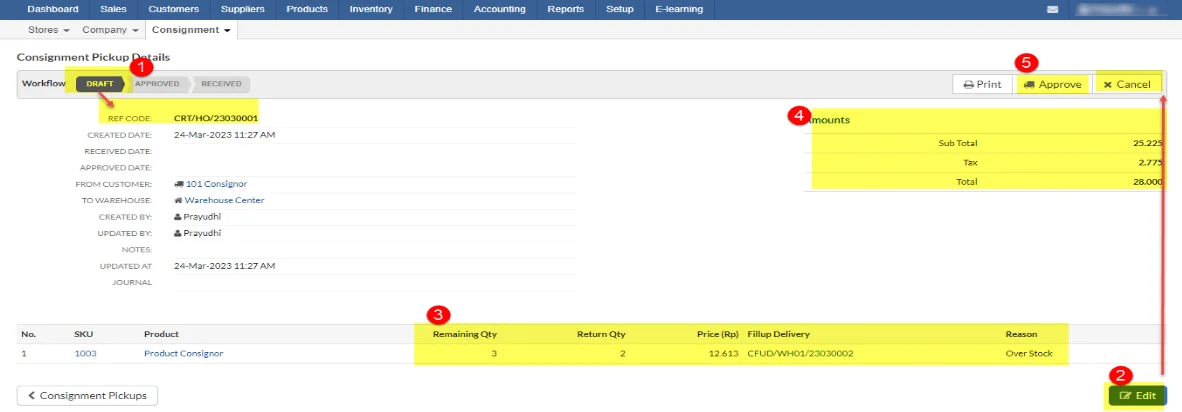
- Saat ini di halaman dokumen consignment return status draft
- Sudah membentuk nomor dokumen CRT
- Status draft masih bisa edit ataupun cancel
- Klik tombol edit jika ingin melakukan perubahan menambahkan barang atau menambahkan qty barang yang diorder
- Jika ingin membatalkan orderan klik tombol cancel
- Data barang yang di return
- Amount barang yang di return
- Untuk melanjutkan proses klik tombol approve
Langkah Ke-7
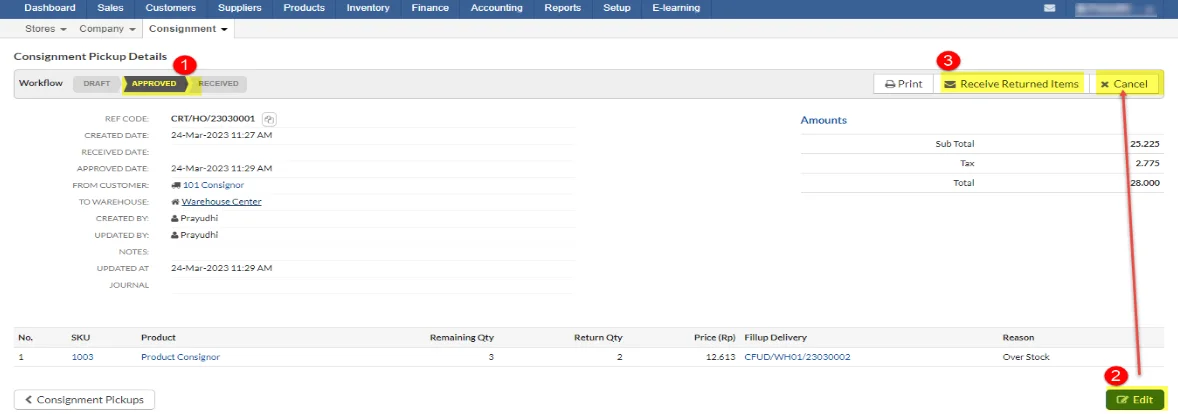
- Status consignment return sudah approved
- Pada proses ini masih bisa edit dan membatalkan return dengan klik tombol cancel maka status approved akan berubah menjadi cancelled
- Untuk melanjutkan ke status received, klik tombol receive returned items
Langkah Ke-8
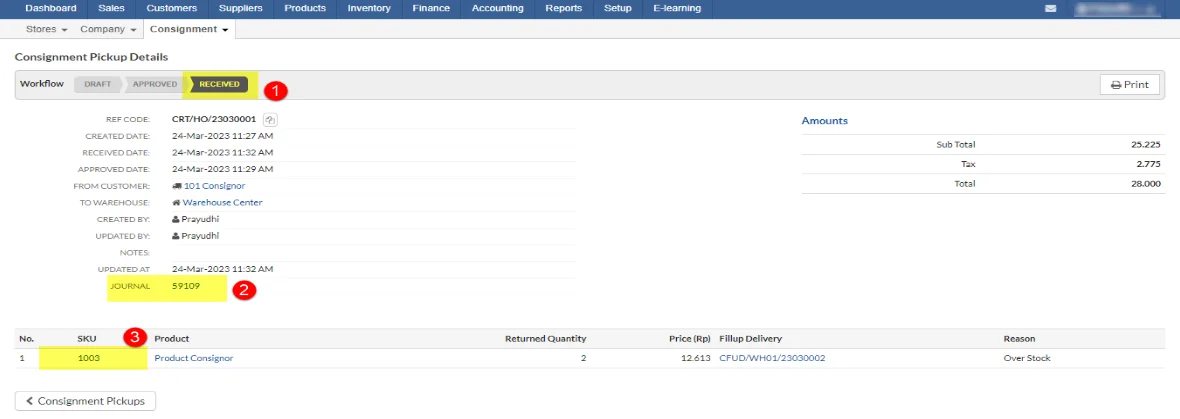
- Status consignment return sudah received
- Barang sudah diterima gudang
- Terbentuk journal
- Klik sku barang tersebut untuk mengetahui history nya
Langkah Ke-9
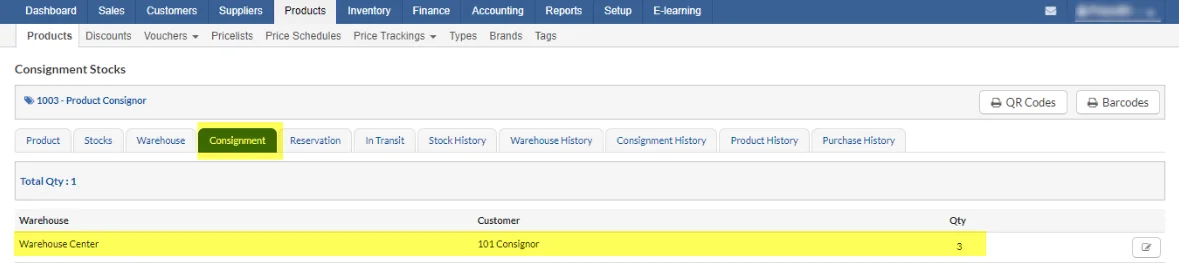
Total stock di customer konsinyasi 101 consignor - Stock ada 3 pcs sebelum ada proses consignment return 2 pcs
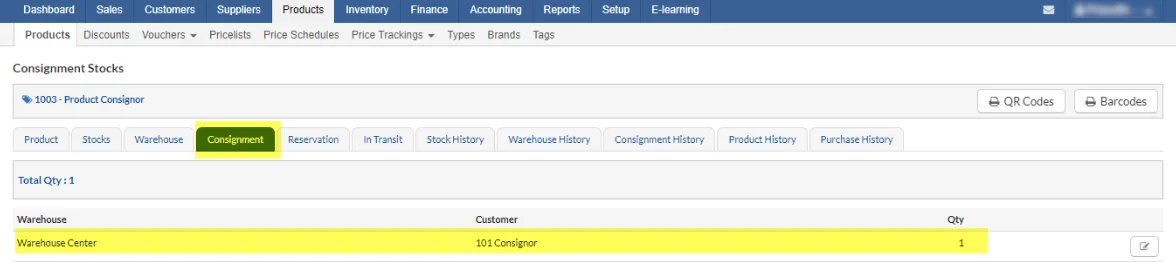
Total stock di customer konsinyasi 101 consignor - Stock menjadi 1 pcs setelah ada proses consignment return 2 pcs
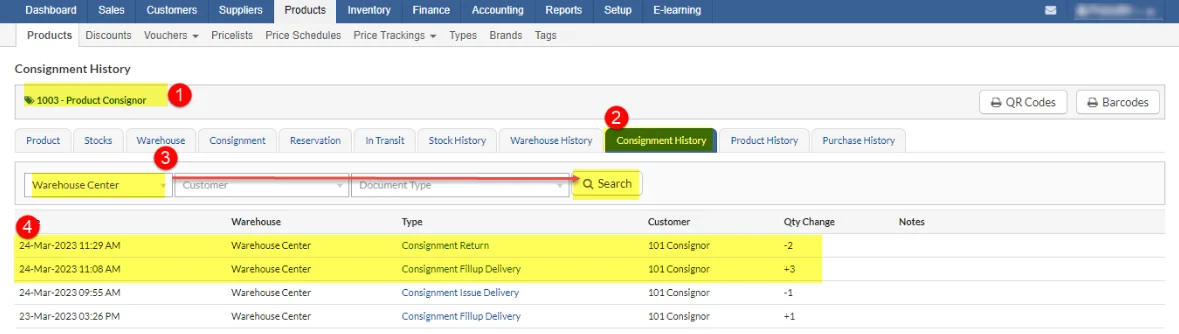
Cek consignment history 1. Product 1003 - Product Consignor 2. Pilih tab consignment history 3. Pilih warehouse lalu klik tombol search 4. Di sini menampilkan - Product tersebut masuk 3 pcs dari proses CFUD - Lalu berkurang 2 pcs dari proses CRT