Store Sales Order Return
Pengertian Store Sales Order Return
Pada sistem turboly Store Sales Order Return sama dengan Sales Order Return hanya membedakan lokasi proses melakukan returnnya, jika sales order return itu pengembalian barang atas penjualan melalui sales order di perusahaan, maka **store sales order return itu pengembalian barang atas penjualan dari store sales order yang sudah terjadi di toko **.
Proses ini menjelaskan bagaimana cara nya ketika sales invoice sudah sent tetapi ingin di cancel
Proses Store Sales Order Return
Perhatikan
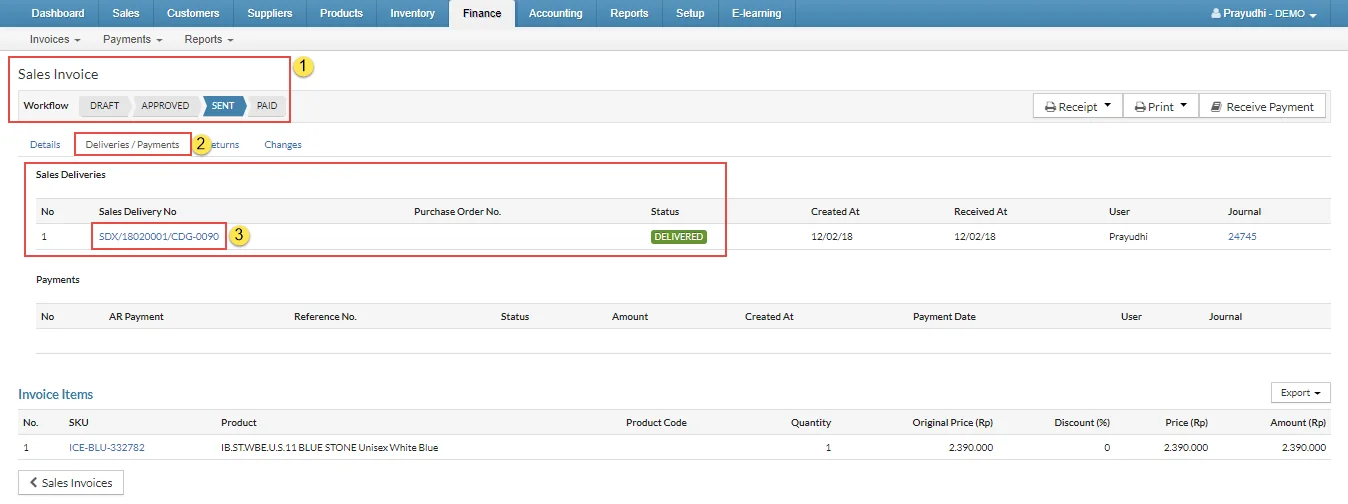
- Cek terlebih dahulu status sales invoice jika sent dan ar payment masih kosong maka belum ada proses ar payment
- Status sales invoice sent
- Klik tab deliveries/Payment
- Maka akan muncul sales delivery dengan status delivered
- Klik nomer dokumen sales delivery
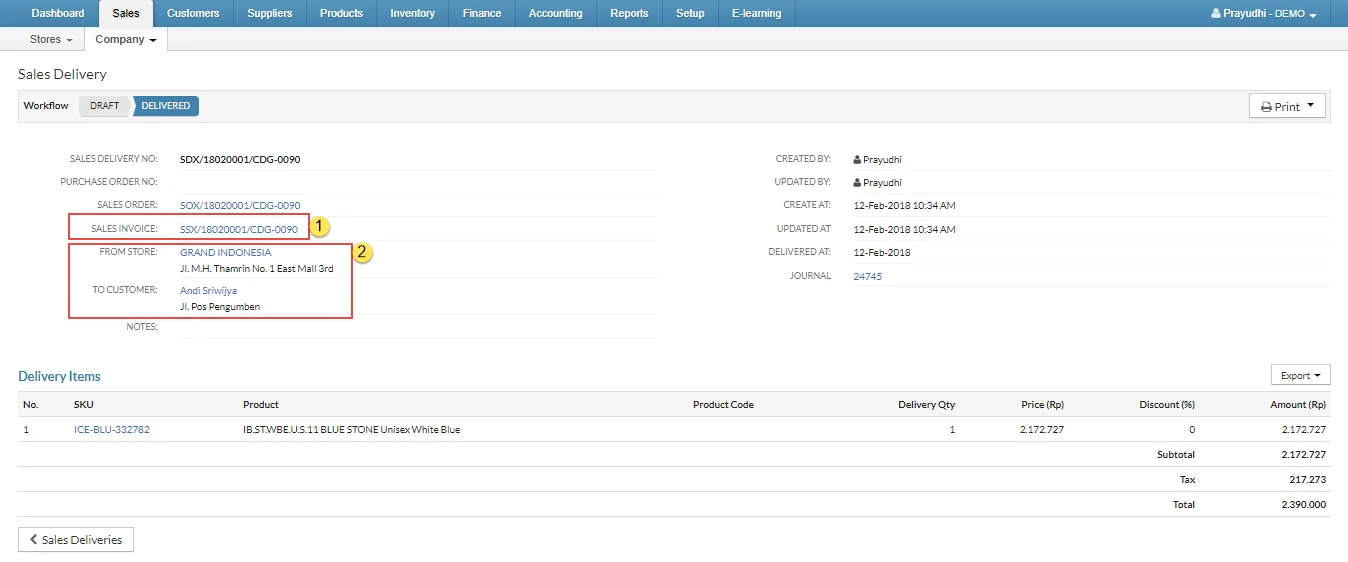
Maka akan muncul halaman detail sales delivery
- Nomer dokument sales invoice (sales invoice ini yang akan di return)
- Store dan Customer yang di gunakan saat pembuatan store sales order returnnya
Langkah ke-1
- Klik menu sales
- Lalu klik sales order returns

Langkah ke-2
- Perlu di perhatikan klik terlebih dahulu tab store Melakukan proses sales order return dari toko
- Selanjutnya klik tombol + New Store Sales Order Return

Langkah ke-3
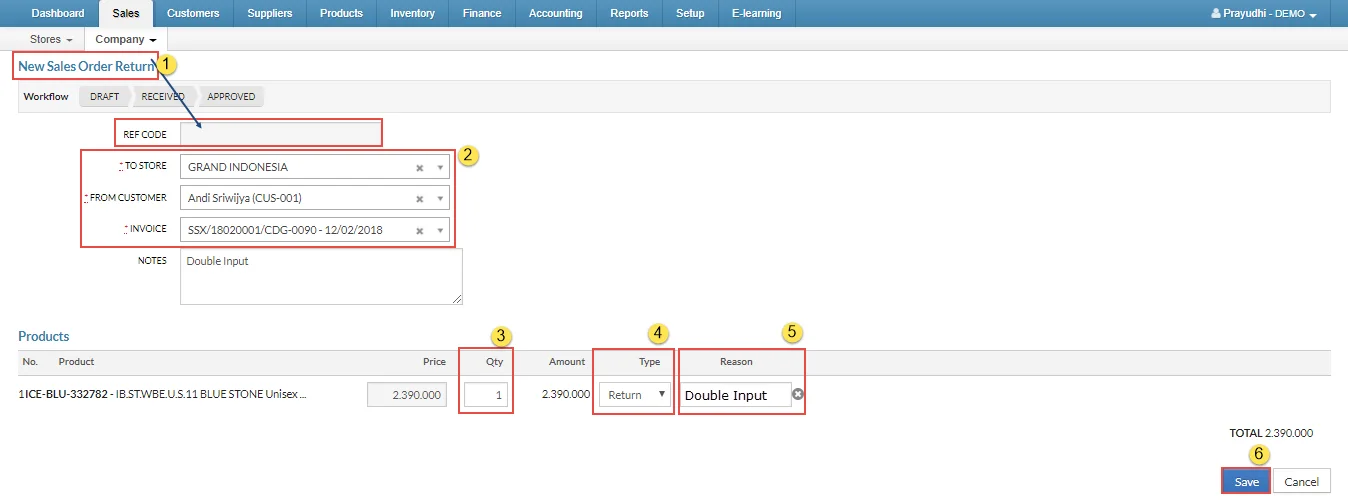
- Saat ini berada di halaman dokumen baru sales order return nomer dokumen sales order return belum terbentuk
- Penginputan nama toko, nama customer dan nomer invoice di input seperti data yang ada di sales delivery (seperti yang sudah di jelaskan di atas)
- Masukan qty barang yang di return
- Pilih type return
- Masukan alasan barang di return
- Jika sudah klik save
Langkah ke-4
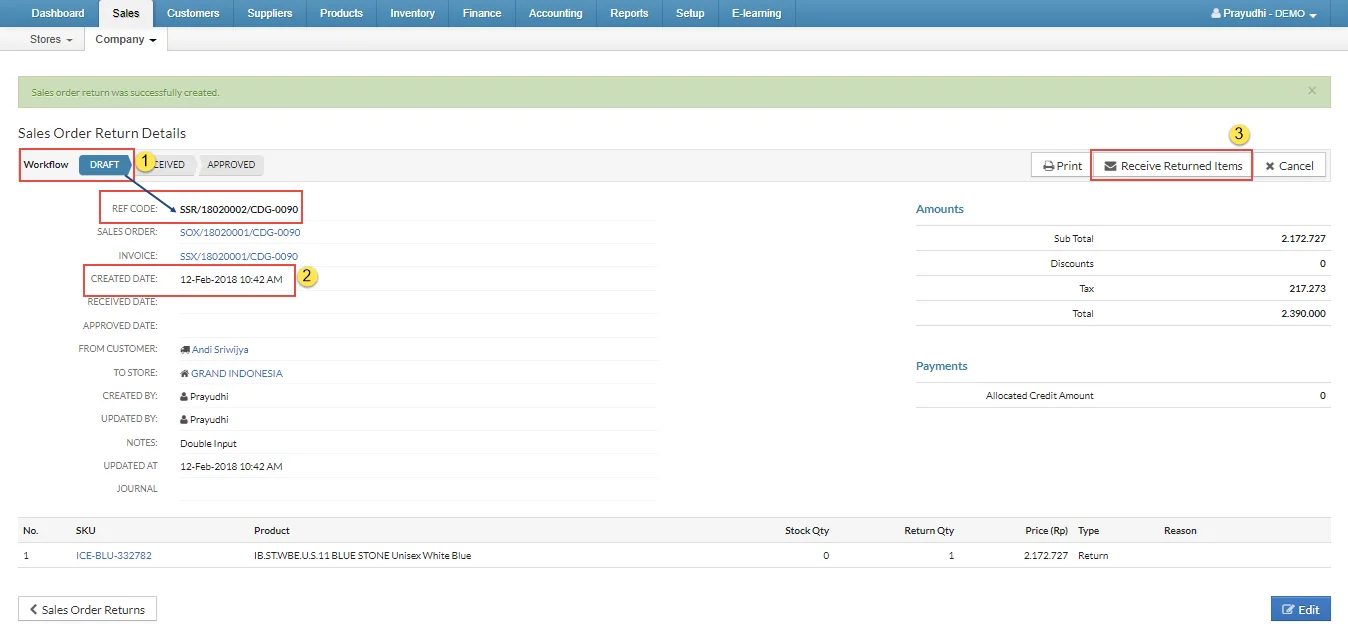
- Saat ini store sales order return berada pada workflow draft Ketika draft maka nomer dokumen terbentuk sistem
- Tanggal buat dokumen store sales order return
- Klik tombol received return item
Langkah ke-5
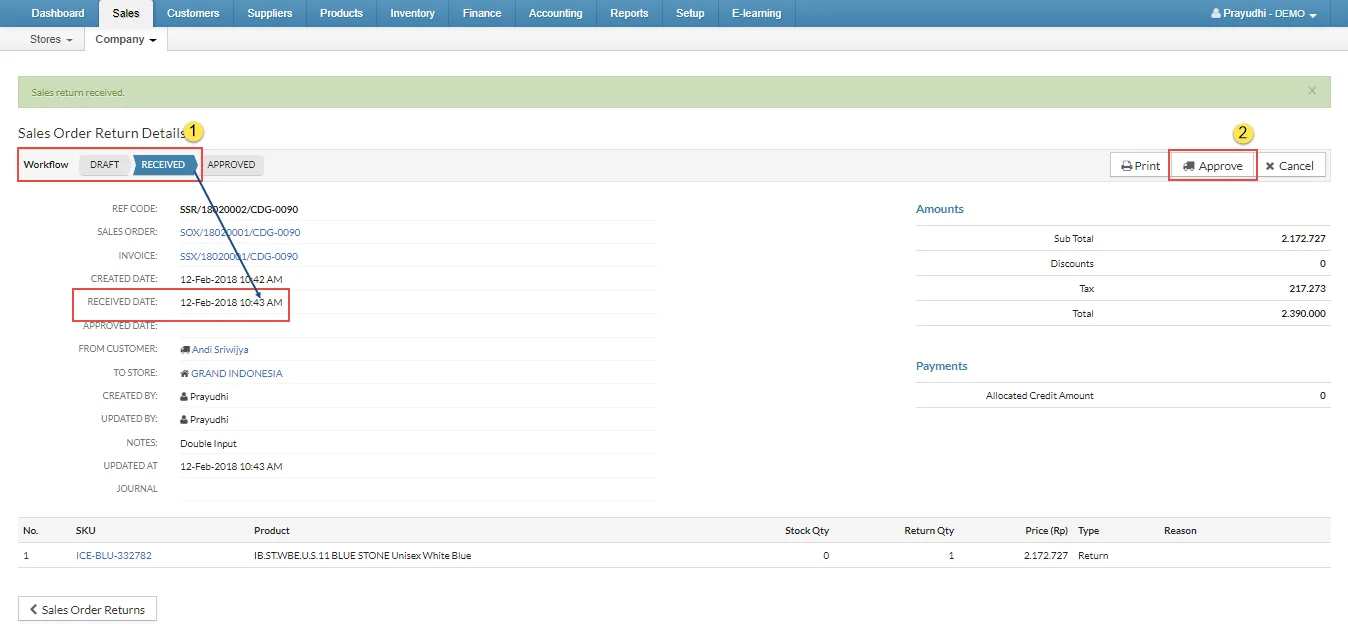
- Sekarang store sales order return sudah received Tanggal terima barang dari proses store sales order return
- Klik tombol approve
Langkah ke-6
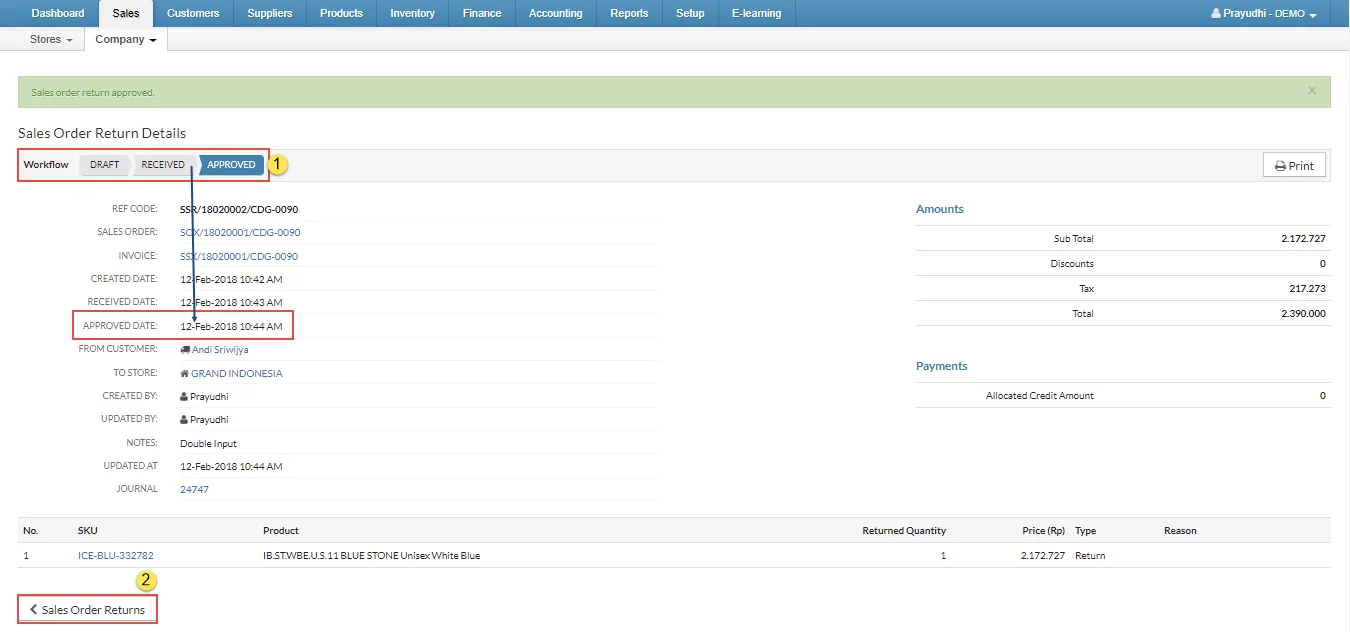
- Proses store sales order return sudah approved Tanggal di approved store sales order returnnya
- Klik sales order return untuk melihat list sales order return
Langkah ke-7
- Klik tab store
- maka akan muncul dokumen store sales order return yang tadi di buatkan
- Klik nomer dokumen sales invoicenya Untuk melanjutkan ke proses ar payment (melawankan proses sales invoice yang ingin di cancel dengan sales order return)

Langkah ke-8
Ketika ada sales invoice sent lalu ada return maka status pada report AR Credit Unallocated Cek report AR Credit sebelum melakukan ke proses selanjutnya (Finance > Report AR Credit)

Langkah ke-9
Melanjutkan proses dari langkah ke-7
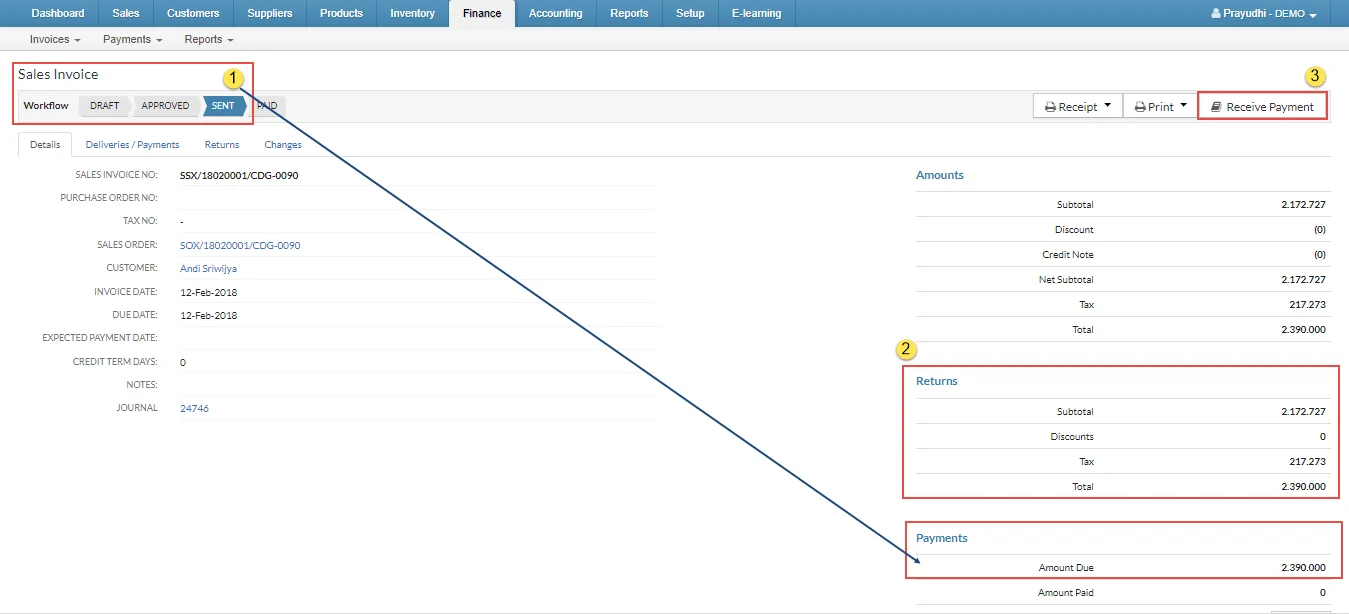
- Sales invoice dengan status sent
- Nilai amount return
- Klik tombol receive payment
Langkah ke-10
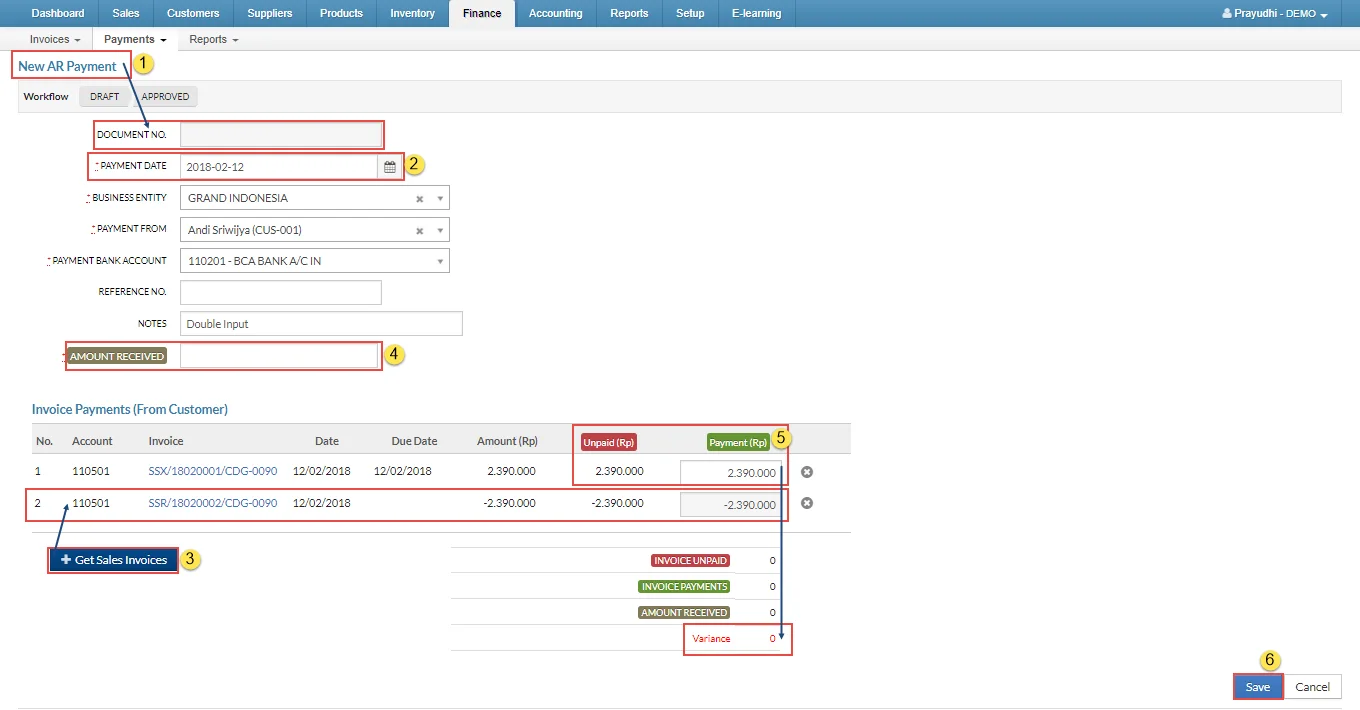
- Saat ini berada di halaman new ar payment Karena masih dokumen baru makan nomer ar payment belum terbentuk
- Masukan tanggal sesuai tanggal return terjadi
- Klik tombol + Get Sales Invoices untuk menampilkan sales order returnnya Jika muncul dokumen yang tidak ingin di proses makan harus dokumen tersebut
- Pada kolom amount recevied kosongkan karena tidak ada uang yang di terima
- Masukan angka pada kolom payment sesuai dengan angka return, sehingga variance 0
- Jika sudah klik Save
Langkah ke-11
- Saat ini dokumen ar payment sudah draft Nomer dokumen sudah terbentuk
- Rincian dari sales invoice dan sales order return
- Jika sudah klik tombol approve payment
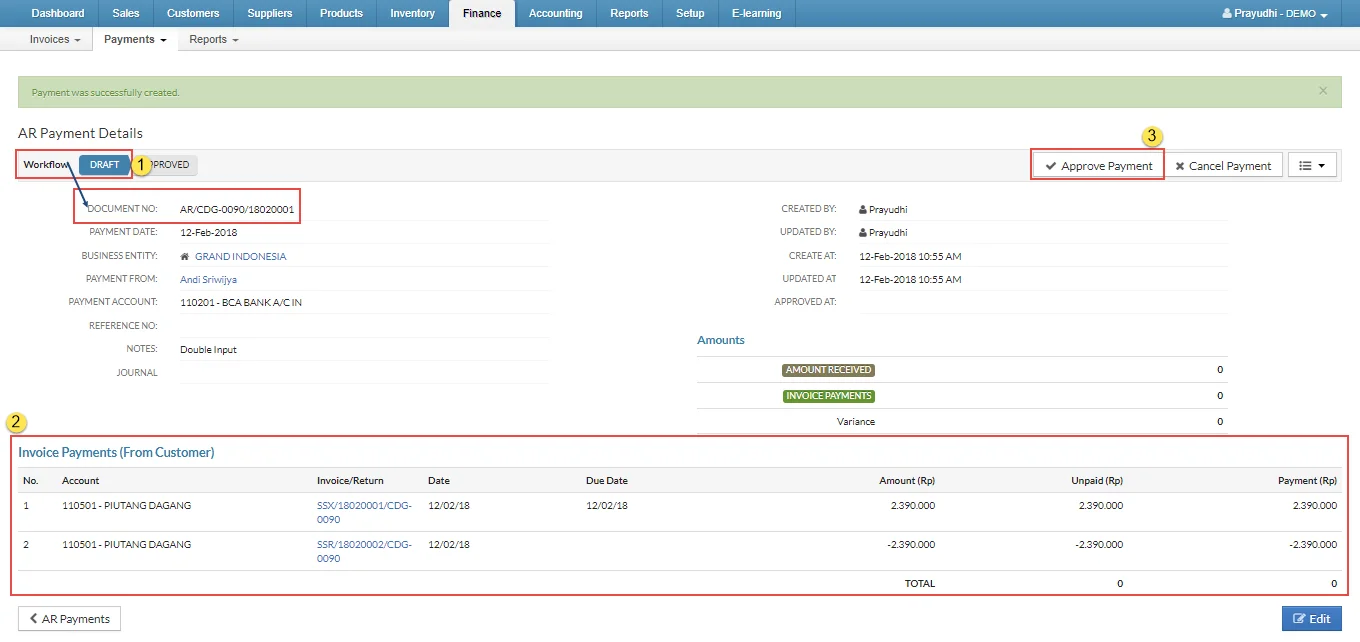
Langkah ke-12
- AR Payment sudah approved
- jurnal ar payment sudah terbentuk Klik nomer jurnal untuk melihat detail jurnal
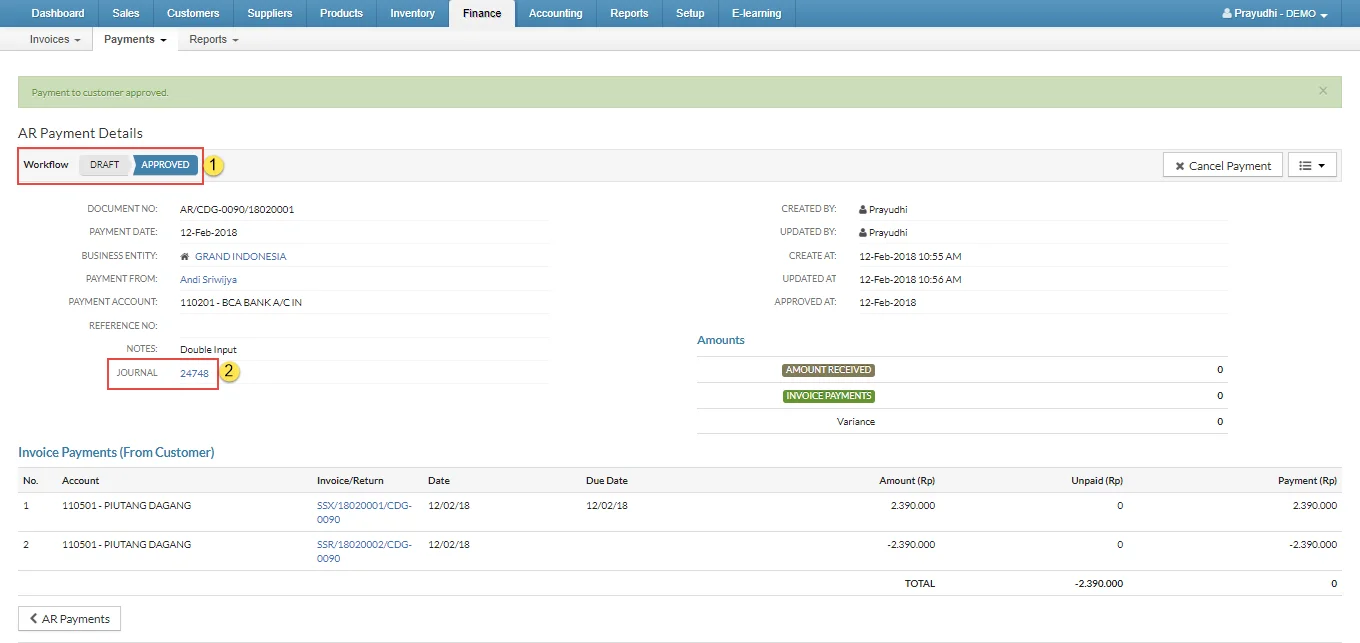
Langkah ke-13
Detail Journals
Sales invoice di Credit Sales order return di Debit
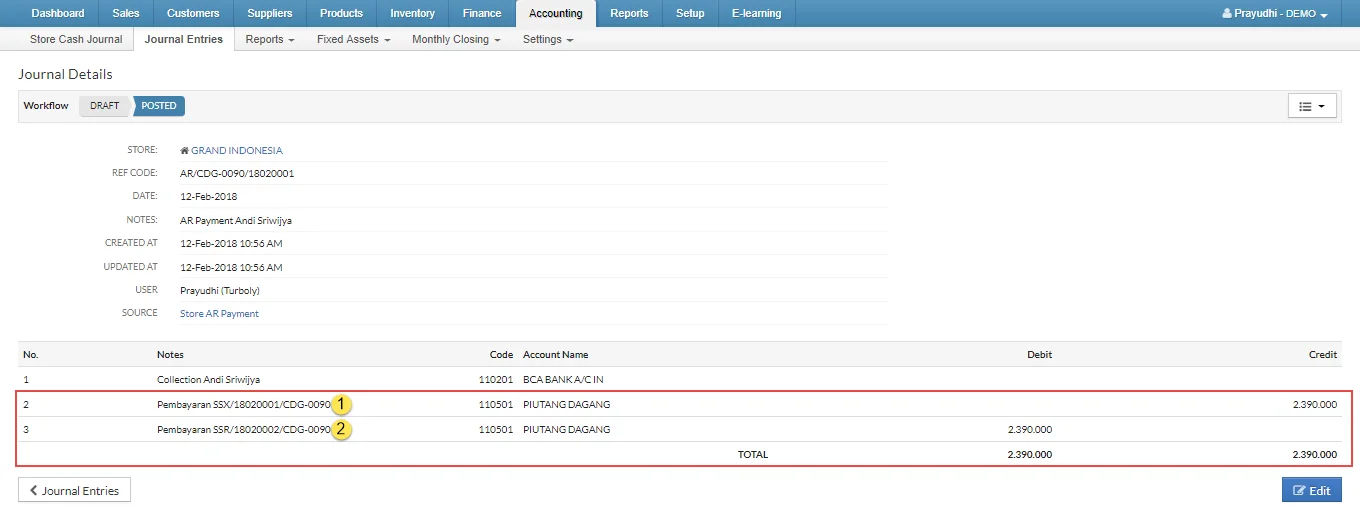
Langkah ke-14
Dan ketika sales invoice sudah paid maka status pada report AR Credit menjadi allocated Cek **report AR Credit **
