Label dan Kode: QR Codes, SKU Generators, Label Generators
Halaman ini menjelaskan tiga alat di menu Setup > Tools untuk membuat label dan kode produk. QR Codes mencetak label QR untuk produk dan fixed asset. SKU Generators membuat deretan nomor SKU baru berformat 13 digit. Label Generators mencetak label barcode dan label harga rak memakai template buatan sendiri. Untuk mencetak barcode produk secara massal dari menu Barcodes, lihat Barcode.
Sebelum mulai
- Menu: Setup > Tools > QR Codes, Setup > Tools > SKU Generators, Setup > Tools > Label Generators
- Role: QR Codes dan Label Generators mengikuti hak akses modul masing-masing; menu hanya muncul bila user memiliki akses ke modulnya. SKU Generators bisa dibuka semua user yang melihat menu Setup > Tools.
- Prasyarat: produk sudah ada di Products. Untuk label QR fixed asset, fixed asset sudah terdaftar.
QR Codes
Mencetak label QR
- Buka Setup > Tools > QR Codes.
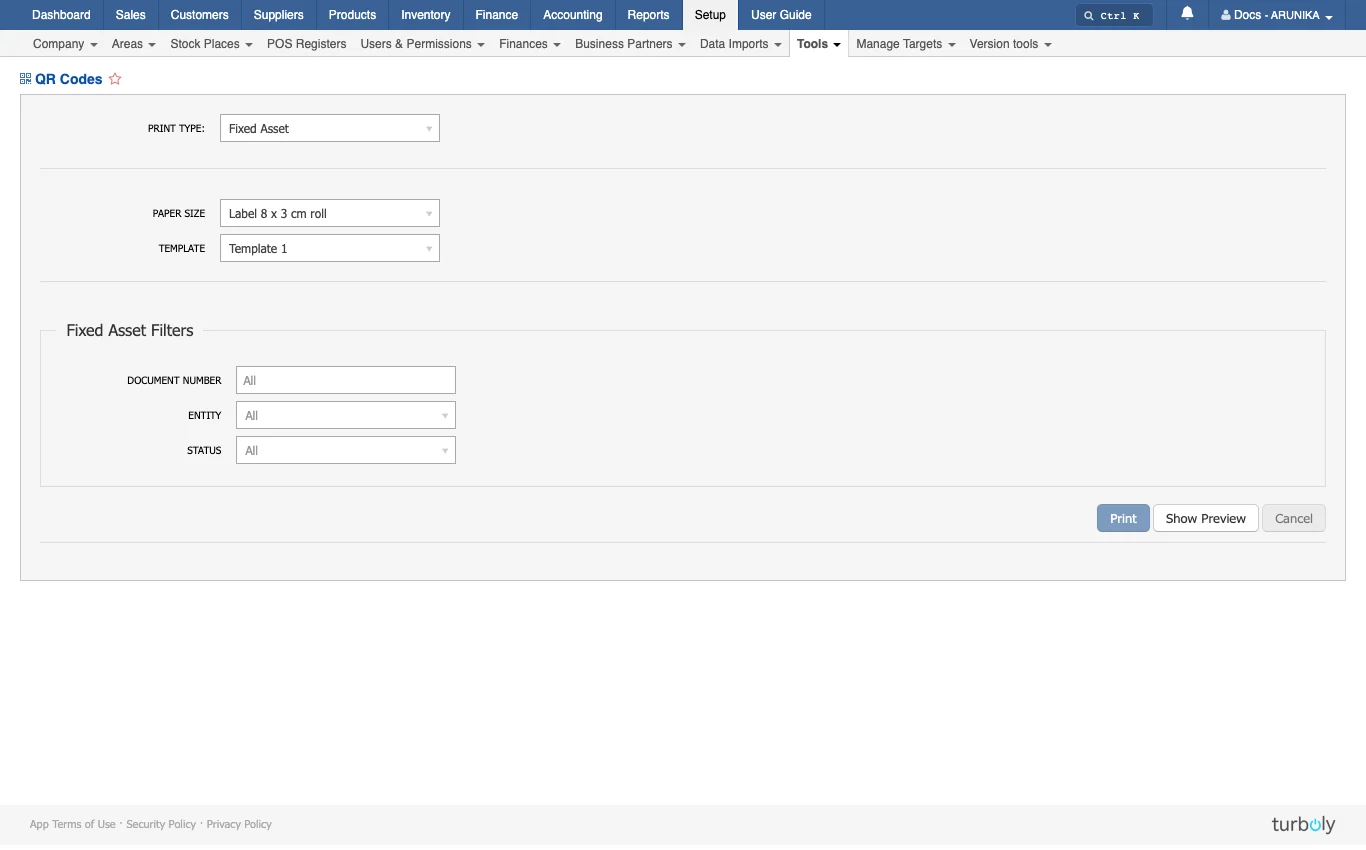
- Pada Print Type, pilih Product atau Fixed Asset.
- Pilih Paper Size dan Template.
- Isi filter untuk menentukan label mana yang dicetak (lihat tabel di bawah).
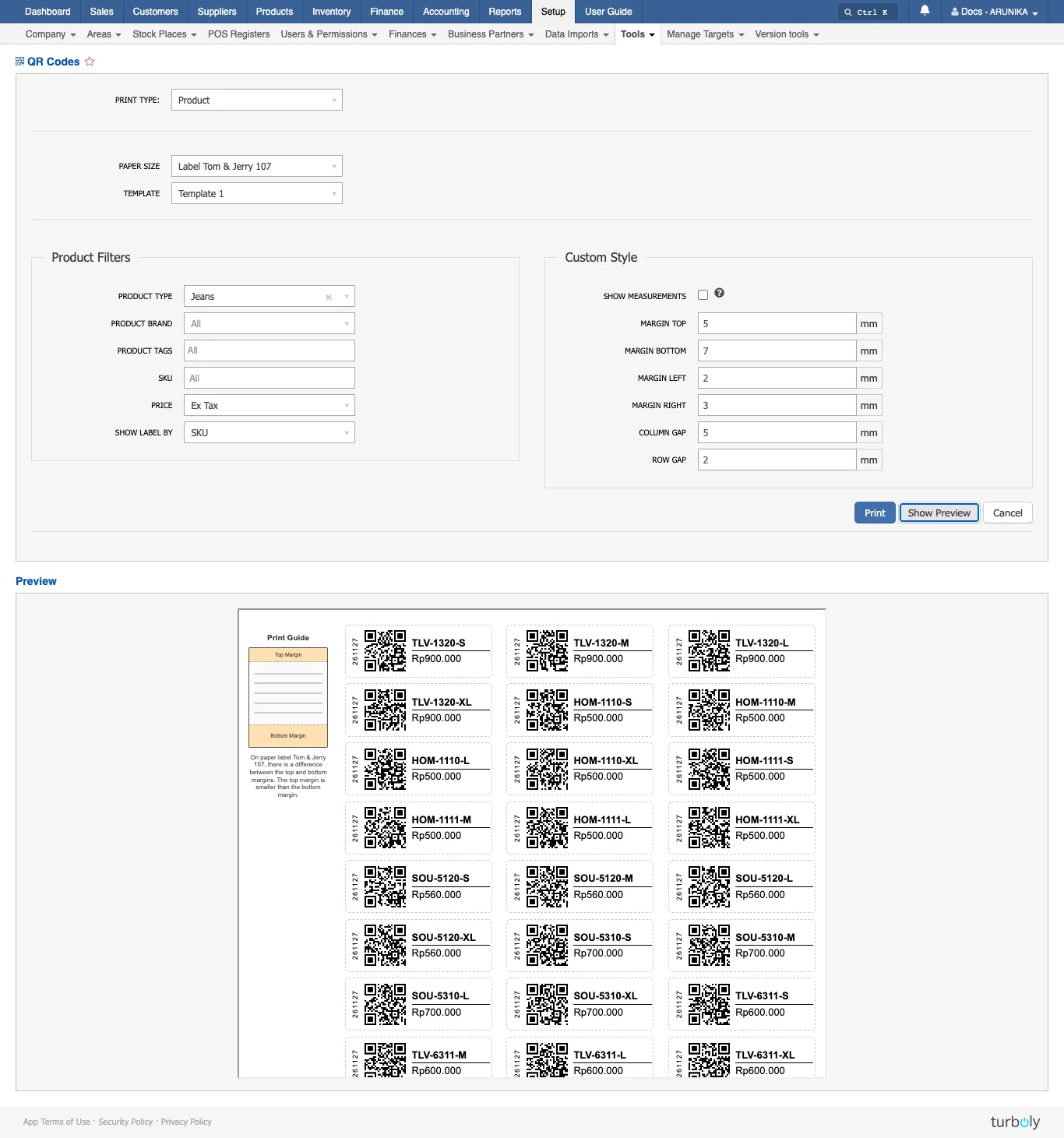
- Klik Show Preview. Label tampil di bagian preview.
- Periksa hasilnya, lalu klik Print.
Pilihan dan filter
| Print Type | Paper Size | Filter | Isi label |
|---|---|---|---|
| Product | Label Tom & Jerry 107, Label Tom & Jerry 121 | Product Type, Product Brand, Product Tags, SKU (awalan SKU), Price (Ex Tax atau Inc Tax), Show Label By (SKU atau Name) | QR code, SKU atau nama produk, harga jual retail, dan tanggal cetak. |
| Fixed Asset | Label 8 x 3 cm roll | Document Number, Entity (perusahaan atau store), Status (Draft, Registered, Disposed, Cancelled) | QR code, nomor dan nama fixed asset, lokasi, tanggal pembelian dan nomor Purchase Delivery. |
Untuk label produk, bagian Custom Style menyediakan pengaturan margin kertas dan pilihan Show Measurements untuk menampilkan ukuran margin di preview.
Aturan QR Codes
- Satu kali cetak memuat paling banyak 1.000 label. Bila filter menghasilkan lebih dari itu, muncul pesan Too many items. Persempit filter, misalnya per brand.
- Bila tidak ada data yang cocok, muncul pesan No data found.
- Tombol Print baru aktif setelah preview berhasil ditampilkan.
- Kertas label Tom & Jerry 107 dan 121 memiliki margin atas yang lebih kecil daripada margin bawah. Masukkan kertas ke printer sesuai Print Guide di halaman preview.
SKU Generators
SKU Generators membuat daftar nomor SKU baru dalam file CSV. Alat ini hanya menghasilkan nomor; produknya tetap Anda buat sendiri, misalnya lewat Data Import produk baru, dengan memakai nomor dari file tersebut.
Membuat nomor SKU
- Buka Setup > Tools > SKU Generators.
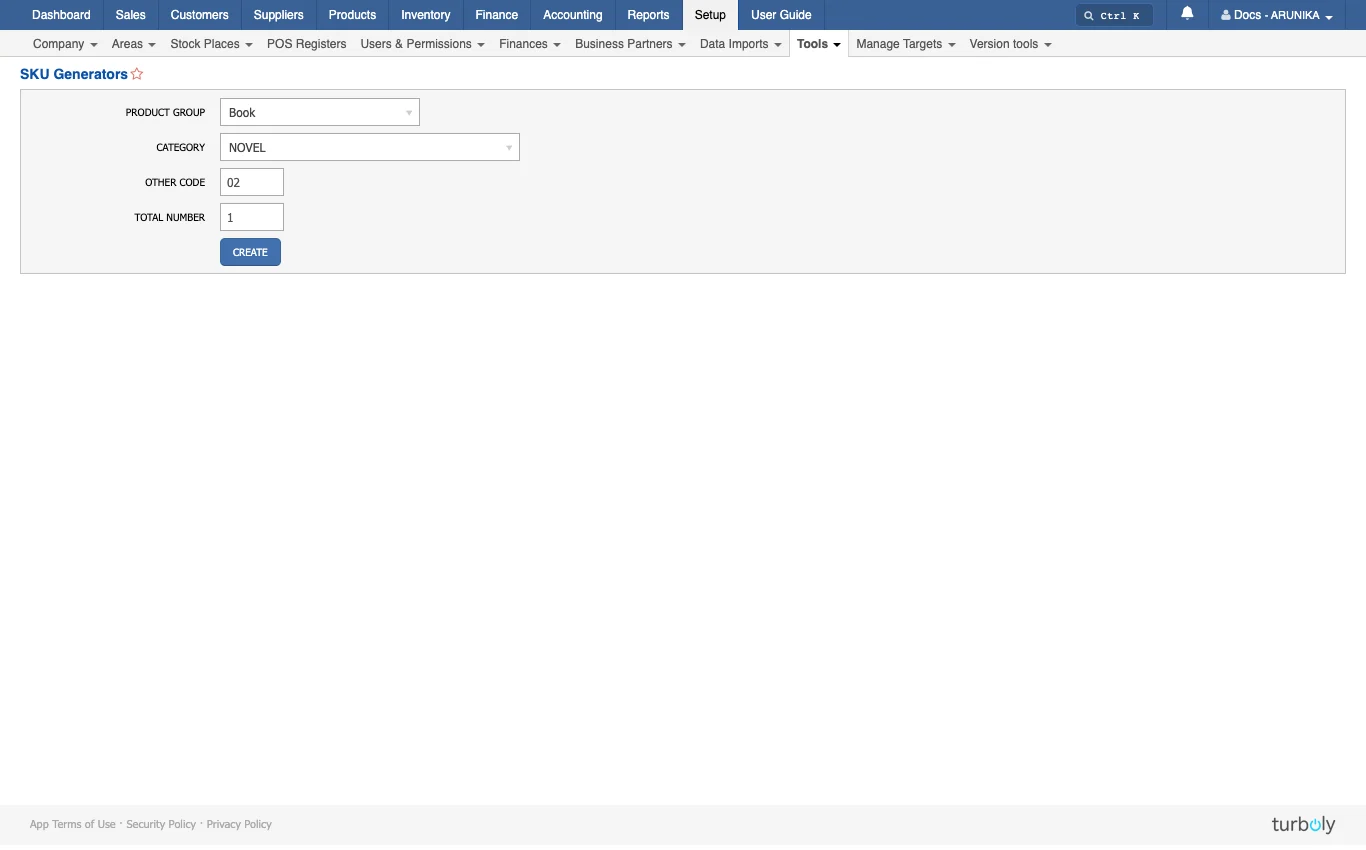
- Pilih Product Group: Book, Stationery, atau Other.
- Pilih Category. Daftar kategori mengikuti Product Group yang dipilih.
- Isi Other Code dengan dua digit angka.
- Isi Total Number dengan jumlah SKU yang dibutuhkan.
- Klik Create. Browser mengunduh file
generated_sku.csvberisi satu kolom SKU.
Susunan nomor SKU
Setiap SKU terdiri dari 13 digit:
| Bagian | Jumlah digit | Asal |
|---|---|---|
| Kode Product Group | 1 | Book = 5, Stationery = 6, Other = 7 |
| Kode Category | 3 | Kode kategori yang dipilih, misalnya 101 untuk NOVEL |
| Other Code | 2 | Isian Other Code |
| Nomor urut | 6 | Melanjutkan nomor urut terakhir dari produk yang sudah ada dengan awalan yang sama |
| Digit pemeriksa | 1 | Dihitung otomatis dengan aturan EAN-13 |
Contoh: Product Group Book, Category NOVEL, Other Code 02, dan belum ada produk berawalan 510102. SKU pertama yang dihasilkan adalah 5101020000010: awalan 510102, nomor urut 000001, dan digit pemeriksa 0.
Aturan SKU Generators
- Daftar Product Group dan Category sudah ditetapkan sistem dan tidak bisa ditambah dari halaman ini.
- Nomor urut dihitung dari produk yang sudah tersimpan. Bila Anda membuat file dua kali sebelum produk dari file pertama dibuat, kedua file berisi nomor yang sama. Buat produknya dulu sebelum membuat nomor berikutnya.
Label Generators
Label Generators mencetak label dari daftar produk yang Anda susun sendiri, dengan ukuran label yang diatur lewat template. Menu ini hanya muncul bila modul Label Generators tersedia untuk perusahaan dan user memiliki hak aksesnya.
Halaman ini memiliki empat tab:
| Tab | Kegunaan |
|---|---|
| Print Barcode | Menyusun daftar produk dan mencetak label barcode. |
| Print Shelf Price | Menyusun daftar produk dan mencetak label harga rak. |
| Barcode Template Settings | Membuat dan mengubah template label barcode. |
| Shelf Price Template Settings | Membuat dan mengubah template label harga rak. |
Mencetak label barcode
- Buka tab Print Barcode.
- Tambahkan produk ke daftar dengan salah satu cara: pilih satu produk, pilih Type dan Brand, atau masukkan nomor Purchase Delivery untuk mengambil produk dari penerimaan barang. Klik Add.
- Isi Qty label untuk tiap produk.
- Pada bagian Template, pilih template. Ukuran label, ukuran barcode, ukuran kertas dan atribut yang tampil di label (barcode, SKU, product code) mengikuti template tersebut. Pilihan ISBN mencetak barcode berformat EAN-13 tanpa template.
- Klik Print All.
Klik Reset untuk mengosongkan daftar produk.
Aturan Label Generators
- Daftar produk yang sedang disusun tersimpan per user, sehingga tidak tercampur dengan daftar user lain.
- User dengan role toko hanya melihat template yang berlaku untuk store-nya atau template yang tidak dibatasi ke store tertentu.