Hourly Sales
Laporan Hourly Sales menampilkan nilai dan jumlah transaksi penjualan per jam selama satu minggu. Laporan ini dipakai kepala toko dan manajer area untuk mengetahui jam ramai, mengatur jadwal staf, dan menentukan jam promosi.
Sebelum mulai
- Menu: Reports > Sales > Store Sales > Hourly Sales
- Role: pengguna dengan izin laporan Hourly Sales. Lihat Report Permission by Report.
Membuka laporan
- Buka Reports, pilih kategori Sales, lalu klik Hourly Sales.
- Pilih Week dan Store.
- Klik Show.
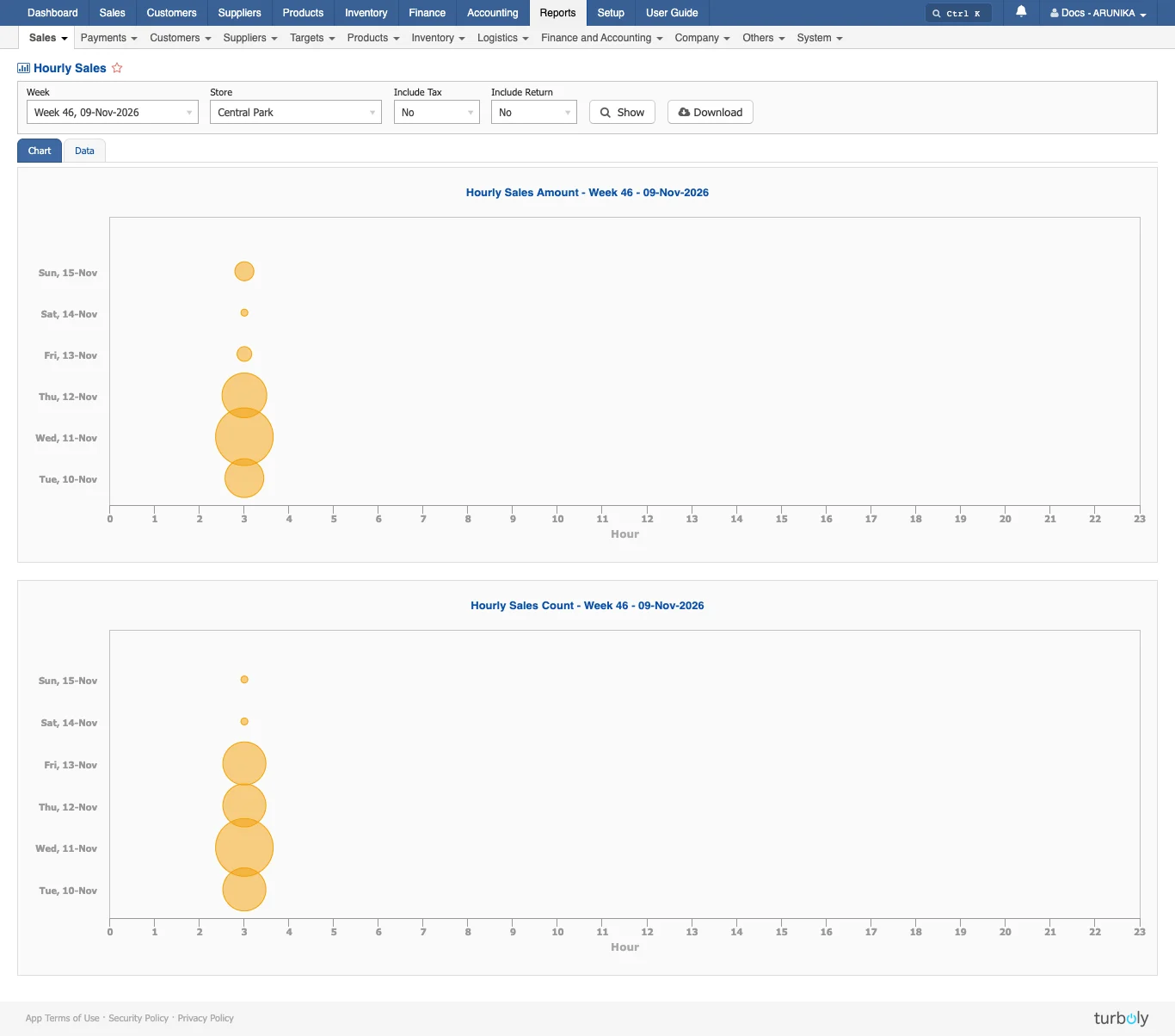
Filter
| Filter | Keterangan |
|---|---|
| Week | Minggu yang ditampilkan, Senin sampai Minggu. Pilihan tersedia untuk tahun berjalan dan tahun sebelumnya. |
| Store | Toko yang ditampilkan. |
| Include Tax | No: nilai tanpa pajak. Yes: nilai termasuk pajak. |
| Include Return | Yes: nilai dan jumlah transaksi dikurangi retur penjualan yang selesai pada jam yang sama. |
Isi laporan
Laporan memiliki dua tab.
| Bagian | Keterangan |
|---|---|
| Tab Chart — Hourly Sales Amount | Grafik gelembung. Sumbu mendatar adalah jam (0–23), sumbu tegak adalah hari. Makin besar gelembung, makin besar nilai penjualan pada jam itu. |
| Tab Chart — Hourly Sales Count | Grafik yang sama untuk jumlah transaksi. |
| Tab Data | Dua tabel angka: satu baris per jam (Hour 0–23) dan satu kolom per hari. Tabel pertama berisi nilai penjualan, tabel kedua berisi jumlah transaksi. |
Jam mengikuti zona waktu perusahaan. Penjualan dihitung menurut waktu penjualan selesai.
Cara membaca
- Cari kolom jam dengan gelembung terbesar di hampir semua hari. Itulah jam ramai toko.
- Bandingkan grafik Amount dan Count. Jam dengan jumlah transaksi banyak tetapi nilai kecil menandakan pembelian bernilai rendah. Jam dengan sedikit transaksi tetapi nilai besar menandakan pembelian besar.
- Bandingkan hari kerja dengan akhir pekan sebelum menyusun jadwal staf.
Buka tab Data bila Anda membutuhkan angka pastinya.
Ekspor
Klik Download untuk mengunduh berkas Excel sales_hourly.xlsx.