Form Email Settings dan Receipt Email Settings
Turboly memiliki dua pengaturan e-mail. Form Email Settings mengatur e-mail dokumen yang dikirim ke supplier, saat ini untuk Purchase Order (PO). Receipt Email Settings mengatur e-mail struk penjualan retail yang dikirim ke customer. Keduanya hanya mengatur isi dan tampilan e-mail; alamat tujuan diambil dari data supplier atau customer.
Sebelum mulai
- Menu: Setup > Tools > Form Email Settings dan Setup > Tools > Receipt Email Settings
- Role: HO Company Administrator.
- Prasyarat: untuk e-mail Purchase Order, supplier harus memiliki alamat e-mail. Untuk e-mail struk, store sudah dibuat di Stores.
Form Email Settings
Pengaturan ini menjadi isi awal e-mail saat user mengirim Purchase Order ke supplier dari halaman Purchase Order. Selama pengaturan belum dibuat, Setting Status menunjukkan NOT CREATED dan tombol Email tidak tersedia di Purchase Order.
Membuat atau mengubah Form Email Settings
- Buka Setup > Tools > Form Email Settings.
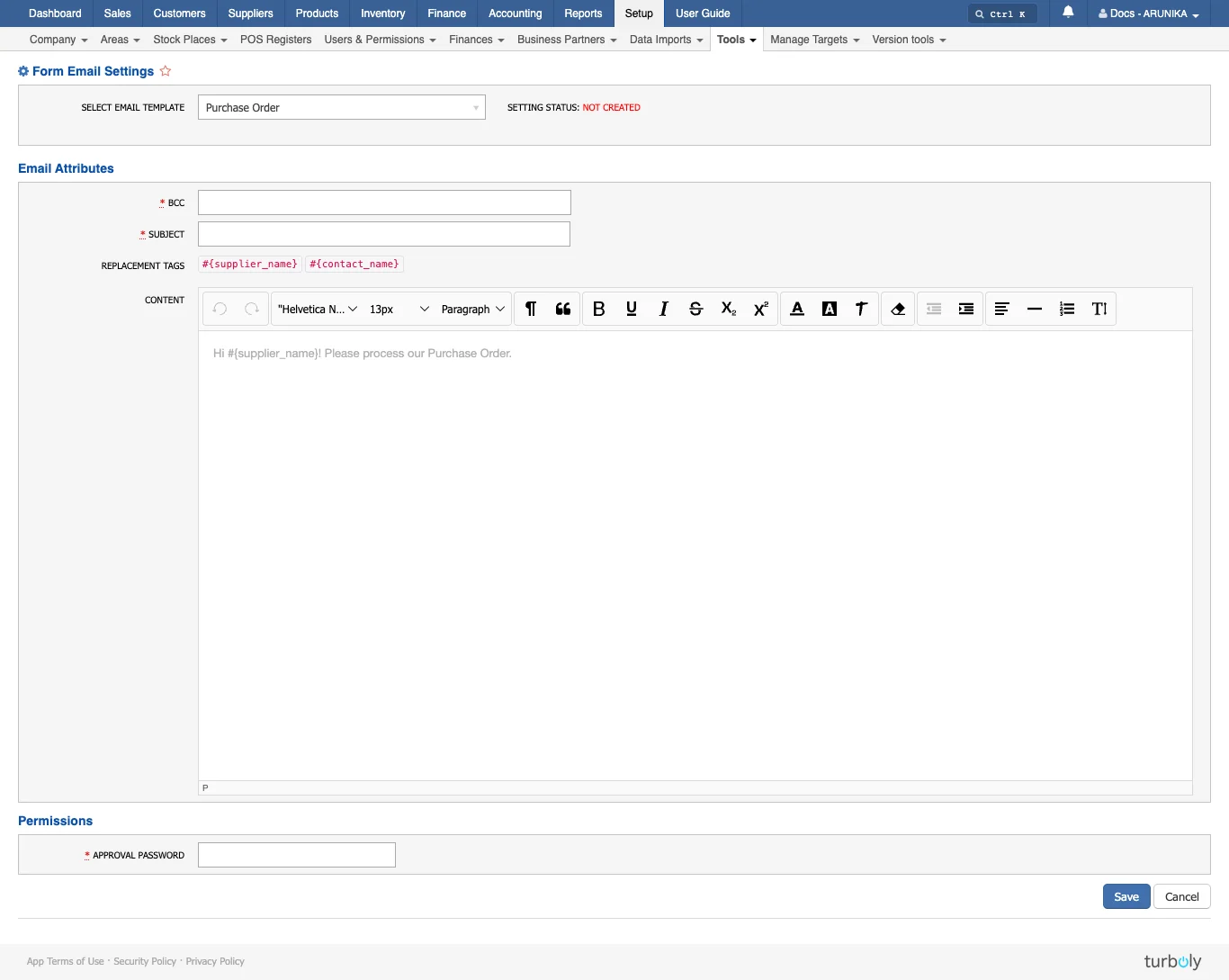
- Pada Select Email Template, pilih Purchase Order.
- Isi BCC dengan alamat e-mail internal yang selalu menerima salinan, misalnya bagian purchasing.
- Isi Subject.
- Tulis isi e-mail di Content. Anda bisa menyisipkan tag dari Replacement Tags.
- Isi Approval Password di bagian Permissions.
- Klik Save. Setting Status berubah menjadi CREATED.
Penjelasan kolom
| Kolom | Keterangan |
|---|---|
| BCC | Wajib diisi. Bisa lebih dari satu alamat. Alamat ini ikut menerima setiap e-mail Purchase Order dan tidak bisa diubah oleh user saat mengirim. |
| Subject | Wajib diisi. Judul awal e-mail; user masih bisa mengubahnya saat mengirim. |
| Replacement Tags | Tag yang diganti otomatis saat e-mail dibuat: #{supplier_name} menjadi nama supplier dan #{contact_name} menjadi nama kontak supplier. |
| Content | Isi e-mail. Dokumen Purchase Order dilampirkan sebagai file PDF. |
| Approval Password | Wajib diisi. Minimal 6 karakter dan harus memuat huruf kecil, huruf besar dan angka. |
Kapan Approval Password diminta
Purchase Order bisa dikirim lewat e-mail saat statusnya APPROVED atau SENT. Pengiriman pertama tidak meminta password. Bila Purchase Order yang sama sudah pernah dikirim dan user menekan Email lagi, Turboly meminta Approval Password lebih dulu. Dengan begitu pengiriman ulang ke supplier hanya dilakukan oleh orang yang mengetahui password ini.
Saat mengirim, kolom To terisi alamat e-mail supplier dan Bcc terisi alamat dari pengaturan ini. Keduanya tidak bisa diubah. User hanya bisa menambah Cc, mengubah Subject dan mengubah isi e-mail.
Receipt Email Settings
Pengaturan ini menentukan nama pengirim, judul dan bagian kepala e-mail struk penjualan retail. Pengaturan dibuat per store.
Mengubah Receipt Email Settings
-
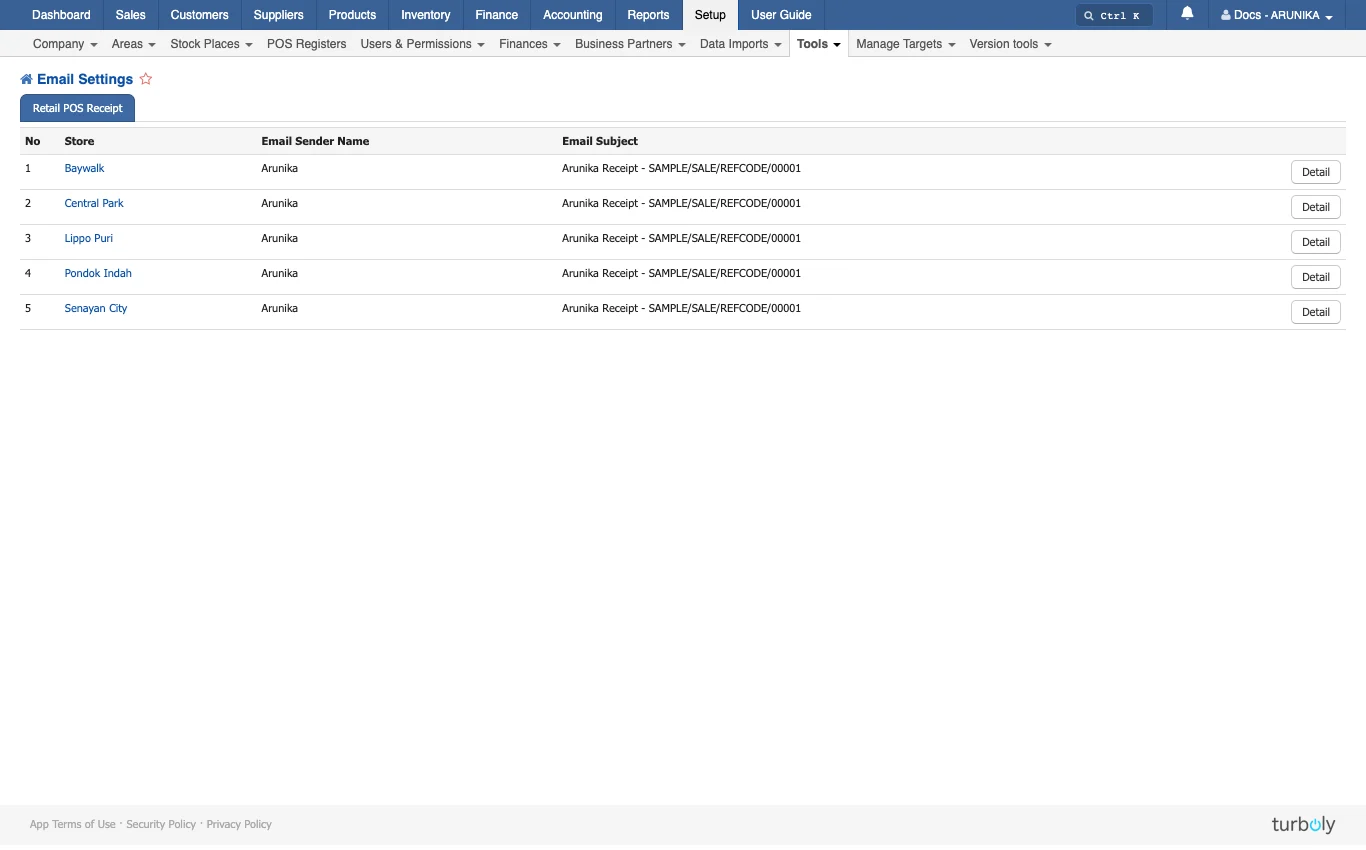
Buka Setup > Tools > Receipt Email Settings. Tab Retail POS Receipt menampilkan semua store beserta Email Sender Name dan Email Subject yang berlaku.
-
Klik Detail pada store yang akan diatur.
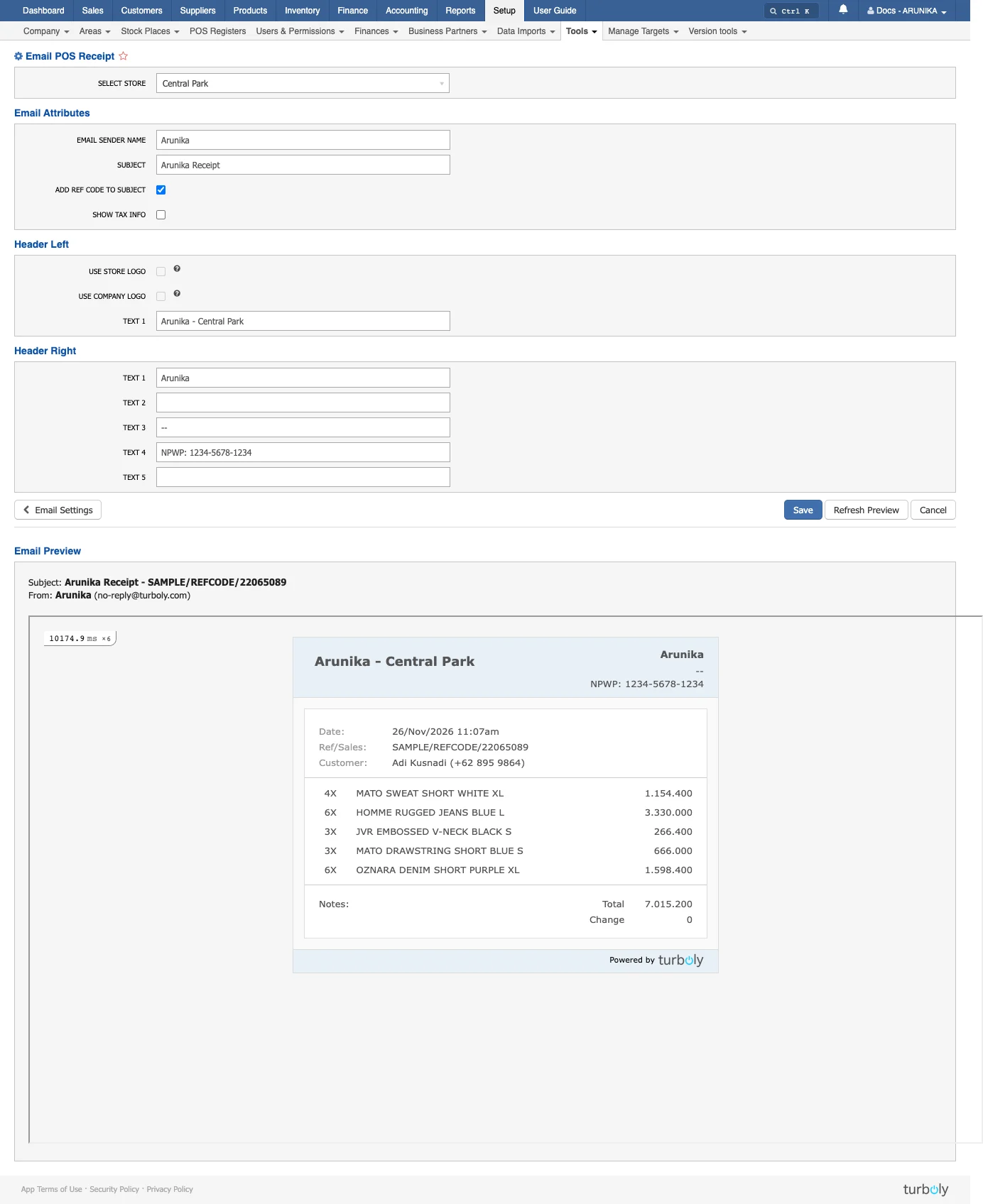
- Ubah isian di bagian Email Attributes, Header Left dan Header Right.
- Klik Refresh Preview untuk melihat hasilnya di Email Preview.
- Klik Save, lalu konfirmasi.
Penjelasan kolom
| Kolom | Keterangan |
|---|---|
| Email Sender Name | Nama pengirim yang dilihat customer di kotak masuk. |
| Subject | Judul e-mail. |
| Add Ref Code to Subject | Menambahkan nomor dokumen penjualan di belakang judul e-mail. |
| Show Tax Info | Menampilkan informasi pajak di e-mail struk. |
| Use Store Logo | Memakai logo store di kepala e-mail sebelah kiri. Tidak bisa dicentang bila store belum memiliki logo. |
| Use Company Logo | Memakai logo perusahaan. Tidak bisa dicentang bila perusahaan belum memiliki logo. |
| Header Left > Text 1 | Teks di kepala e-mail sebelah kiri, dipakai bila tidak memakai logo. |
| Header Right > Text 1 sampai Text 5 | Lima baris teks di kepala e-mail sebelah kanan, misalnya nama toko, alamat dan nomor telepon. |
Aturan dan batasan
- Satu perusahaan memiliki satu Form Email Settings untuk template Purchase Order.
- Alamat di BCC harus berformat e-mail yang benar. Bila salah satu alamat tidak valid, pengaturan tidak bisa disimpan.
- Tombol Email di Purchase Order hanya muncul bila supplier memiliki alamat e-mail dan Form Email Settings sudah dibuat.
- Satu store hanya memiliki satu Receipt Email Settings.
- Refresh Preview tidak menyimpan pengaturan. Klik Save untuk menyimpan.