Report Permission by Report
Report Permission by Report dipakai untuk menentukan siapa saja yang boleh membuka sebuah laporan. Anda memilih satu laporan, misalnya Detailed Sales, lalu mencentang user yang diberi akses. Layar ini berguna saat ada laporan yang perlu dibagikan ke banyak user, atau saat Anda ingin memeriksa siapa yang dapat melihat laporan sensitif seperti laporan margin.
Sebelum mulai
- Menu: Setup > Users & Permissions > Report Permission by Report
- Role: user dengan Edit Permissions aktif di data user-nya. Secara default ini adalah HO Company Administrator.
- Prasyarat: user yang akan diberi akses sudah dibuat. Lihat User.
Hubungan dengan role dan hak akses modul
- Hak akses laporan disimpan per user dan per laporan. Role tidak memberi akses laporan secara otomatis: selama belum ada centang untuk seorang user, user itu tidak dapat membuka laporan tersebut.
- Hak akses laporan terpisah dari hak akses modul. Menyalin template di User Permission by Template tidak mengubah hak akses laporan.
- Role tetap membatasi daftar user pada laporan tingkat perusahaan. Pada laporan seperti itu, hanya user dengan role head office (HO) yang tampil dan dapat diberi akses.
- Beberapa laporan penjualan dan stok juga harus diizinkan di tingkat perusahaan lebih dulu, pada tab Dashboard & Report di Company Settings. Jika laporan belum diizinkan di sana, user tetap tidak dapat membukanya walaupun sudah dicentang di layar ini.
Memberi atau mencabut akses laporan
- Buka Setup > Users & Permissions > Report Permission by Report.
-
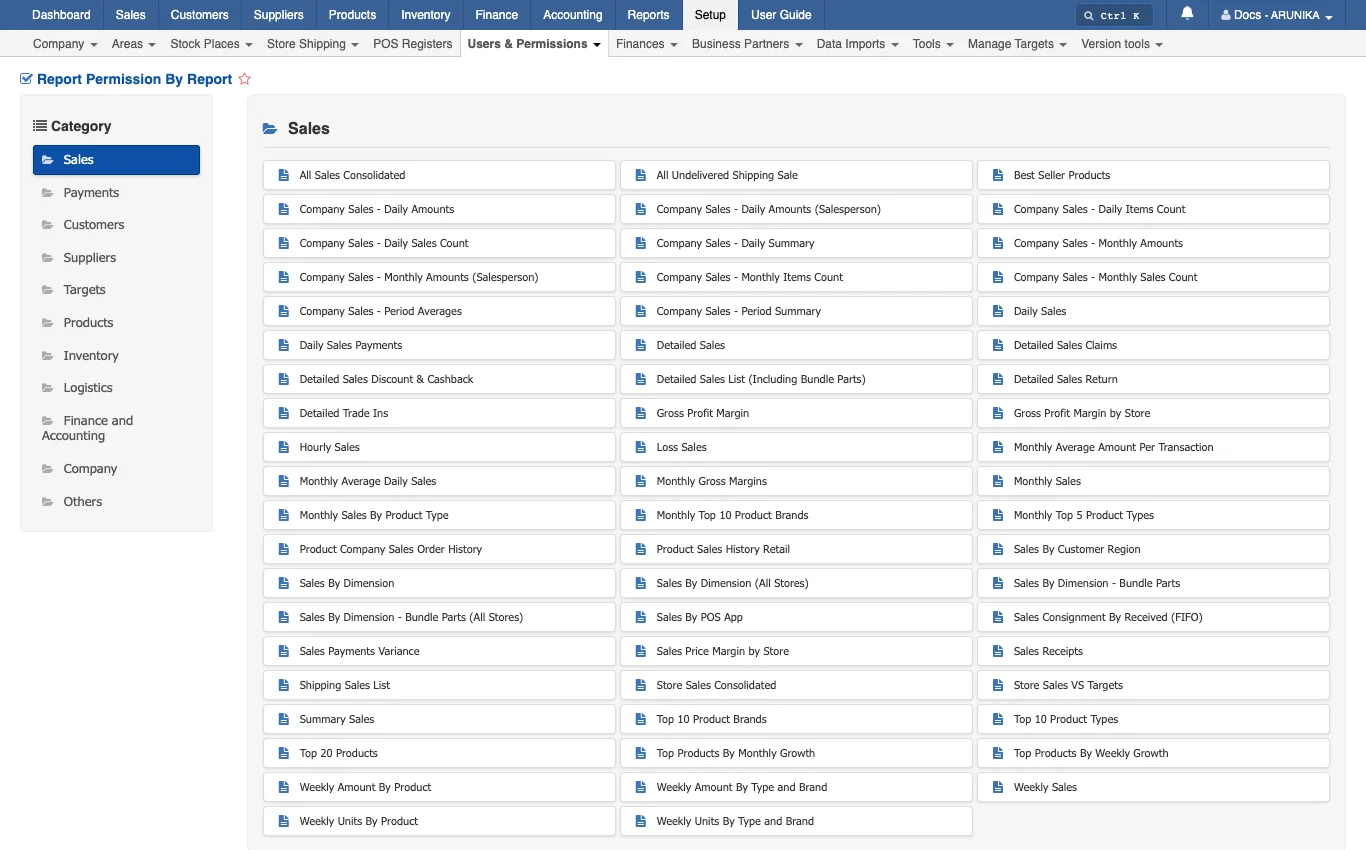
Pilih kategori di panel Category, lalu klik nama laporan.
-
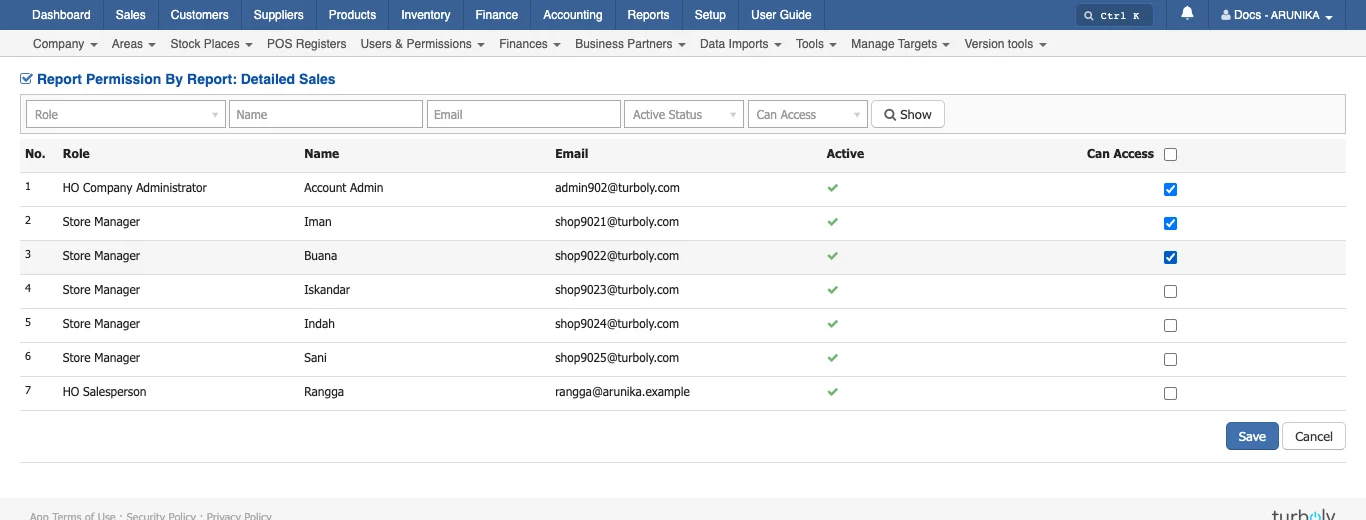
Sistem menampilkan daftar user. Gunakan filter Role, Name, Email, Active Status, atau Can Access, lalu klik Show bila daftarnya panjang.
-
Centang Can Access untuk user yang boleh membuka laporan. Kosongkan centang untuk mencabut akses. Kotak di judul kolom mencentang semua user yang tampil.
-
Klik Save.
Perubahan langsung berlaku untuk user yang bersangkutan.
Penjelasan kolom
| Kolom | Keterangan |
|---|---|
| Role | Role user saat ini. |
| Name, Email | Identitas user. |
| Active | Centang hijau berarti user aktif. User tidak aktif tetap tampil agar aksesnya dapat diperiksa. |
| Can Access | Dicentang berarti user boleh membuka laporan ini. |
Aturan dan batasan
- Akun Anda sendiri dan akun Platform Admin (Support Turboly) tidak tampil di daftar.
- Sistem hanya menyimpan baris yang Anda ubah.
- Untuk mengatur banyak laporan bagi satu user, gunakan tab Dashboard and Report di halaman detail user.
- Tidak ada riwayat perubahan. Gunakan filter Can Access dengan pilihan Yes untuk melihat siapa saja yang saat ini memiliki akses.
- Layar ini mengatur siapa yang boleh membuka laporan. Tampilan kolom laporan untuk role tertentu diatur di Report Template by Role.