Fixed Asset
Pengertian Fixed Asset
Fixed Asset adalah aset berwujud yang memiliki umur ekonomis dan digunakan dalam kegiatan operasional perusahaan.

Fixed Asset Type
Membuat type fixed asset
Langkah ke-1
- Klik menu Accounting
- Lalu pilih Fixed Assets
- Selanjutnya klik Fixed Asset Types

Langkah ke-2
- Klik + New Fixed Asset Type untuk membuat type fixed asset

Langkah ke-3
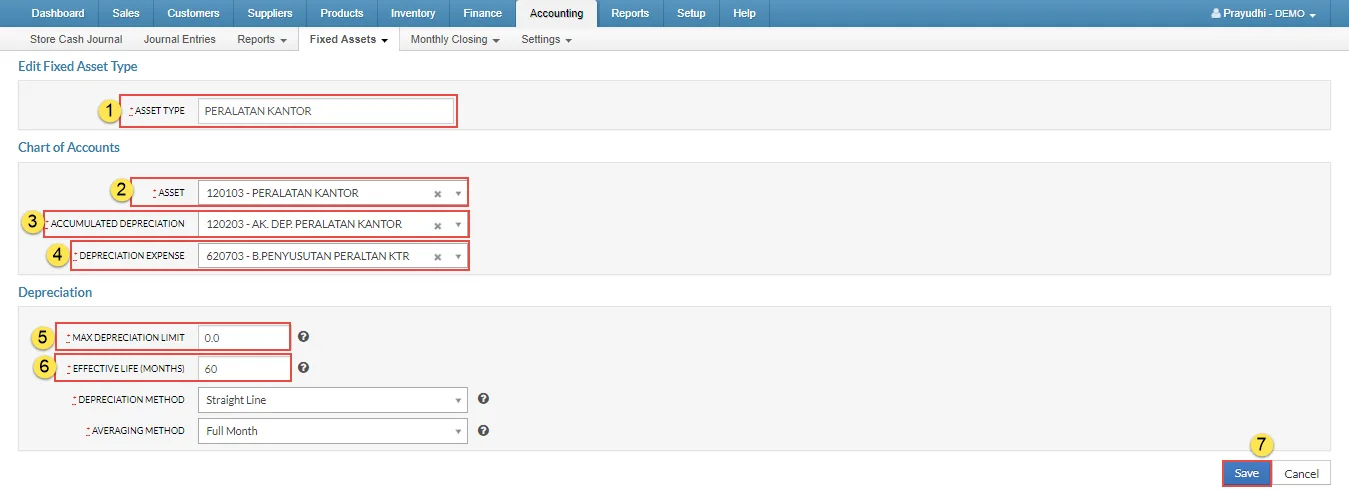
- Masukkan nama untuk type fixed asset
- Isi kolom Asset sesuai dengan COA yang sudah ada
- Isi kolom Accumulated Depreciation sesuai dengan COA yang sudah ada
- Isi Kolom Depreciation Expense sesuai dengan COA yang sudah ada
- Masukkan max amount limit untuk pemotongan nilai penyusutan barang
- Masukkan masa berlaku penyusutan barang dalam bulan
- Jika sudah klik Save
Langkah ke-4
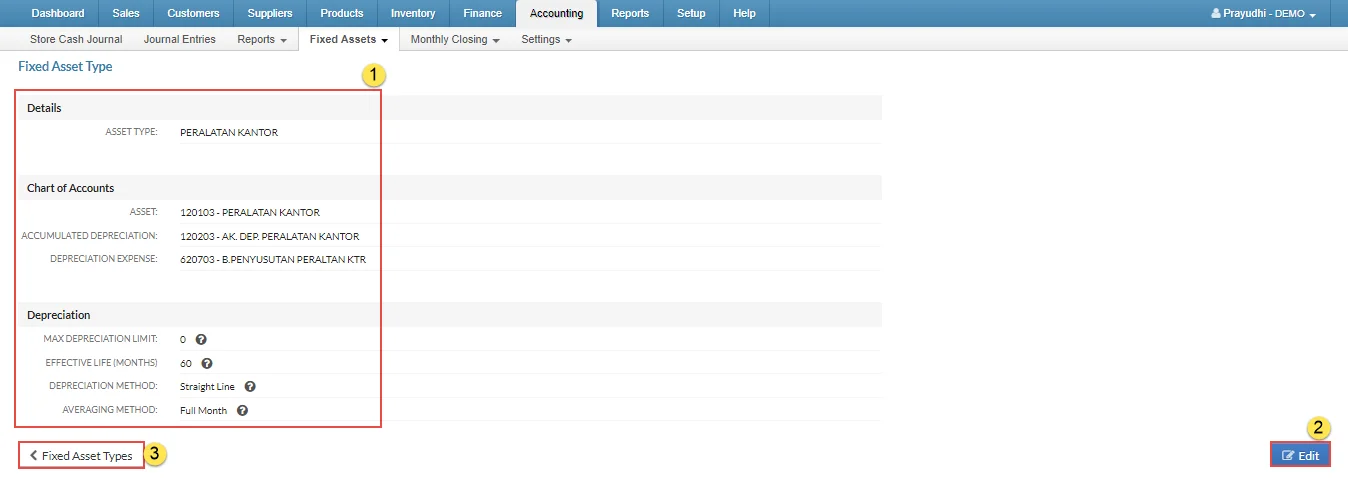
- Fixed Asset Type yang tadi dibuat
- Klik edit jika ada data yang ingin diubah
- Klik ** Fixed Asset Types** untuk melihat halaman list fixed asset type yang sudah ada sebelumnya
Langkah ke-5
- Daftar fixed asset types

Fixed Asset Registration
Mendaftarkan barang-barang sebagai aktiva tetap
Langkah ke-1
Membuat barang agar tercatat di Fixed Assets
- Klik menu accounting
- Klik fixed assets
- Lalu pilih fixed assets
- Selanjutnya klik + New Entry.

Langkah ke-2
Mendaftarkan barang sebagai aktiva tetap
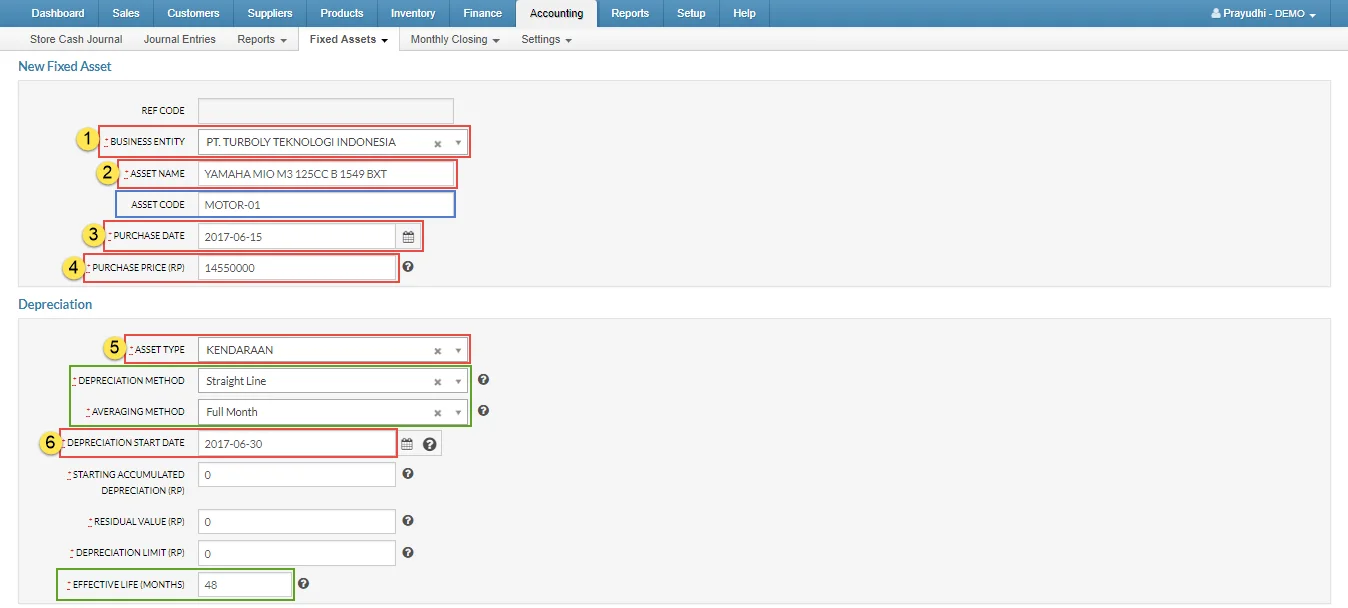
- Pilih business entity dimana barang terdaftar sebagai aktiva tetap
- Masukkan nama barang tersebut
- Masukkan tanggal pembelian barang
-
Input harga barang.
-
Pilih type asset sesuai coa
- Masukkan tanggal dimana barang tersebut mulai disusutkan nilai barangnya
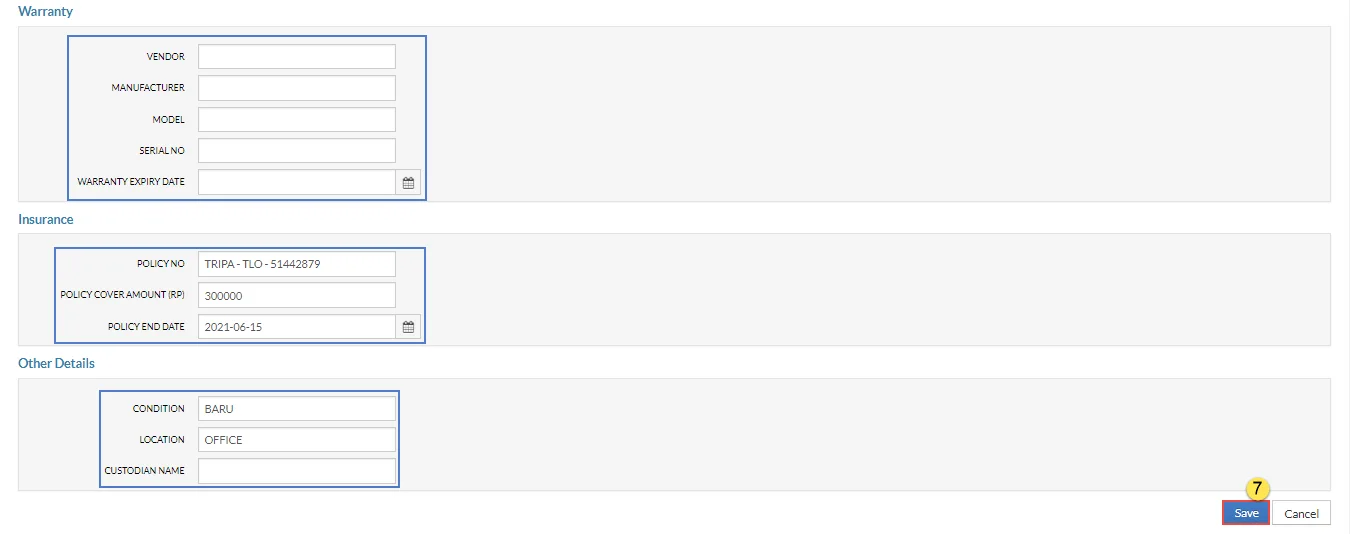
- Klik save jika sudah ok
List hijau : Otomatis terisi saat pilih asset type pada depreciation.
List biru : Tidak di wajibkan di isi hanya pencatatan saja.

Langkah ke-3
Ref code fixed asset sudah terdaftar dengan status draft
- Workflow draft
- Informasi yang harus di baca
- Jika masih di draft masih bisa melakukan edit
- Klik cancel asset untuk membatalkan Fixed Asset
- Klik registers asset untuk melanjutkan ke proses selanjutnya.
Langkah ke-4
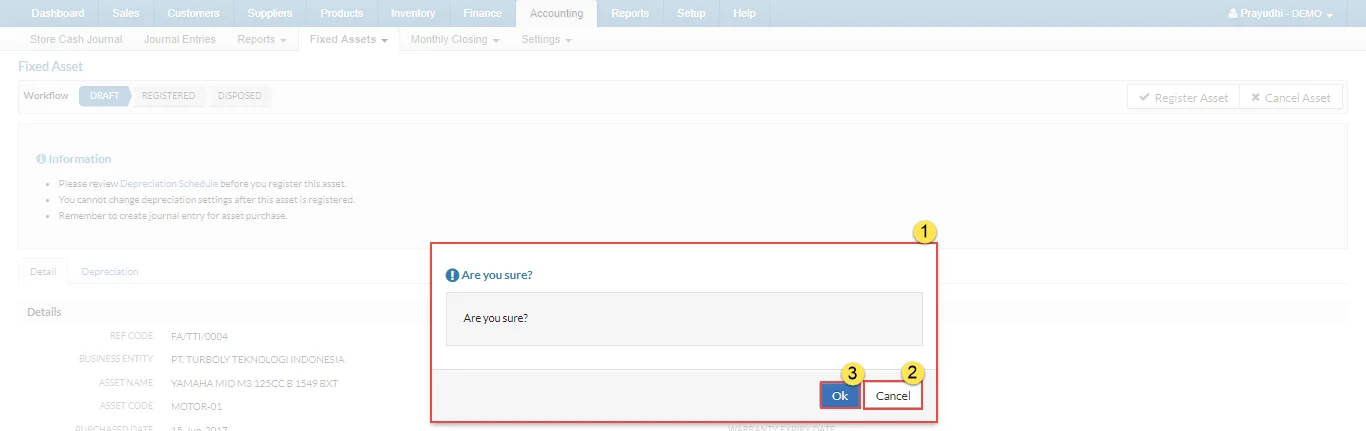
- Konfirmasi
- Klik Cancel untuk kembali ke halaman sebelumnya
- Klik Ok untuk melanjutkan ke proses berikutnya
Langkah ke-5
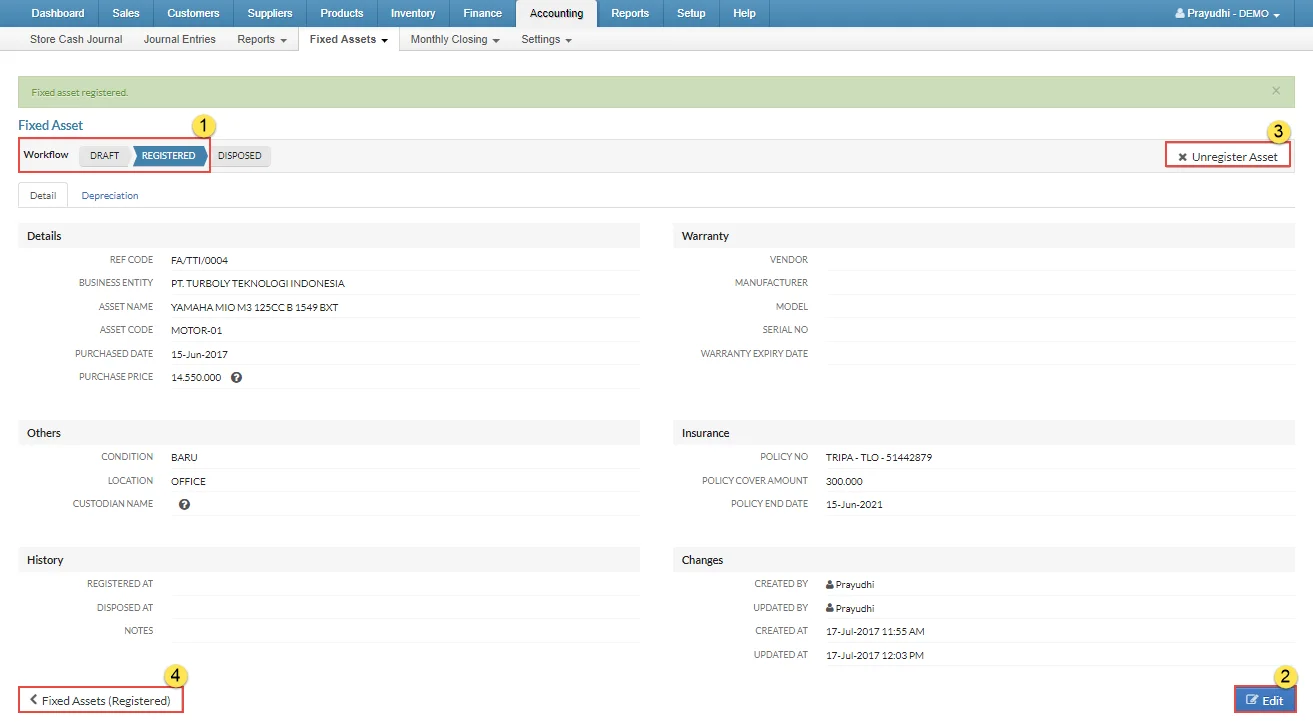
Fixed asset sudah terdaftar
- Workflow Registers
- Klik edit jika ingin melakukan edit data
- Klik Unregister asset jika tidak ingin mendaftarkan asset
- Klik Fixed Assets (registered) untuk melihat daftar fixed asset yang sudah terdaftar.
Fixed Asset Depreciation
Melakukan penyusutan nilai aktiva tetap
Langkah ke-1
Mengakui penyusutan barang hingga terbentuk journal
- Klik menu Accounting
- Lalu klik Fixed Assets
- Pilih Deprectiations

Langkah ke-2
- Klik tombol + New Depreciation

Langkah ke-3
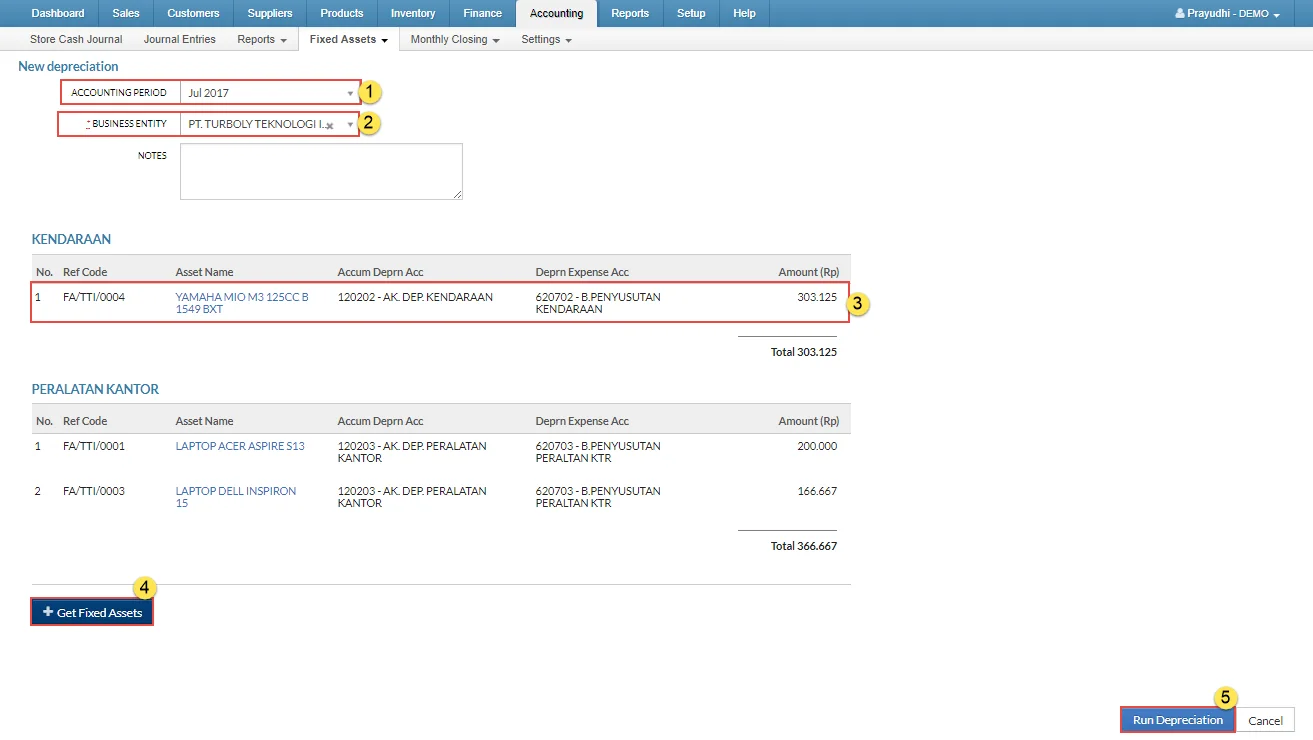
- Pilih periode bulan penyusutan
- Pilih lokasi tempat
- Klik + Get Fixed Assets untuk menampilkan penyusutan barang di lokasi yang sudah dipilih
- Akan muncul asset barang yang sudah terdaftar
- Klik Run Depreciation untuk melanjutkan
Langkah ke-4
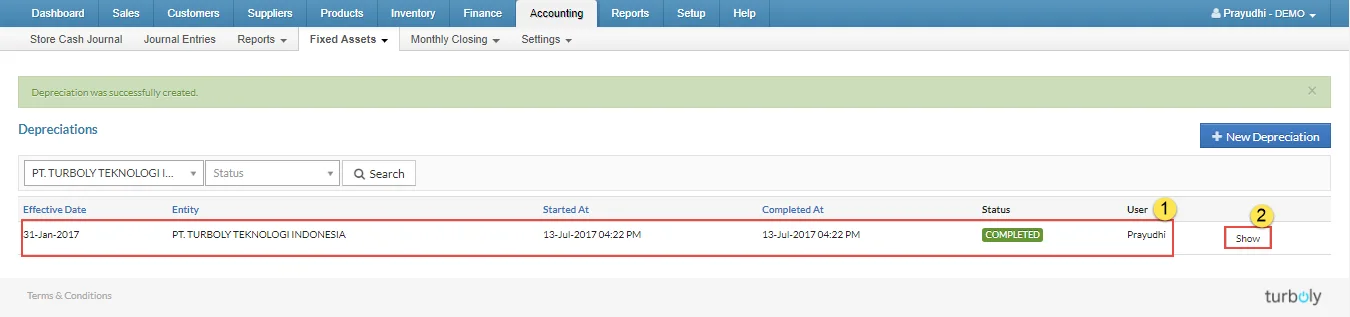
Depreciation sudah mengalami penyusutan secara sistem dan terbentuk journal
- Status Completed
- Klik Show untuk melihat detail penyusutan
Langkah ke-5
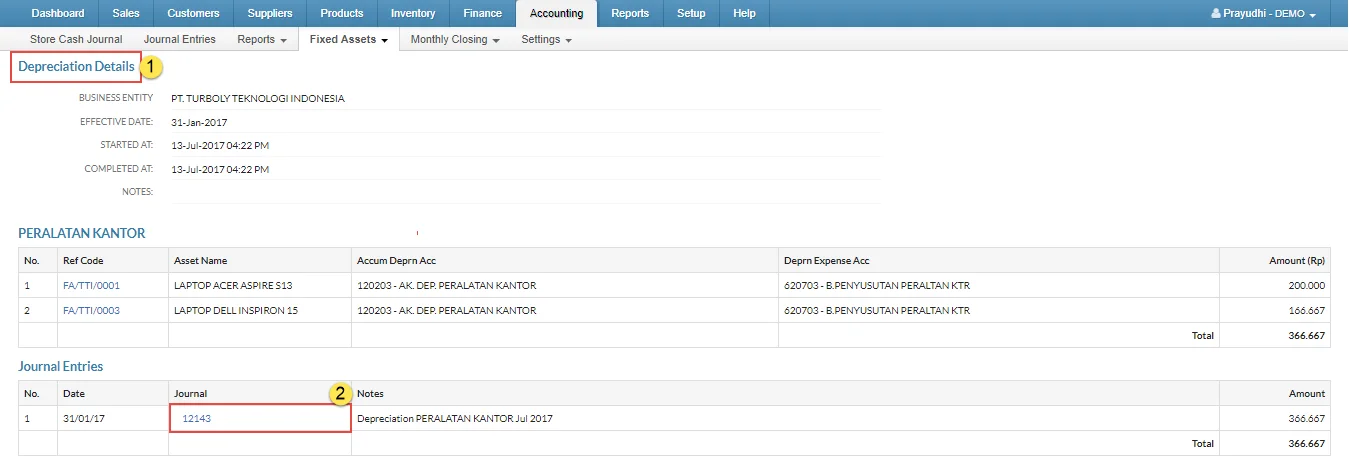
- Depreciation Details menampilkan daftar aktiva yang sudah mengalami penyusutan beserta journal
- Klik Journal untuk melihat Journal Detail
Langkah ke-6
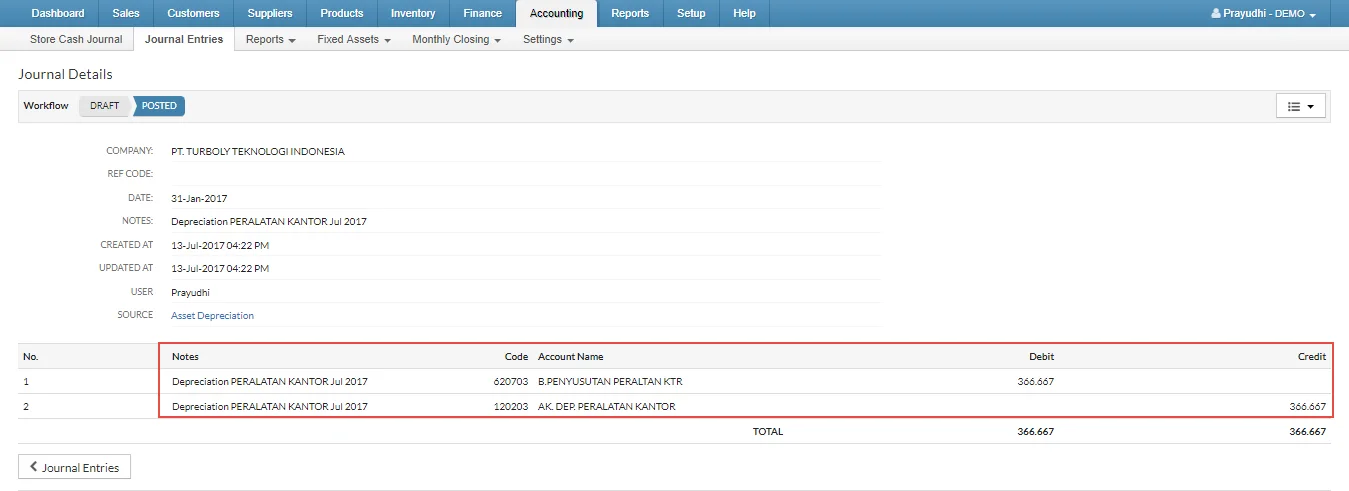
- Fixed Asset Journal Detail