Payment Type Mappings
Payment Type Mappings mengatur metode pembayaran (payment type) mana yang boleh dipakai di setiap toko. Gunakan layar ini bila ada toko yang tidak menerima metode tertentu, misalnya toko tanpa mesin Electronic Data Capture (EDC) sehingga Credit Card dan Debit Card tidak perlu muncul di kasirnya.
Sebelum mulai
- Menu: Setup > Finances > Payment Type Mappings
- Role: user yang memiliki akses modul Payment Type di User Permission by Module. Tombol Edit hanya muncul bila user punya izin mengubah (update) pada modul tersebut.
- Prasyarat: toko sudah dibuat dan Payment Type sudah didaftarkan dan aktif.
Cara kerja pemetaan
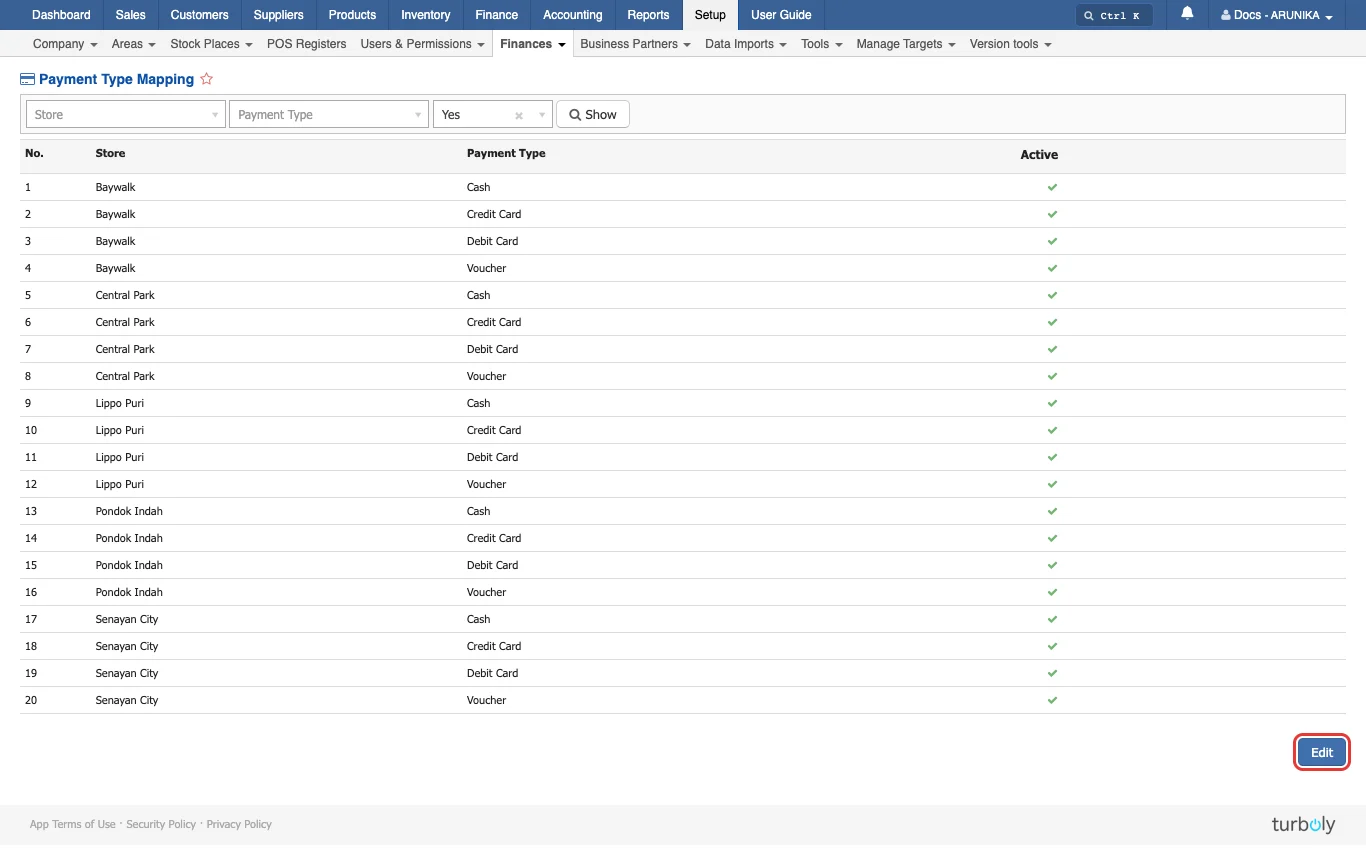
Setiap baris di layar ini adalah satu pasangan Store dan Payment Type. Kolom Active menunjukkan apakah payment type itu bisa dipakai di toko tersebut.
- Saat toko baru dibuat, sistem otomatis memetakan semua payment type yang aktif ke toko itu.
- Saat payment type baru dibuat, sistem otomatis memetakannya ke semua toko yang aktif.
- Jadi Anda hanya perlu membuka layar ini untuk mematikan pasangan yang tidak dipakai, atau menyalakannya kembali.
Pemetaan ini dipakai saat memilih metode pembayaran pada penjualan retail di kasir (berdasarkan toko tempat register berada) dan pada pembayaran dokumen servis (berdasarkan toko dokumen).
Melihat pemetaan
- Buka Setup > Finances > Payment Type Mappings.
- Saat pertama dibuka, daftar hanya menampilkan pasangan yang aktif (filter Active Status = Yes).
- Untuk mencari pasangan tertentu, pilih Store, Payment Type atau Active Status, lalu klik Show. Pilih No pada Active Status untuk melihat pasangan yang sedang dimatikan, atau kosongkan untuk melihat semuanya.
Tanda centang hijau pada kolom Active berarti payment type bisa dipakai di toko itu. Tanda silang merah berarti tidak bisa.
Mengubah pemetaan
- Atur filter sehingga baris yang ingin diubah tampil, lalu klik Edit di kanan bawah daftar.
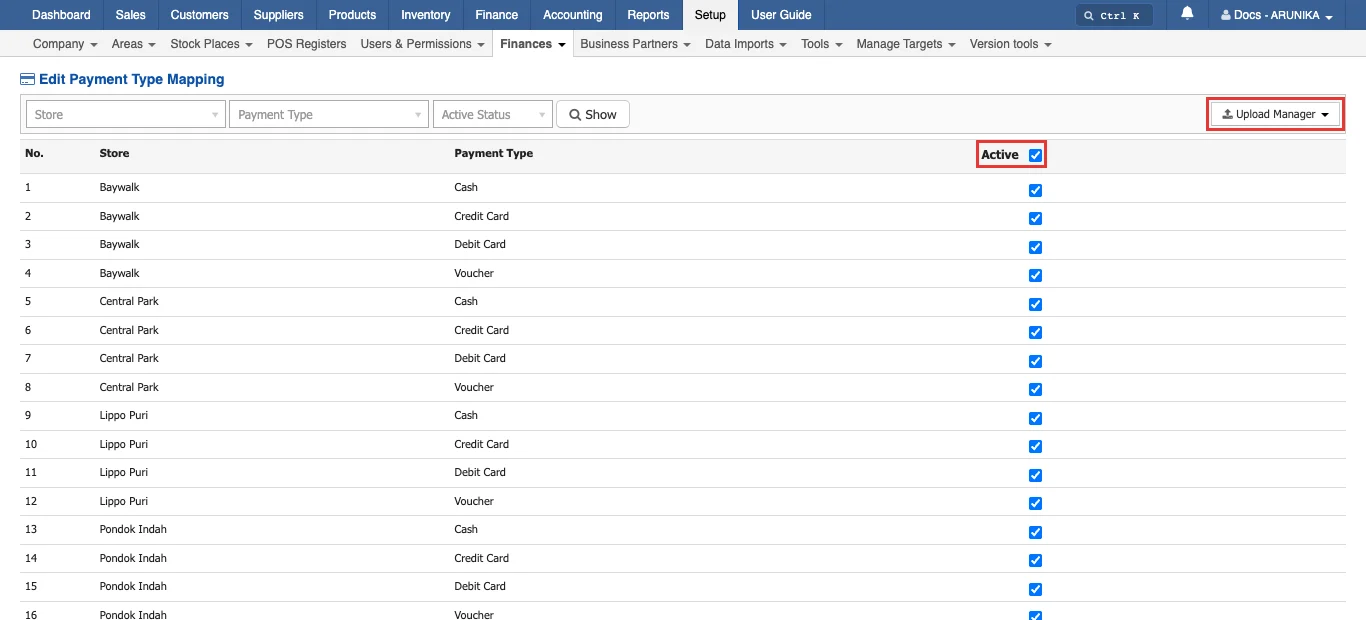
- Pada layar Edit Payment Type Mapping, centang kotak Active pada baris yang boleh dipakai dan hapus centang pada baris yang tidak boleh dipakai.
- Untuk mencentang atau menghapus centang semua baris yang tampil sekaligus, gunakan kotak centang di judul kolom Active.
- Klik Save.
Tip
Perubahan hanya berlaku untuk baris yang tampil di halaman yang sedang dibuka. Bila daftar terdiri dari beberapa halaman, simpan dulu sebelum pindah halaman.
Mengubah lewat file CSV
Pada layar edit tersedia tombol Upload Manager.
- Klik Upload Manager > Example File untuk mengunduh contoh file. File harus dibuka dan diubah dengan Excel.
- Isi kolom Store Code, Store Name, Payment Name, Budget Per Month dan Active (Yes/No).
- Klik Upload Manager > Upload dan pilih file CSV tersebut.
- Periksa hasilnya di tabel, lalu klik Save.
Baris dengan kode toko atau nama payment type yang tidak ditemukan akan dilewati.
Penjelasan kolom
| Kolom | Keterangan |
|---|---|
| Store | Toko aktif milik perusahaan. |
| Payment Type | Payment type yang aktif. Customer Account hanya tampil bila perusahaan memakai fitur penjualan dengan akun pelanggan. |
| Active | Dicentang: payment type bisa dipakai di toko tersebut. |
| Budget per Month | Hanya tampil bila pengaturan perusahaan Payment Type Budget aktif. Batas pemakaian per bulan untuk payment type Credit Card dan Debit Card pada penjualan retail. Isi 0 bila tidak dibatasi. |
| Budget Usage | Hanya tampil bila Payment Type Budget aktif. Pemakaian bulan berjalan dari penjualan retail. |
Aturan dan batasan
- Hanya toko aktif dan payment type aktif yang tampil di layar ini.
- Budget hanya bisa diisi pada baris Credit Card dan Debit Card yang aktif. Baris lain menampilkan tanda "-".
- Pemakaian budget baru dihitung sejak pengaturan Payment Type Budget dinyalakan. Transaksi sebelumnya tidak ikut dihitung.
- Jumlah baris dalam satu file unggahan dibatasi oleh pengaturan jumlah maksimum baris unggahan perusahaan.