Store Stock Movements
Laporan Store Stock Movements menampilkan, untuk setiap produk di satu toko, stok awal, semua barang masuk dan keluar menurut jenis transaksinya, dan stok akhir dalam satu rentang tanggal. Laporan ini berfungsi seperti kartu stok ringkas: Anda dapat melihat dari mana stok bertambah dan ke mana stok berkurang. Gunakan laporan ini saat mencocokkan stok fisik, memeriksa selisih, atau menjelaskan perubahan stok kepada atasan.
Sebelum mulai
- Menu: Reports > Inventory > Store Stocks > Stock Movements > Store Stock Movements
- Role: pengguna dengan izin laporan Store Stock Movements.
- Prasyarat: produk dan toko sudah dibuat, dan sudah ada transaksi stok di toko.
Membuka laporan
- Buka Reports, pilih kategori Inventory, lalu klik Store Stock Movements.
- Isi From Date dan To Date, lalu pilih Store.
- Atur filter produk bila perlu.
- Klik Show.
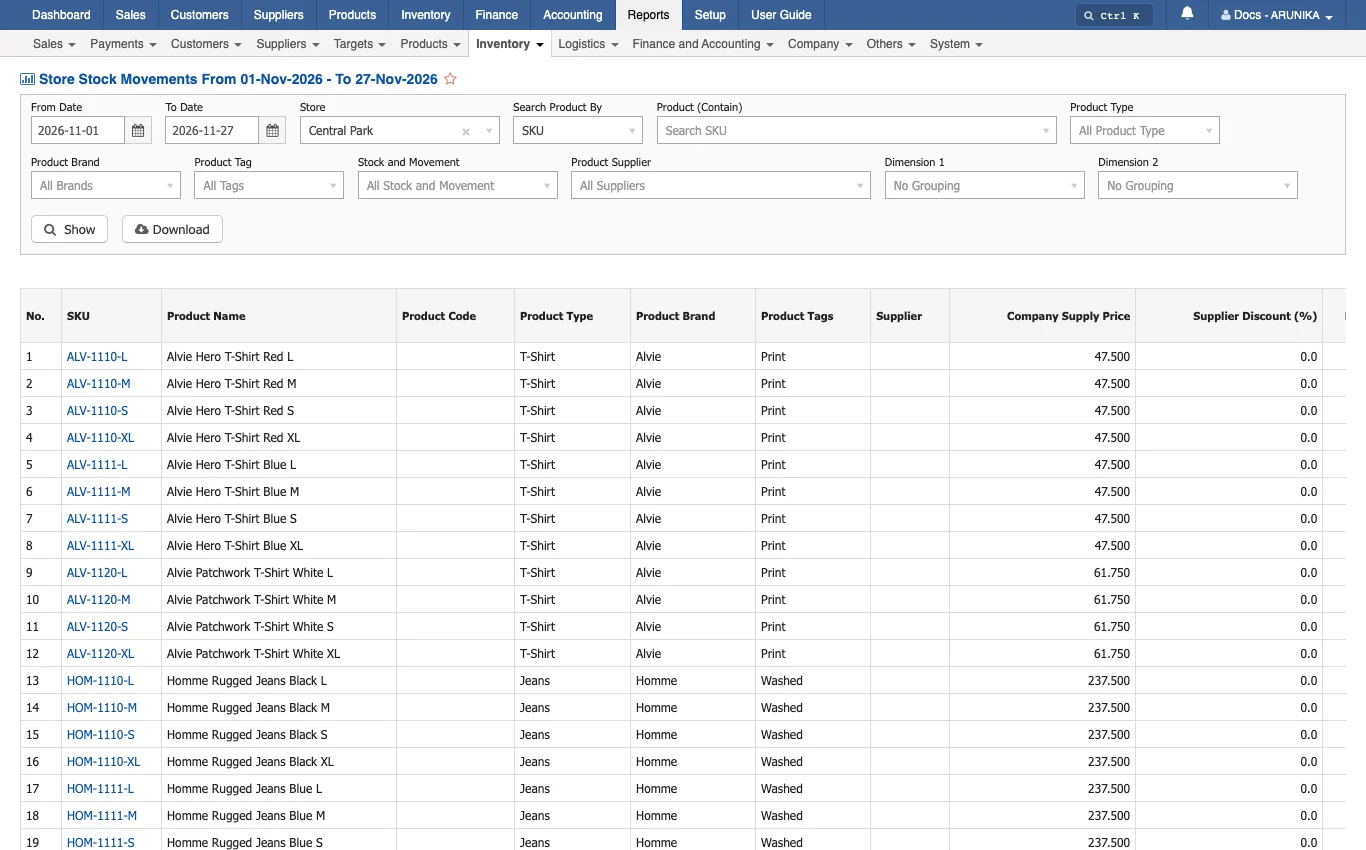
Filter
| Filter | Keterangan |
|---|---|
| From Date, To Date | Rentang tanggal transaksi. Batas panjang rentang diatur per perusahaan. |
| Store | Toko yang dilaporkan. |
| Search Product By, Product (Contain) | Cari satu produk menurut SKU atau Name. |
| Product Type, Product Brand, Product Tag | Batasi menurut tipe, merek, atau tag produk. |
| Stock and Movement | Produk yang ditampilkan. Kosong (All Stock and Movement): semua produk, termasuk yang tidak punya stok dan tidak bergerak. Movement Only: hanya produk yang punya transaksi pada rentang tanggal. Has Stock Or Movement: produk yang punya transaksi atau punya stok awal. |
| Product Supplier | Batasi pada produk dari satu pemasok. |
| Dimension 1, Dimension 2 | No Grouping (bawaan) menampilkan satu baris per produk. Pilih Product Type atau Product Brand untuk meringkas per tipe atau per merek. Kedua dimensi tidak boleh sama. |
Isi laporan
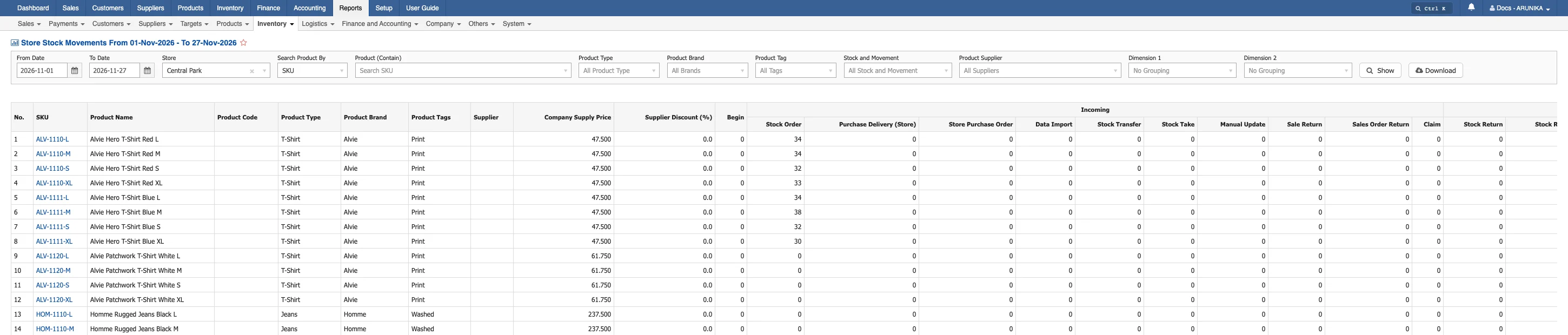
| Kolom | Keterangan |
|---|---|
| SKU, Product Name, Product Code, Product Type, Product Brand, Product Tags, Supplier | Identitas produk. Pada mode grup, diganti dengan nama tipe atau merek. |
| Company Supply Price, Supplier Discount (%) | Harga pasok dan diskon pemasok, untuk barang konsinyasi. Company Supply Price hanya tampil bagi pengguna yang diizinkan melihatnya. |
| Begin | Stok pada awal From Date. |
| Incoming | Barang masuk, satu kolom per jenis transaksi: Stock Order, Purchase Delivery (Store), Store Purchase Order, Data Import, Stock Transfer, Stock Take, Manual Update, Sale Return, Sales Order Return, Claim. |
| Outgoing | Barang keluar, satu kolom per jenis transaksi: Stock Return, Stock Return (Claim), Store Purchase Return, Purchase Return (Store), Sale, Sale (E-commerce), Shipping Sale, Sales Delivery, Stock Transfer, Stock Take, Manual Update, Claim, Stock Outgoing. Nilainya ditulis negatif. |
| End | Stok pada akhir To Date: Begin ditambah semua kolom Incoming dan Outgoing. |
Kolom yang tampil bisa berbeda antarperusahaan, mengikuti fitur yang aktif.
Cara membaca
Contoh produk ALV-1110-L di toko Central Park, 1–27 November:
| Begin | Stock Order (Incoming) | Sale (Outgoing) | End |
|---|---|---|---|
| 0 | 34 | -4 | 30 |
Artinya toko menerima 34 unit dari gudang lewat Stock Order, menjual 4 unit, dan stok akhirnya 30 unit. Bila stok fisik hasil hitung tidak sama dengan End, buka Store Stock History untuk melihat transaksi satu per satu.
- Selisih stock opname. Kolom Stock Take menunjukkan koreksi stok dari hasil stock opname.
- Koreksi manual. Angka pada Manual Update berasal dari perubahan stok manual dan perlu dicek kewajarannya.
Ekspor
Klik Download untuk mengunduh berkas Excel. Bila data terlalu besar, laporan dibuat sebagai Offline Report. Lihat Ringkasan menu Reports.