Detailed Stock Opname List
Laporan Detailed Stock Opname List menampilkan hasil stock opname toko per produk: stok menurut sistem, hasil hitung fisik, dan selisih yang disetujui. Judul pada layar laporan adalah Detailed Stock Opname. Gunakan laporan ini untuk meninjau hasil opname beberapa toko sekaligus dan mencari produk yang selisih.
Sebelum mulai
- Menu: Reports > Inventory > Store Stocks > Detailed Stock Opname List
- Role: pengguna dengan izin laporan Detailed Stock Opname List. Kolom Sale Price Inc Tax, Supply Price, dan Average Cost hanya tampil bagi pengguna yang diizinkan melihat harga tersebut.
- Prasyarat: sudah ada Stock Opname toko berstatus Completed atau Approved. Opname berstatus Draft atau Cancelled tidak masuk laporan.
Membuka laporan
- Buka Reports, pilih kategori Inventory, lalu klik Detailed Stock Opname List.
- Isi From Date dan To Date, lalu pilih Store.
- Klik Show.
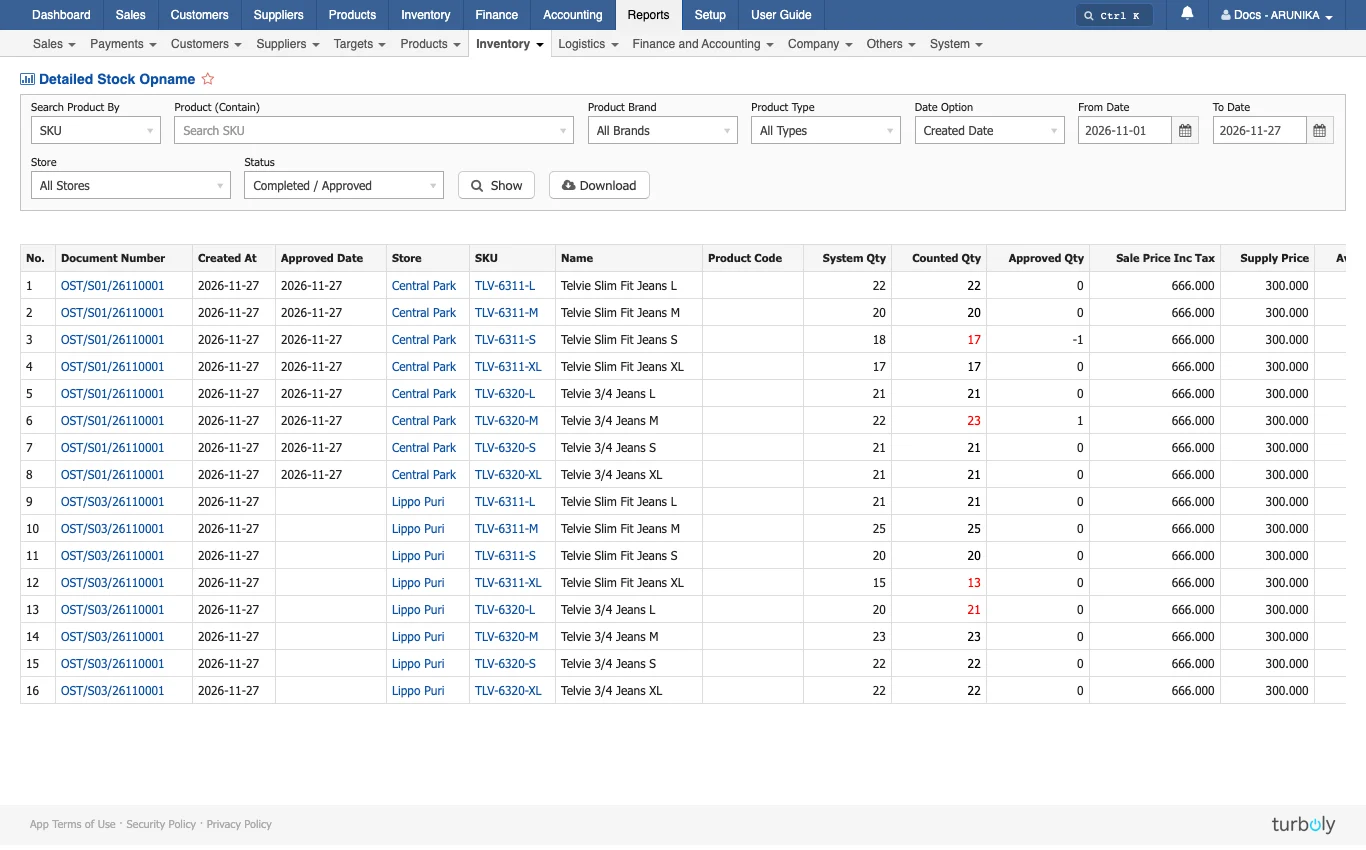
Filter
| Filter | Keterangan |
|---|---|
| Search Product By, Product (Contain) | Cari satu produk menurut SKU atau nama. |
| Product Brand, Product Type | Batasi menurut merek atau tipe produk. |
| Date Option | Created Date (tanggal opname dibuat) atau Approved Date (tanggal opname disetujui). Menentukan tanggal mana yang dipakai oleh From Date dan To Date. |
| From Date, To Date | Rentang tanggal. Rentang maksimal 31 hari, kecuali perusahaan Anda mengatur batas lain. |
| Store | All Stores atau satu toko. |
| Status | Completed / Approved (nilai awal), Completed, atau Approved. |
Isi laporan
| Kolom | Keterangan |
|---|---|
| Document Number | Nomor dokumen stock opname. Klik untuk membukanya. |
| Created At | Tanggal opname dibuat. |
| Approved Date | Tanggal opname disetujui. Kosong bila opname baru Completed. |
| Store | Toko yang diopname. |
| SKU, Name, Product Code | Identitas produk. |
| System Qty | Stok menurut sistem saat opname. |
| Counted Qty | Hasil hitung fisik. Angka berwarna merah bila berbeda dari System Qty. |
| Approved Qty | Selisih yang disetujui saat approval (Approved Difference). Minus berarti stok dikurangi, plus berarti stok ditambah. Bernilai 0 selama opname belum disetujui atau produknya tidak selisih. |
| Sale Price Inc Tax | Harga jual termasuk pajak. |
| Supply Price | Harga beli dari pemasok. |
| Average Cost | Harga pokok rata-rata. Tampil bila perusahaan memakai metode harga pokok rata-rata. |
| Status | completed atau approved. |
| Reason | Alasan selisih yang diisi saat approval. |
Cara membaca
- Mencari selisih. Cari angka merah pada Counted Qty. Selisih fisik adalah Counted Qty − System Qty.
- Contoh opname yang sudah disetujui. Pada OST/S01/26110001 di Central Park, TLV-6311-S tercatat 18 tetapi terhitung 17. Selisih −1 disetujui dengan alasan "Hilang di area display", jadi Approved Qty = −1. TLV-6320-M terhitung 23 dari 22, sehingga Approved Qty = 1.
- Contoh opname yang belum disetujui. Pada OST/S03/26110001 di Lippo Puri, TLV-6311-XL terhitung 13 dari 15, tetapi Approved Qty masih 0 dan Approved Date kosong. Stok toko belum berubah sampai opname disetujui.
- Nilai selisih. Kalikan Approved Qty dengan Average Cost untuk memperkirakan nilai selisih persediaan.
Ekspor
Klik Download untuk mengunduh hasil sesuai filter dalam berkas Excel. Bila datanya sangat besar, laporan dibuat di latar belakang sebagai Offline Report. Lihat Ringkasan menu Reports.