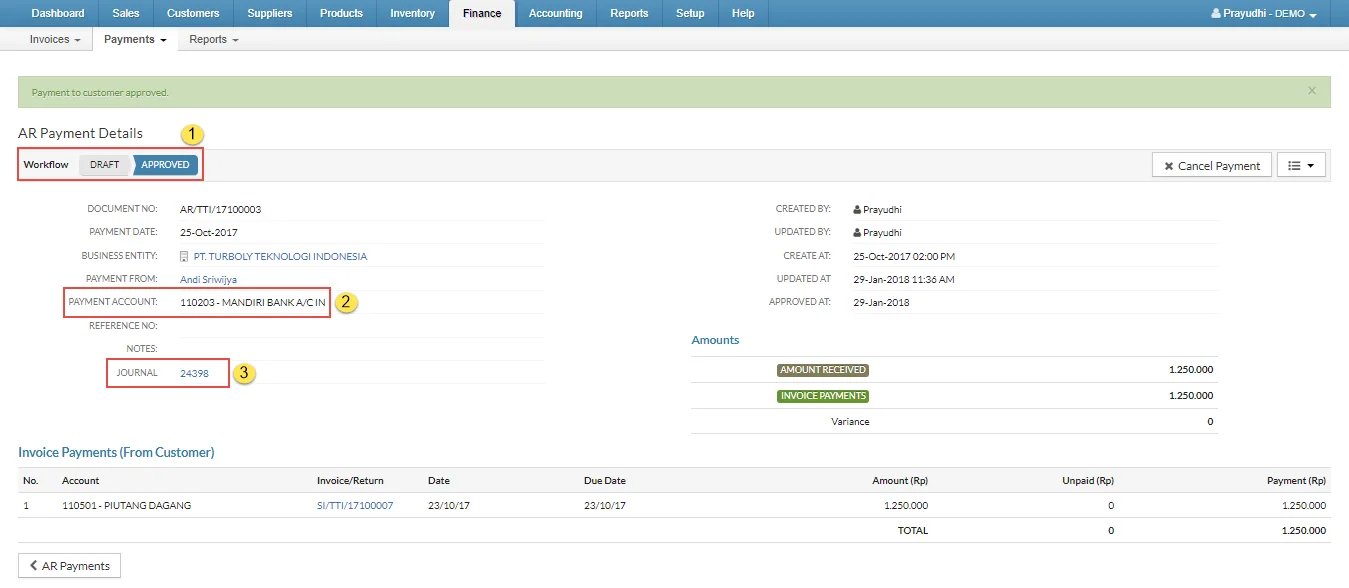
Pengertian AR Payment
AR Payment adalah pembayaran atas sales invoice yang menjadi dasar kita menerima uang. tagihan perusahaan karena adanya penjualan barang dagang secara kredit.
Role User
-
Role user yang memberikan akses :
- Company Administrator
-
Role user yang diberikan akses :
- Company Administrator (With permission access company workflow)
- Finance (With permission access company workflow)
Perhatikan
- AR Payment membentuk jurnal
Role userCompany Admin, Finance *
- SI SentAR PaymentDraft
- Nomer Dokumen AR
- Edit
- Cancel
- AR PaymentApprovedJurnal Company
- Cancel
- Reset
- New SOR *
- AR Payment membentuk jurnal company pada workflow approved
- Proses sales wholesale sudah selesai saat workflow approved, namun jika ada return bisa dilanjutkan ke sales order return
Proses AR Payment
Cara melanjutkan sales invoice ke proses ar paymnet
Cek terlebih dahulu sales invoice yang sudah berstatus sent untuk di lanjutkan ke proses ar payment.
Langkah ke-1
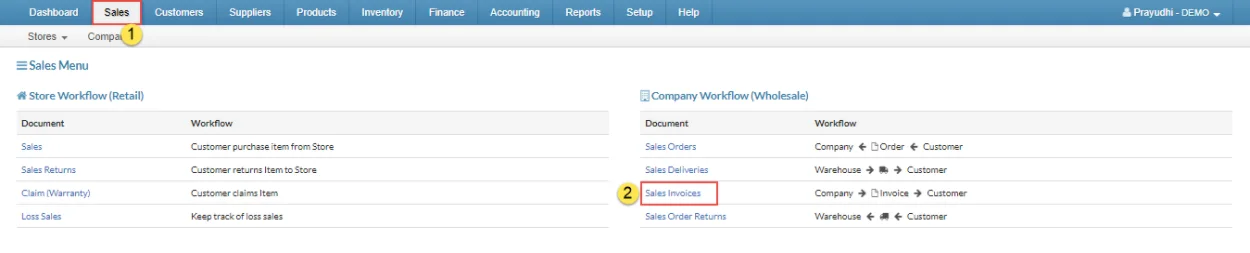
- Klik menu sales.
- Lalu klik sales invoice.
Langkah ke-2
- Cari sales invoice yang bersatus sent.
- Selanjutnya klik nomer sales invoice tersebut.

Langkah ke-3
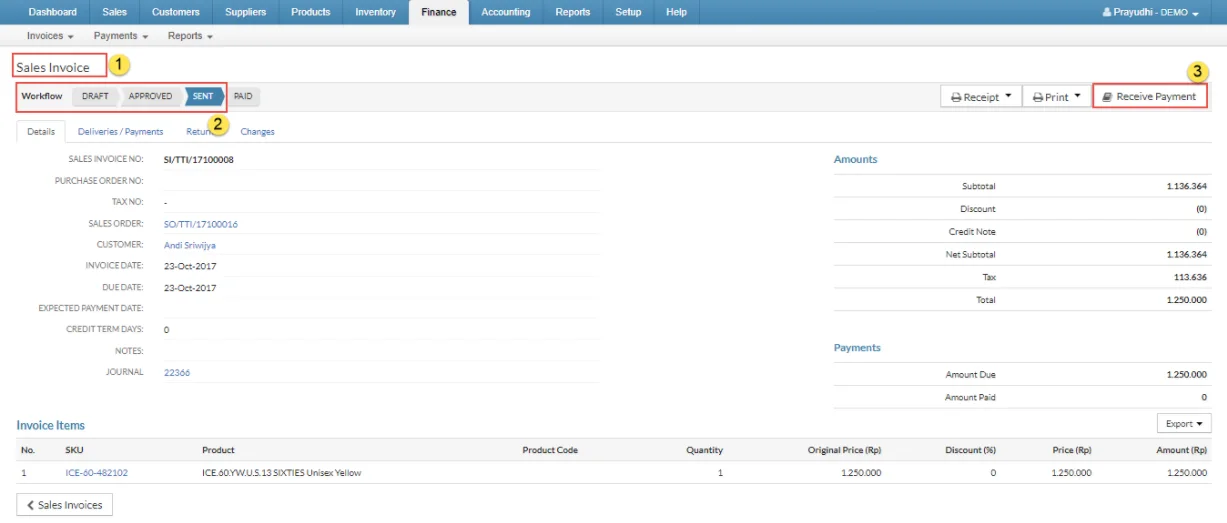
Akan masuk ke halaman sales invoice detail.
- Sales invoice detail.
- Dengan status sent.
- Klik tombol received payment untuk melanjutkan ke proses ar payment.
Langkah ke-4
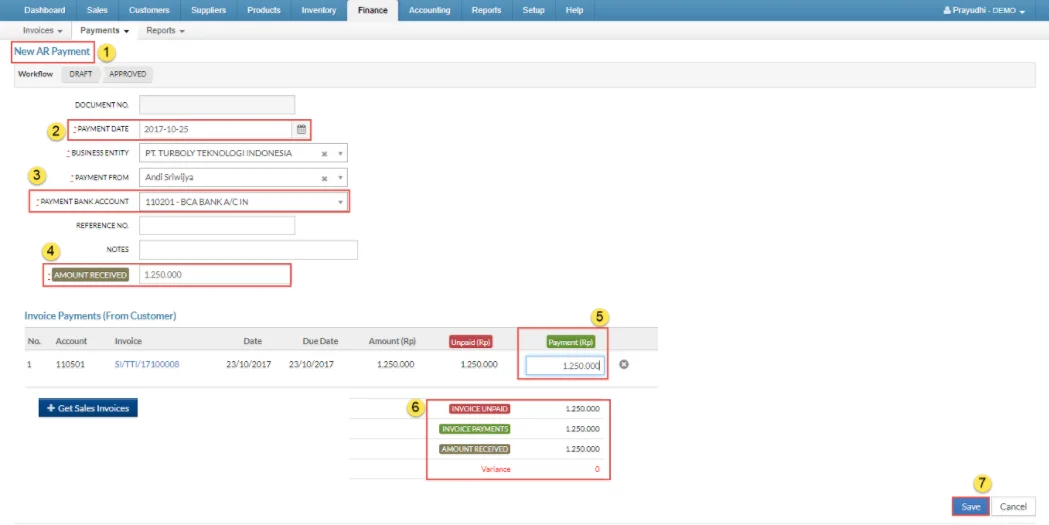
- Saat ini ar payment masih di new dokumen.
- Pilih tanggal saat customenr membayar hutang.
- Masukan payment bank account, sesuai metode pembayaran customer (cash/bank).
- Masukan nominal pembayaran yang di terima dari customer.
- Masukan nominal alokasi untuk pembayaran dari sales invoice yang di pilih.
- Maka sistem akan merekap detail pembayaran.
- Jika sudah klik ok.
Langkah ke-5
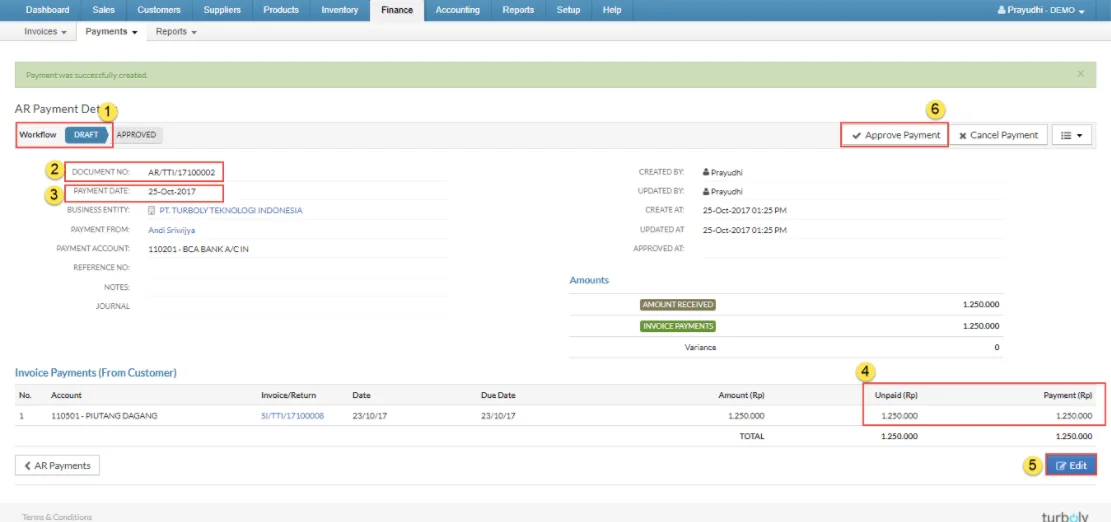
- Saat ini ar payment di workflow draft.
- Nomer dokumen ar payment sudah terbentuk sistem.
- tanggal saat customenr membayar hutang
- Ringkasan hutang customer (unpaid) dan nominal pembayaran (payment).
- Klik Edit jika ingin merubah data.
- Jika sudah klik approved payment.
Langkah ke-6
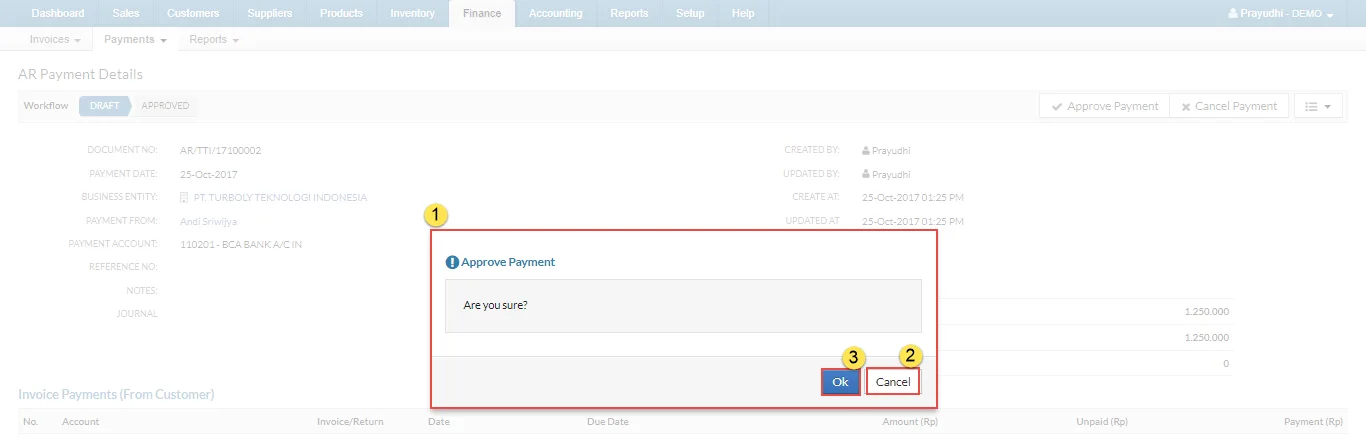
- Maka akan muncul konfirmasi approve payment.
- Klik cancel untuk kembai kehalaman sebelumnya.
- Jika sudah klik ok
Langkah ke-7
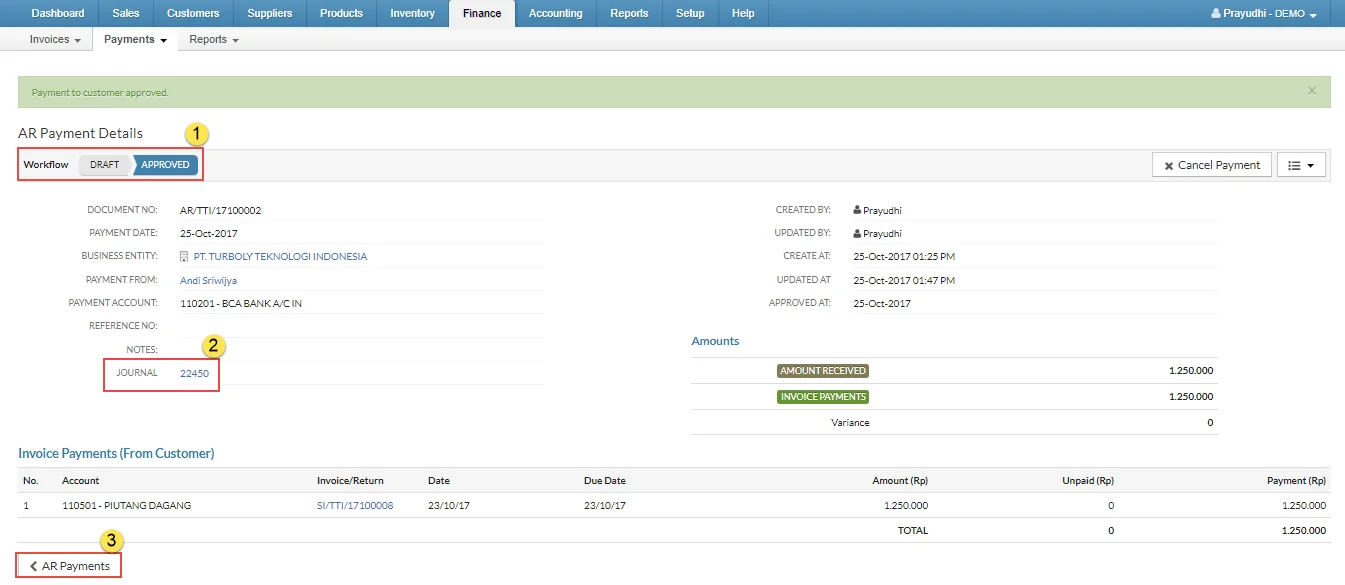
- Saat ini ar payment di workflow approved.
- AR payment sudah terbentuk jurnal, Klik nomer jurnal untuk melihat detail jurnal.
- Untuk melihat halaman list ar payment, klik tombol AR Payment
Langkah ke-8
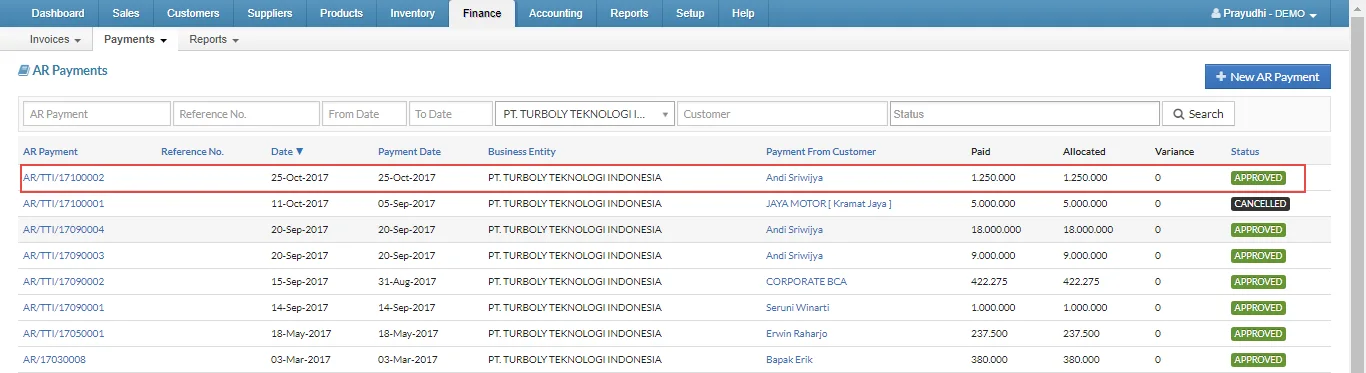
- Akan muncul daftar list ar payment.
Edit AR Payment
Perhatikan
- AR payment hanya bisa di edit saat workflow draft saja.
Cara edit ar payment
Langkah ke-1
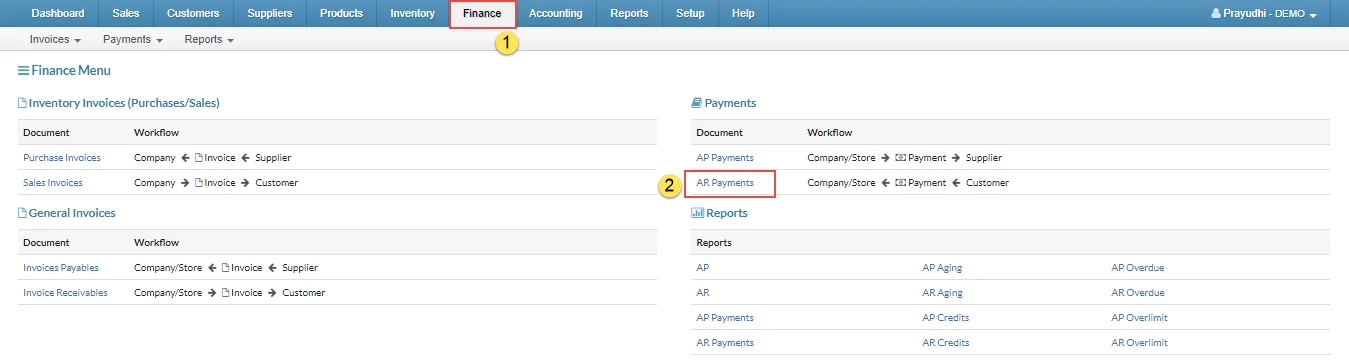
- Pilih menu finance.
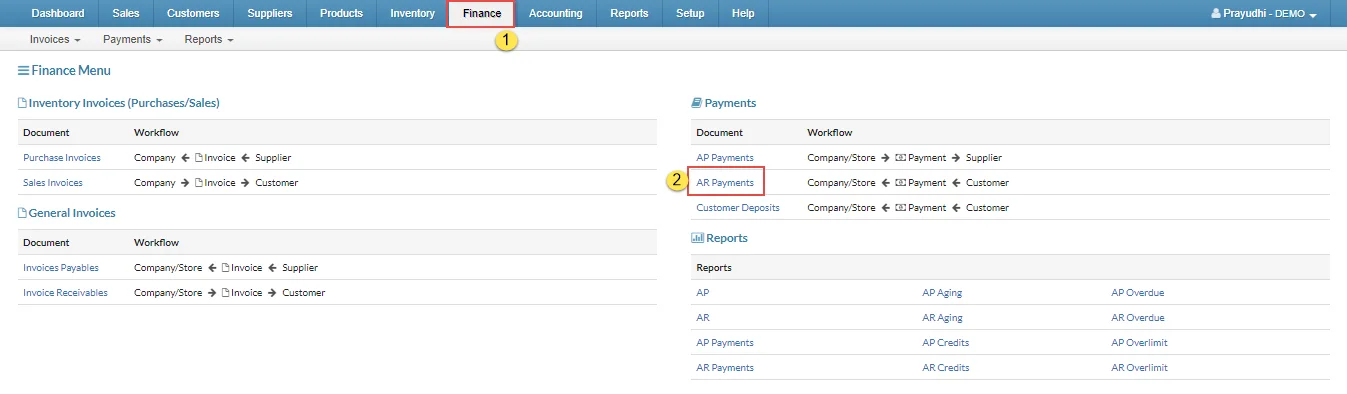
- Lalu klik AR Payment di kolom Payment.
Langkah ke-2
- Lihat halaman list ar paymnet.
- Lalu cari ar payment dengan status draft, selanjutnya klik nomer dokumen ar payment.

Langkah ke-3
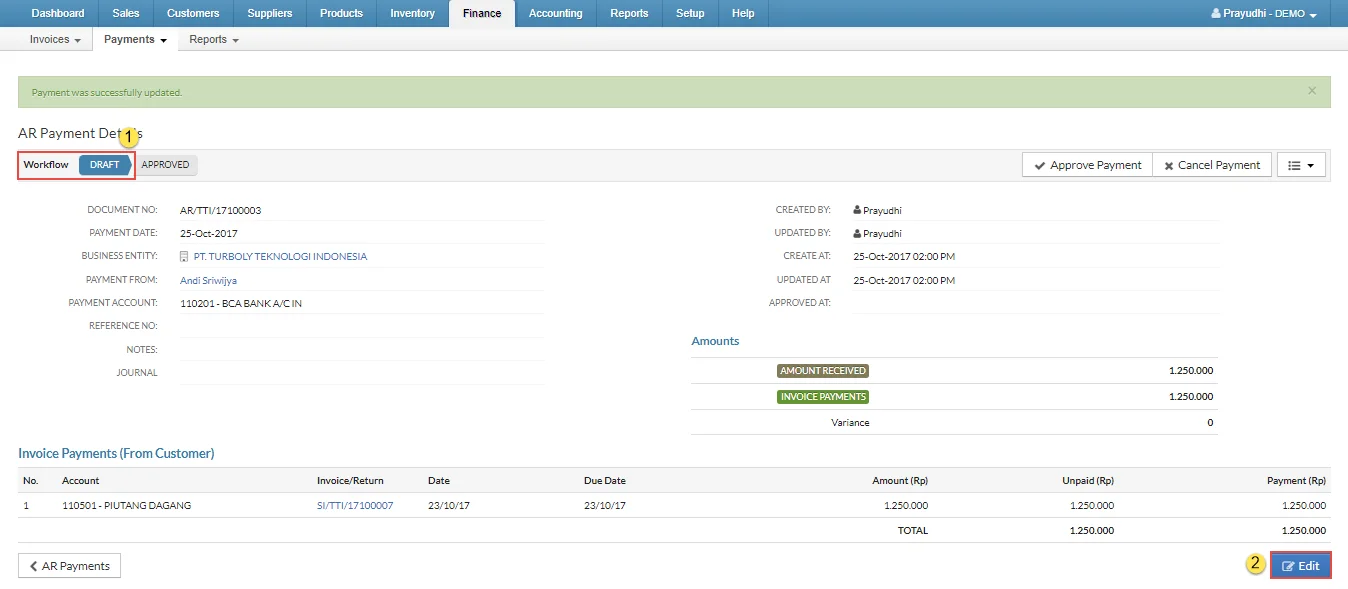
- Saat ini ar payment di workflow draft.
- Untuk merubah data klik tombol edit.
Cancel AR Payment
Perhatikan
AR Payment bisa di cancel saat workflow draft dan approved.
Cara cancel ar payment status draft
AR Payment draft belum membentuk jurnal, sehingga ketika ar payment di cancel belum menghapus jurnal.
Langkah ke-1
- Pilih menu finance.
- Lalu klik AR Payment di kolom Payment.
Langkah ke-2
- Lihat halaman list ar paymnet.
- Lalu cari ar payment dengan status draft, selanjutnya klik nomer dokumen ar payment.
Langkah ke-3
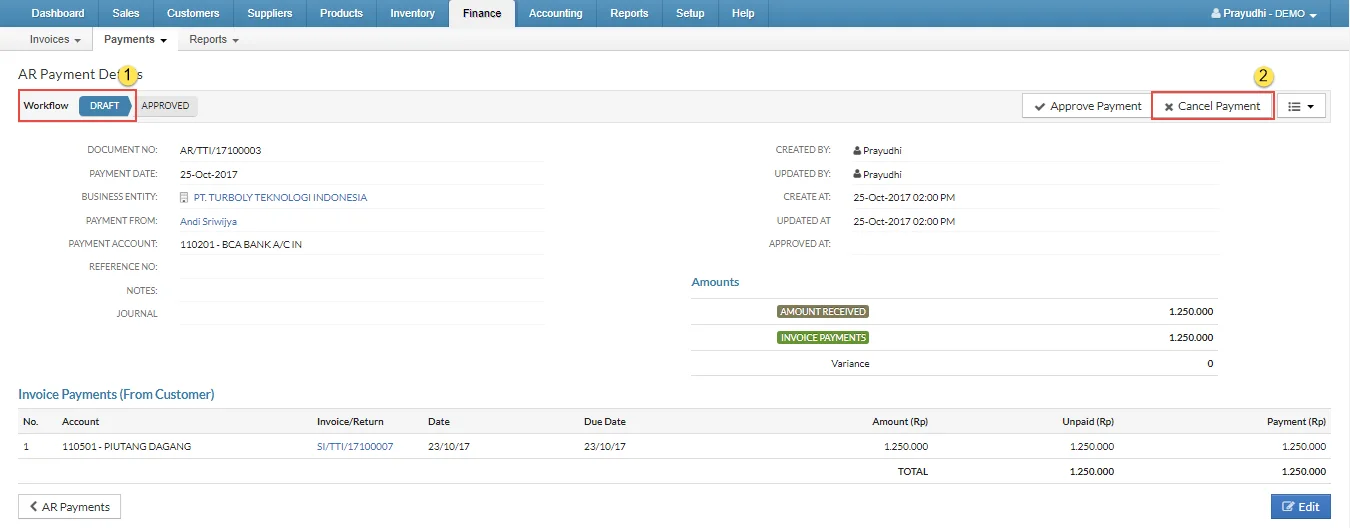
- Saat ini ar payment di workflow draft.
- Untuk merubah data klik tombol Cancel Payment.
Langkah ke-4
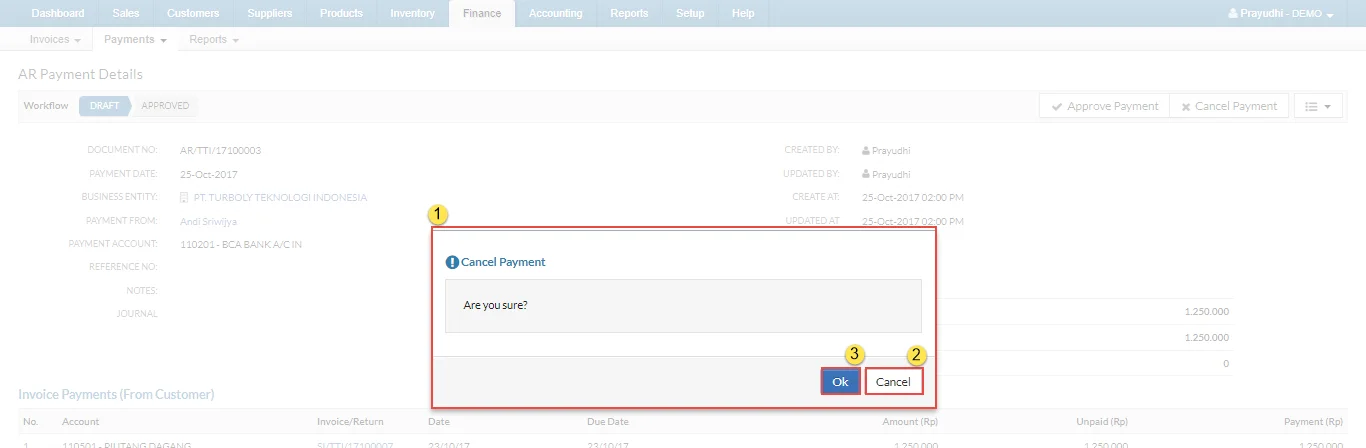
- Maka akan muncul konfirmasi cancel payment.
- Klik cancel untuk kembai kehalaman sebelumnya.
- Jika sudah klik ok
Langkah ke-5
- Saat ini ar payment di workflow cancelled.
- Untuk melihat halaman list ar payment, klik tombol AR Payment
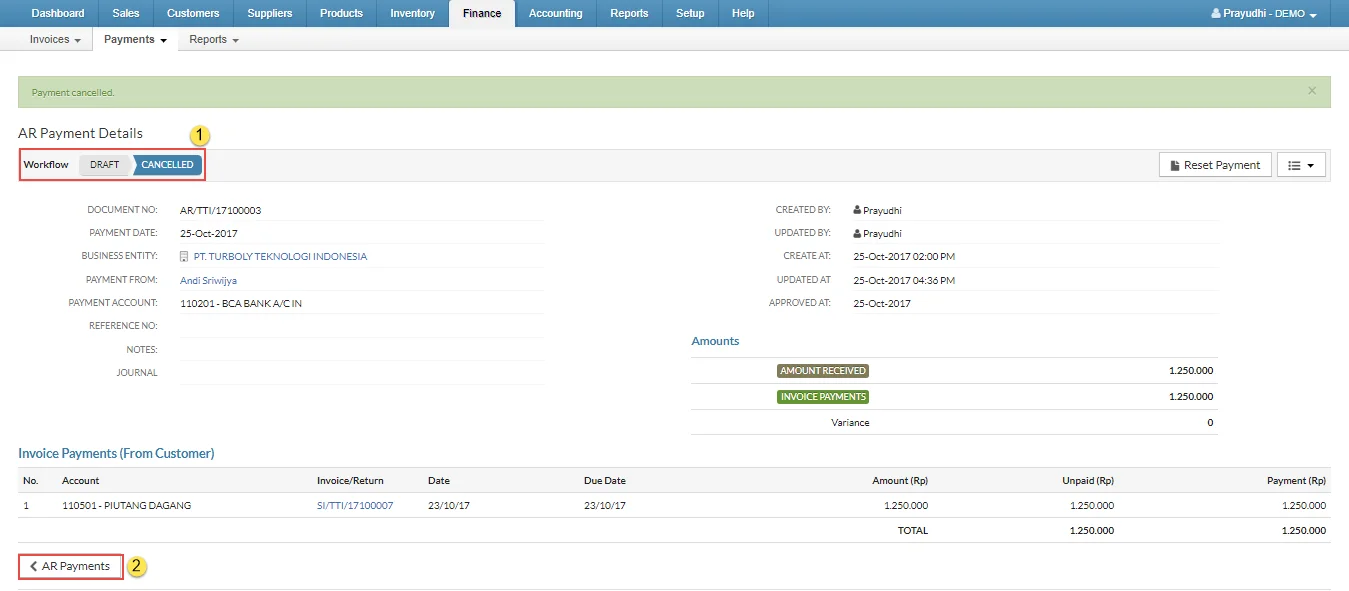
Langkah ke-6
- Nomer dokumen AR payment
- Status cancel

Cara cancel ar payment status approved
AR Payment approved sudah membentuk jurnal, sehingga ketika ar payment di cancel akan menghapus jurnal ar payment yang sebelumnya.
Prosesnya pun hampir sama seperti cancel ar payment status draft
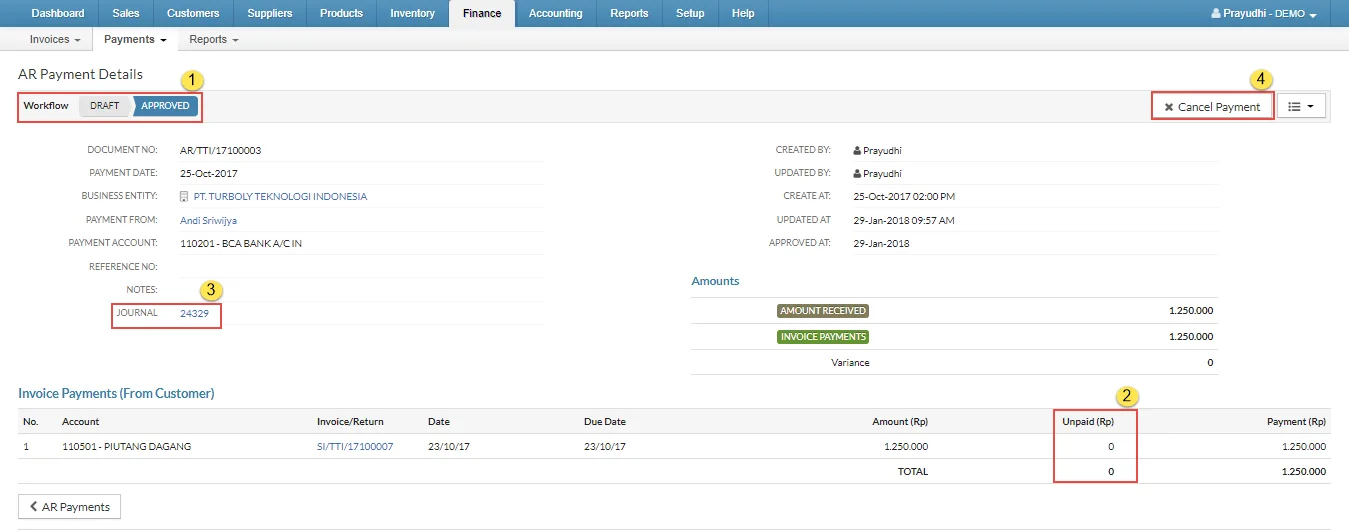
Langkah ke-1
- Saat ini ar payment di workflow approved
- Sudah ada pembayaran yang sudah dibayarkan, sehingga pada kolom unpaid kosong
- Jurnal ar payment pun sudah terbentuk
- Klik tombol cancel payment, untuk membatalkan ar payment tersebut
Perlu di perhatikan :
- AR Payment yang di cancel, tidak menghapus proses dari awal pembuatan sales order, sales delivery dan sales invoice
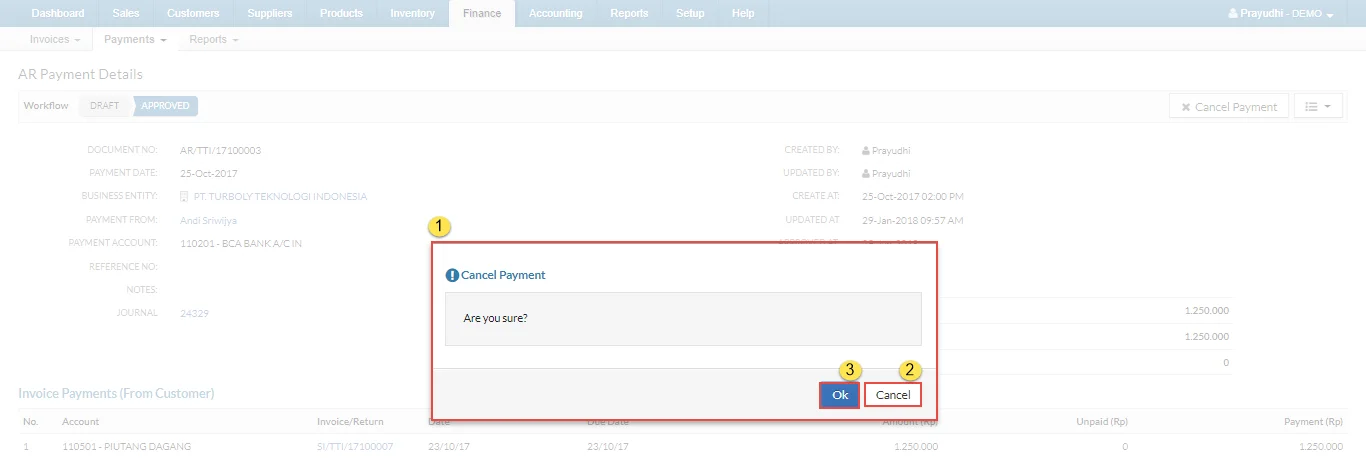
Langkah ke-2
- Maka akan muncul konfirmasi cancel payment.
- Klik cancel untuk kembali kehalaman sebelumnya.
- Jika sudah klik ok
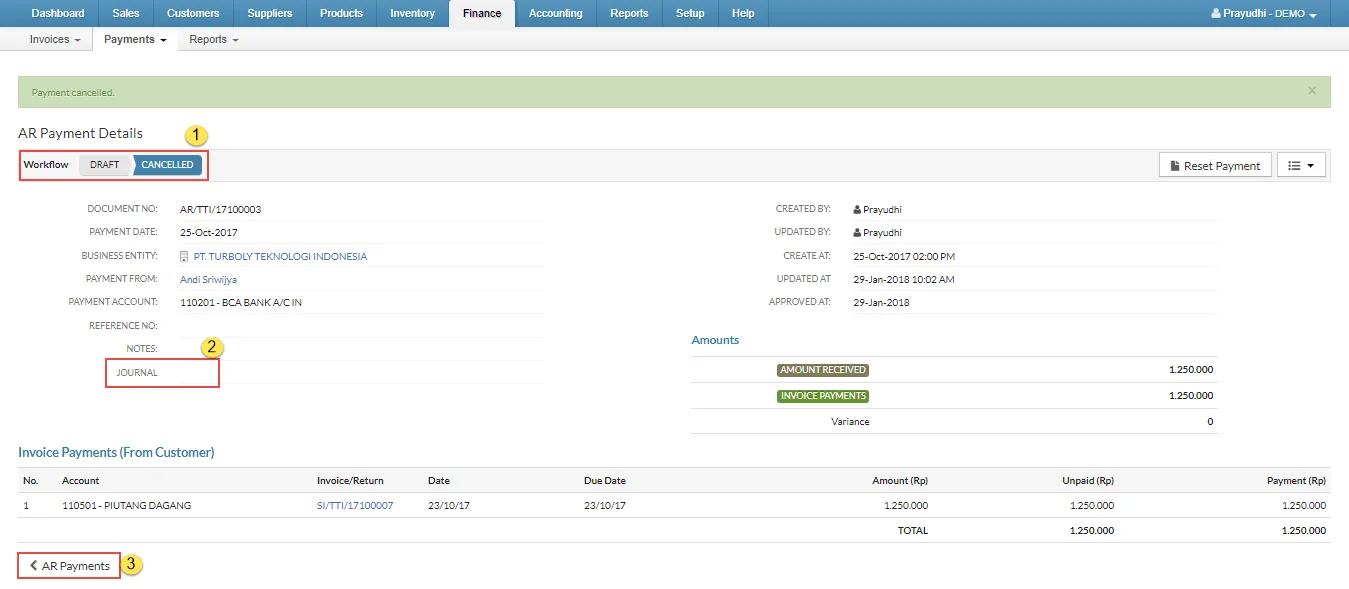
Langkah ke-3
- Saat ini ar payment di workflow cancelled
- Jurnal yang ada sebelumnya sudah terhapus
- Untuk melihat halaman list ar payment, klik tombol AR Payment
Langkah ke-4
- Nomer dokumen AR payment
- Status cancel
Reset AR Payment
Perhatikan
AR Payment hanya bisa di reset ketika workflow approved saja.
Biasanya AR Payment yang sudah approved di reset ketika ada kesalahan dalam penginputan data, seperti :
- Salah input tanggal pembayaran
- Salah pilih payment account
- Salah input amount pembayaran
- Lupa atau ingin merubah nomer reference dan notes
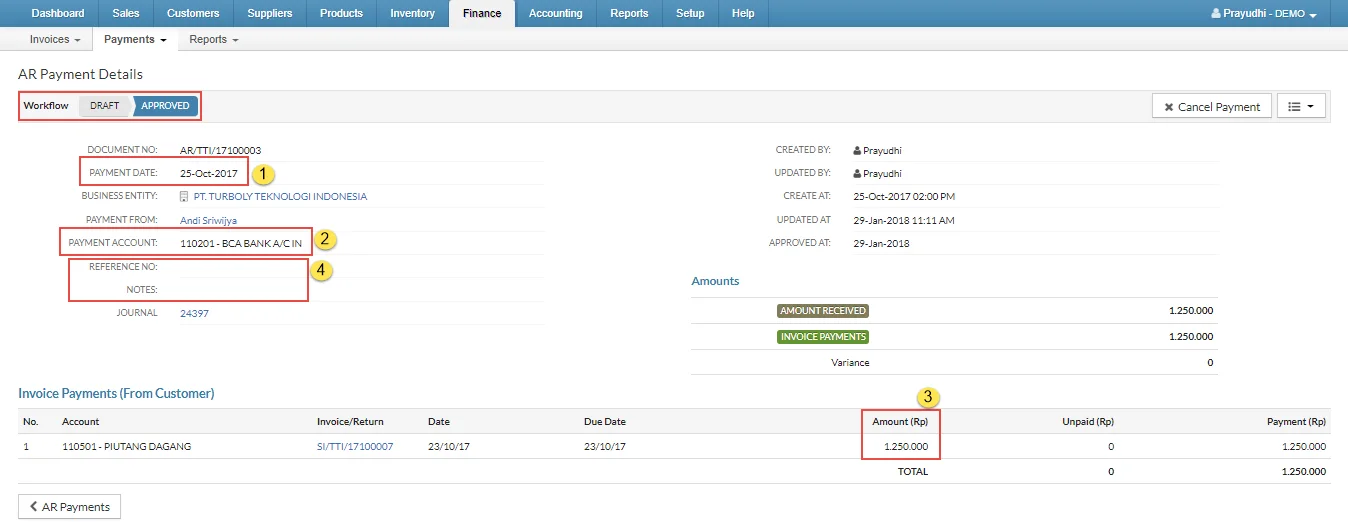
Berikut proses langkah-langkah ketika AR Payment sudah approved ingin di reset, karena kesalahan dalam penginputan payment account
Langkah ke-1
- Pilih menu finance
- Lalu klik AR Payment di kolom Payment
Langkah ke-2
- Masukan nomer dokumen ar payment yang ingin di reset
- Klik search maka akan muncul datanya
- Status approved (hanya status approved yang bisa di reset)
- Klik dokumen ar payment tersebut

Langkah ke-3
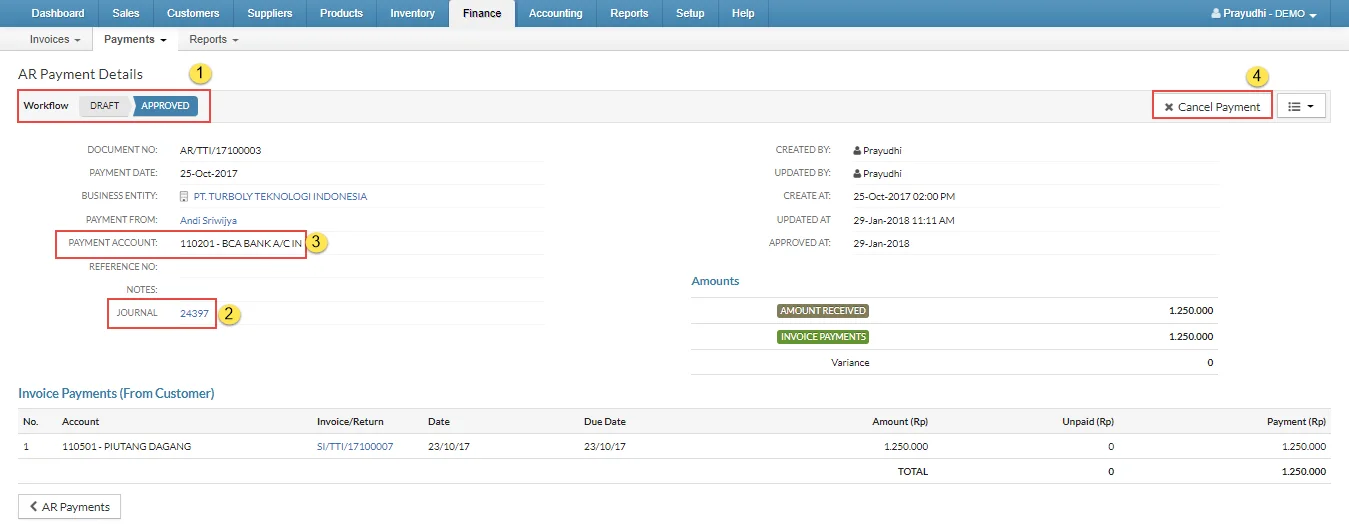
- Saat ini berada pada halaman AR payment approved
- Jurnal ar payment sebelumnya
- Payment account yang ingin di ubah (saat ini BCA BANK A/C IN)
- Sebelum proses reset harus cancel payment terlebih dahulu
Langkah ke-4
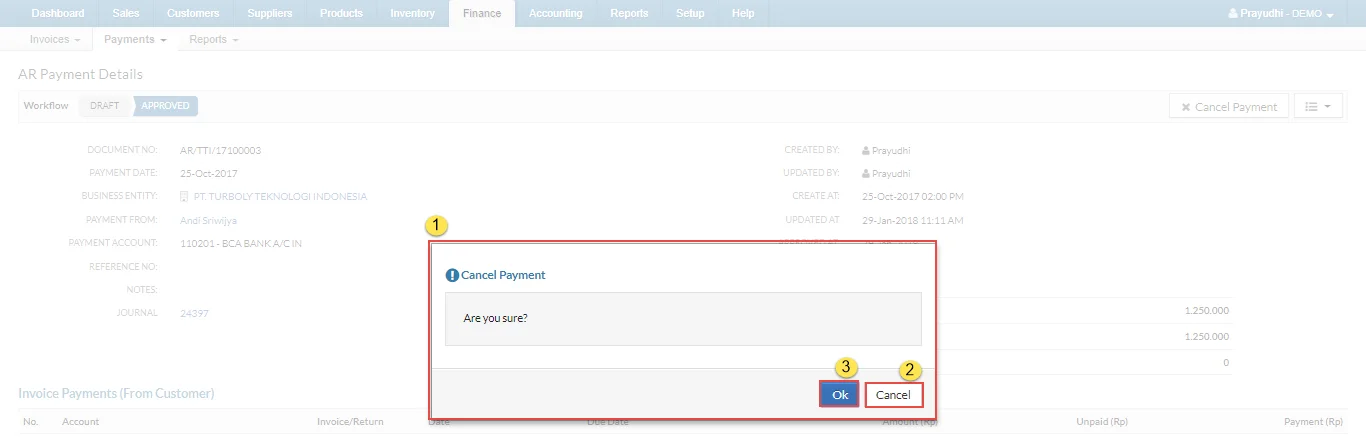
- Maka akan muncul konfirmasi cancel payment.
- Klik cancel untuk kembali ke halaman sebelumnya.
- Jika sudah klik ok
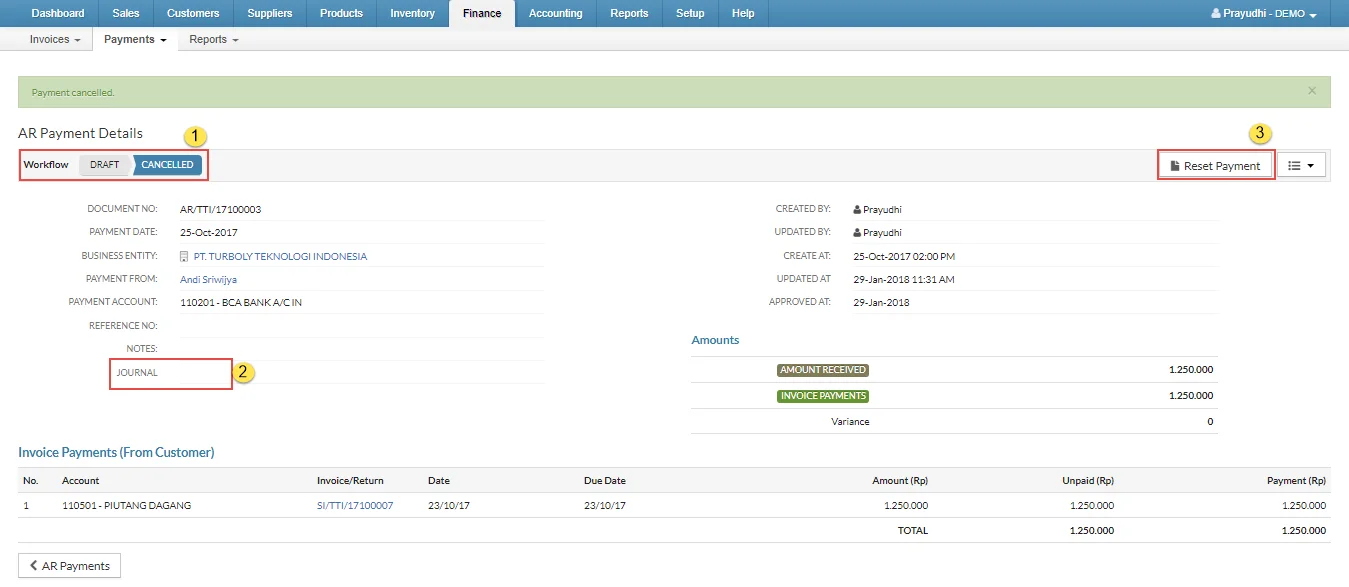
Langkah ke-5
- AR Payment sudah cancelled
- Jurnal AR payment sebelumnya juga sudah terhapus
- Lalu klik tombol reset payment, untuk melanjutkannya
Langkah ke-6
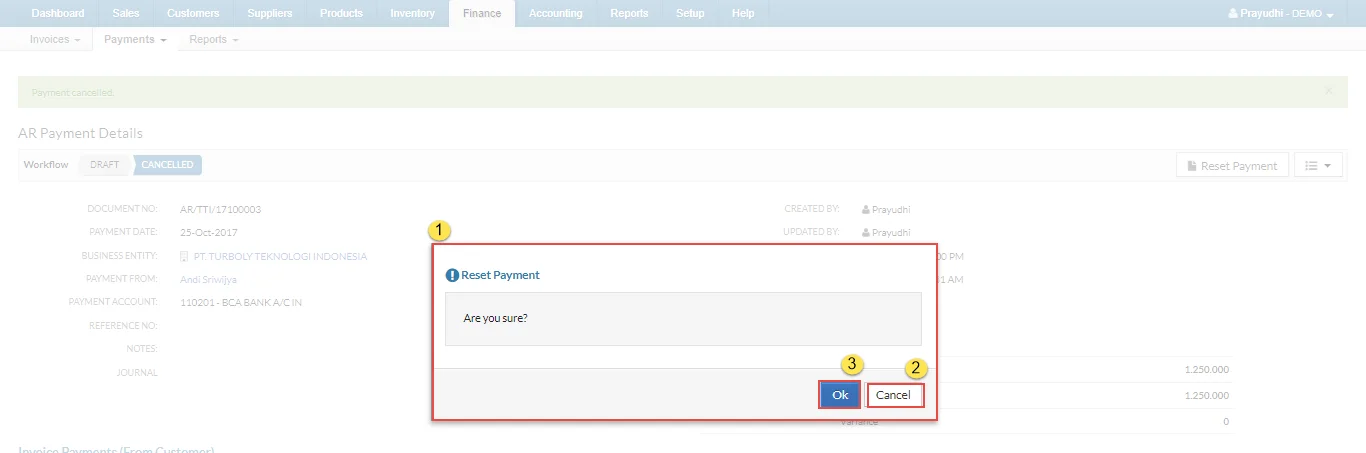
- Maka akan muncul konfirmasi reset payment.
- Klik cancel untuk kembali ke halaman sebelumnya.
- Jika sudah klik ok
Langkah ke-7
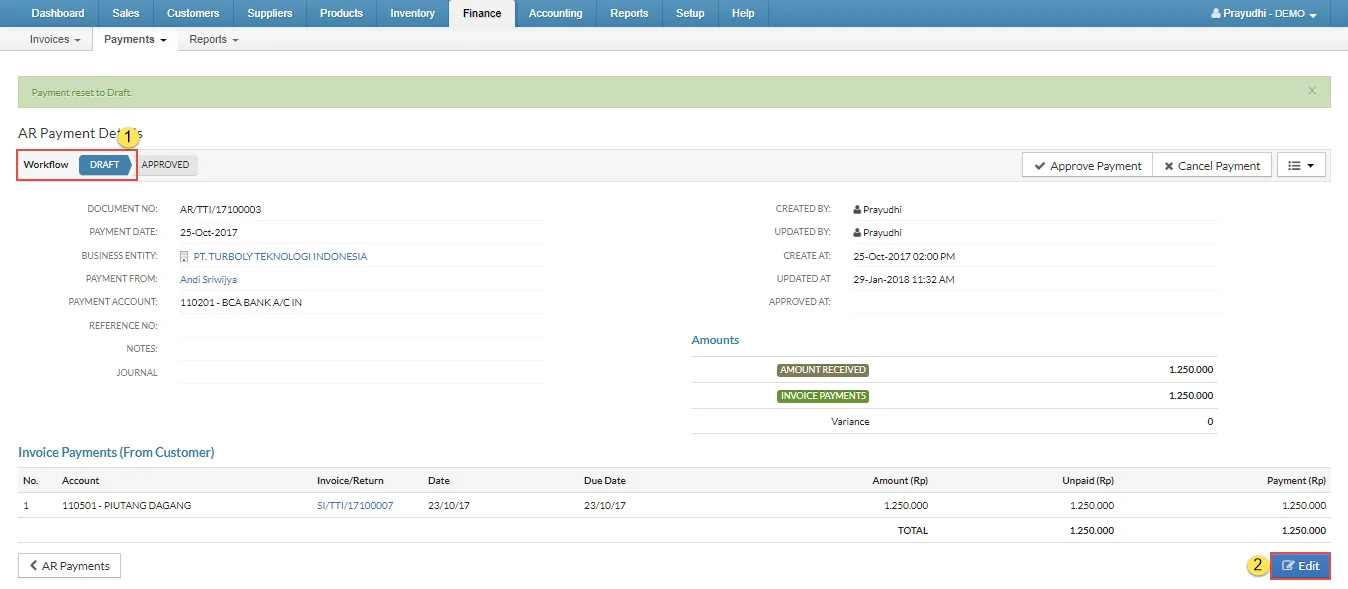
- AR Payment kembali ke status draft
- Lalu klik tombol edit
Langkah ke-8
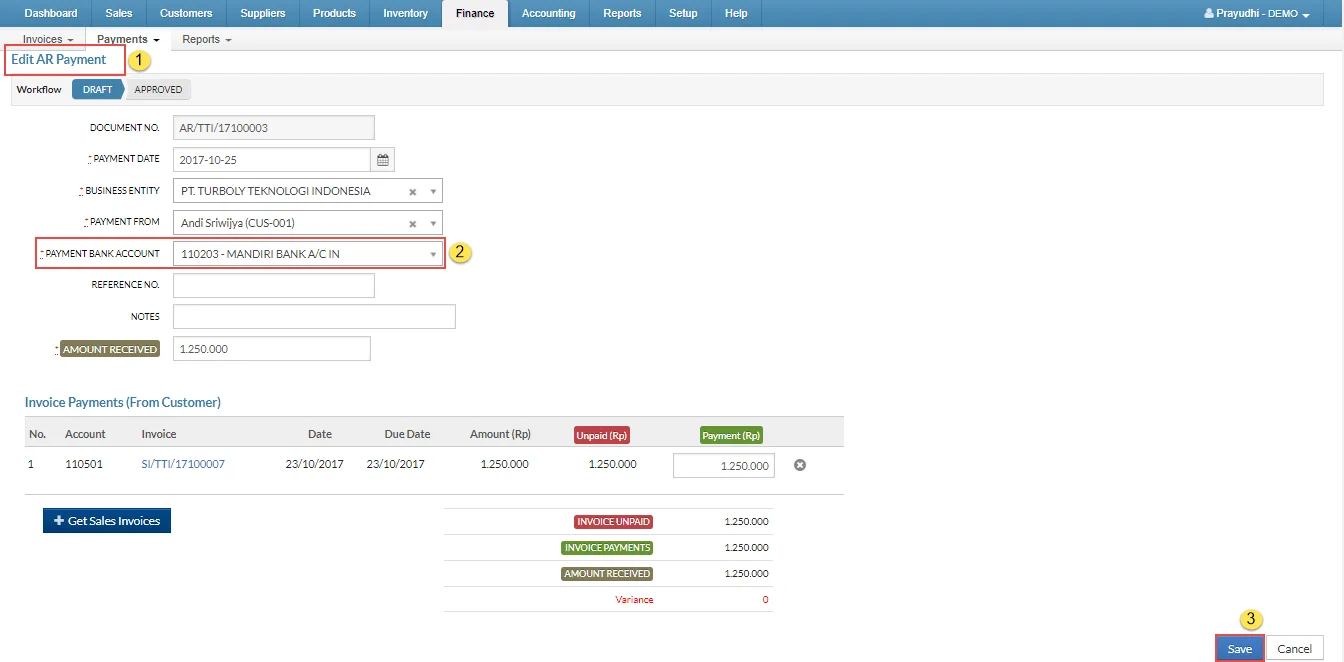
- Saat ini berada di halaman edit AR Payment
- Lalu pada kolom payment bank account masukan account yang sebenarnya
- Jika sudah klik save
Perlu di perhatikan :
- Proses ini berlaku untuk merubah tanggal pembayaran, amount pembayaran, menambahkan notes atau nomer reference
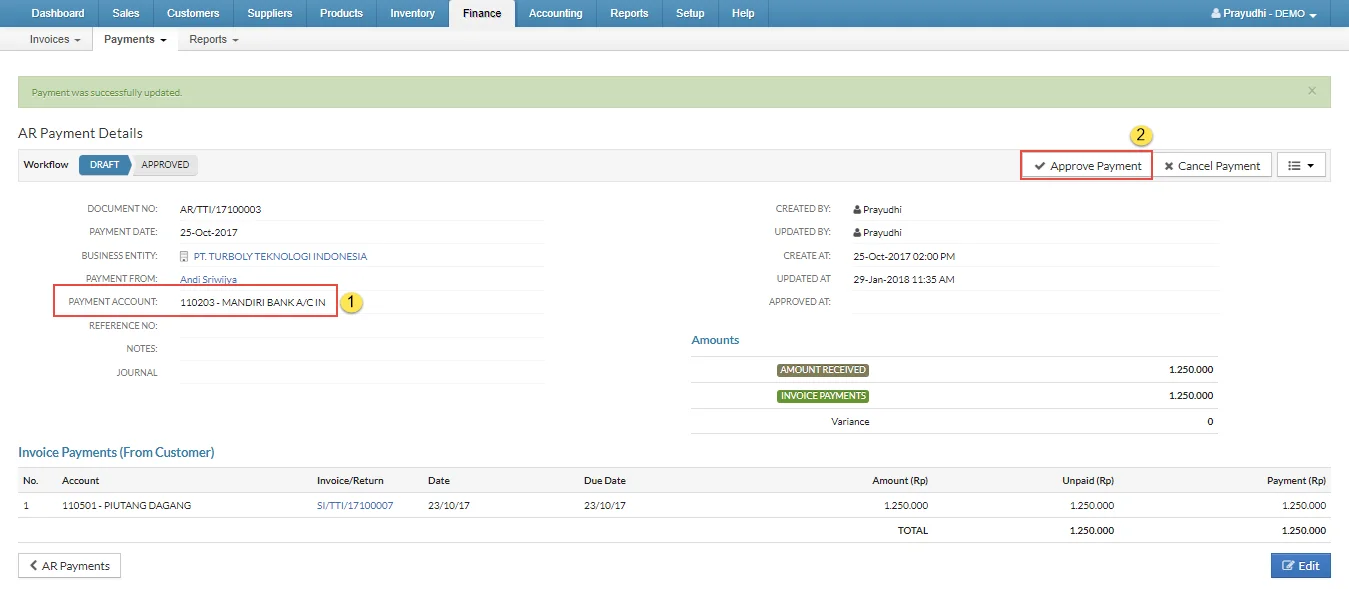
Langkah ke-9
- Payment account sudah berubah dari BCA BANK A/C IN ke MANDIRI BANK A/C IN
- Klik tombol approve payment
Langkah ke-10
- AR Payment sudah berstatus approved
- Payment account yang sebenarnya
- Jurnal AR Payment yang baru sudah terbentuk