Data Import

Data Import adalah fitur untuk memasukkan banyak data sekaligus ke Turboly dari file CSV, tanpa mengetik satu per satu di layar. Fitur ini paling banyak dipakai saat perusahaan baru mulai memakai Turboly (master data, saldo awal, transaksi lama), dan sesudah itu untuk pekerjaan rutin berjumlah besar seperti jurnal manual atau perubahan harga.
Sebelum mulai
- Menu: Setup > Data Imports
- Role: layar History dapat dibuka oleh HO Company Administrator, Store Administrator, dan Store Manager. Setiap jenis impor hanya muncul bila hak aksesnya dicentang untuk user tersebut (lihat Hak akses impor).
- Prasyarat: Microsoft Excel atau CSV Editor untuk mengisi template.
Urutan impor untuk perusahaan baru
Banyak impor merujuk ke data lain lewat kode atau nama. Karena itu, impor data dasar lebih dulu, lalu saldo, lalu transaksi.
- 1Akun, toko, gudang, user
- 2Supplier, customer, produk
- 3Saldo awal stok, hutang, piutang, aset
- 4Transaksi
- Data dasar perusahaan: Chart of Accounts, lalu toko, register, dan gudang, lalu Users.
- Mitra dan produk: Suppliers, Customers Wholesale, Customers (Retail), kemudian tipe, brand, dan tag produk, baru New Products beserta harga dan pemetaannya.
- Saldo awal: stok gudang dan toko beserta harga rata-ratanya, serial, Invoice Payables untuk hutang, Invoice Receivables untuk piutang, dan Fixed Asset.
- Transaksi: Sales (Retail), Online Store, Stock Orders (Warehouse), Manual Journals.
Membuka layar impor
- Buka Setup > Data Imports. Layar pertama adalah tab History (alamat
/data_import/history). - Pilih kelompok impor pada tab di sebelah History: Company, Product, Warehouse, Stock, Store, Transaction, E-Commerce, atau Accounting.
- Klik nama impor di dalam kelompok itu. Layar impor menampilkan tautan template, daftar kolom, dan tombol unggah.
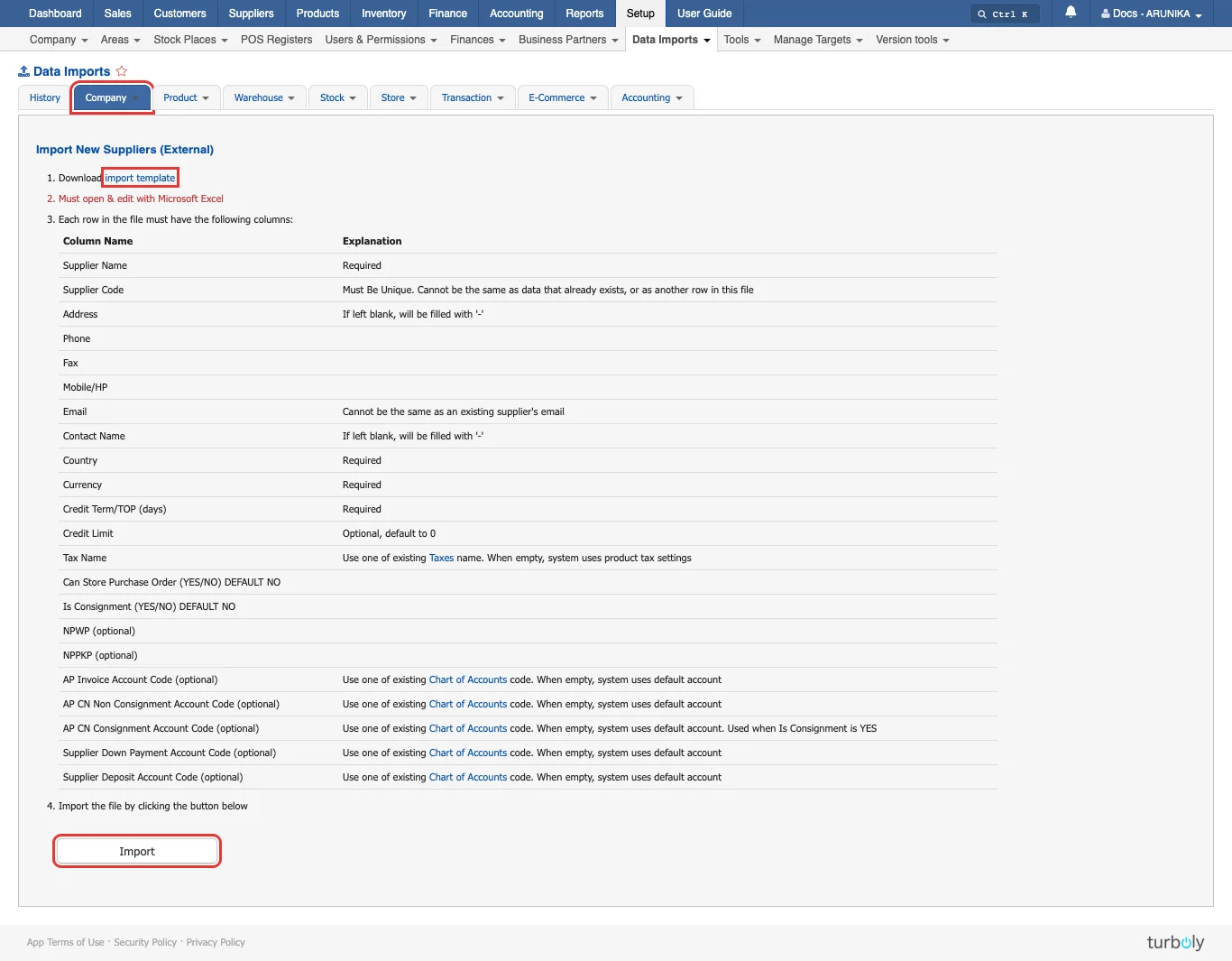
Tab dan nama impor yang tidak Anda lihat berarti hak aksesnya belum diberikan, atau fiturnya tidak aktif di perusahaan Anda.
Langkah umum setiap impor
- Unduh template dari tautan di layar impor. Template sudah berisi judul kolom yang benar dan satu atau beberapa baris contoh.
- Isi data mulai baris kedua. Jangan mengubah, menghapus, atau menukar urutan judul kolom.
- Simpan sebagai CSV.
- Klik tombol unggah di bagian bawah layar (Import atau Upload ...) dan pilih file. Proses langsung dimulai setelah file dipilih, tanpa konfirmasi lagi.
- Turboly membuka layar Details impor tersebut. Tunggu sampai statusnya SUCCESS atau FAILED, lalu baca Notes.
Beberapa impor (misalnya Manual Journals) menyediakan pilihan Select Mode: Validate Only hanya memeriksa file, Validate and Import memeriksa lalu menyimpan. Jalankan Validate Only lebih dulu.
Riwayat dan status impor
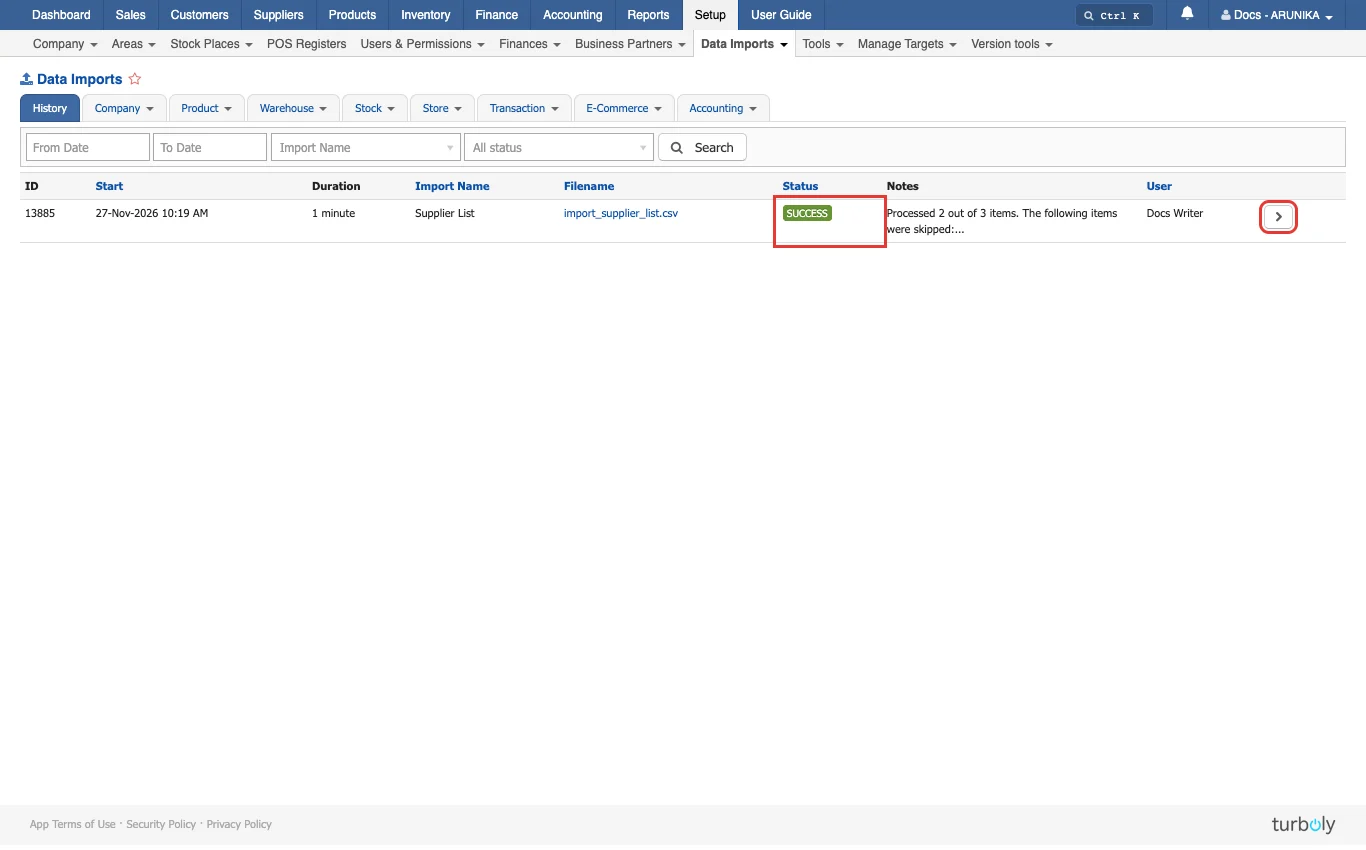
Tab History menampilkan semua impor perusahaan, yang terbaru di atas. Anda dapat menyaring berdasarkan tanggal, Import Name, dan status.
| Status | Arti | Tindakan berikutnya |
|---|---|---|
| IN-QUEUE | File diterima dan menunggu giliran diproses. | Tunggu. Layar memperbarui status sendiri. |
| IN-PROGRESS | Sedang diproses. Batang kemajuan dan Notes menunjukkan jumlah baris yang sudah dikerjakan. | Tunggu. |
| SUCCESS | Proses selesai. Ini tidak berarti semua baris masuk. | Baca Notes: jumlah baris yang diproses dan daftar baris yang dilewati. |
| FAILED | Impor dibatalkan karena kesalahan pada file atau pada pemeriksaan data. | Baca Notes, perbaiki file, unggah ulang. |
Klik tombol panah di ujung baris untuk membuka Details. Di sana Notes tampil lengkap, termasuk nomor baris yang ditolak dan alasannya. HO Company Administrator dapat mengunduh kembali file yang diunggah dengan mengklik nama file.
Hak akses impor
Hak impor diatur per user, bukan per role.
- Buka Setup > Users & Permissions dan buka user yang dimaksud.
- Buka form ubah user tersebut, lalu pilih tab Data Import Permissions.
- Centang impor yang boleh dijalankan user tersebut (atau All Data Imports), lalu simpan.
Sebagian impor juga mensyaratkan fitur atau hak modul tertentu, misalnya Fixed Assets hanya muncul bila modul aset tetap aktif. Syarat seperti ini ditulis di halaman masing-masing impor. Bila user membuka impor tanpa hak, Turboly kembali ke History dengan pesan Unauthorized to access Data Import ....
Aturan file CSV
- Jenis file: hanya
.csv. File selain itu ditolak dengan pesanOnly accept .CSV file; file kosong ditolak denganEmpty file. - Pemisah kolom: koma (
,) atau titik koma (;). Template dari Turboly memakai titik koma dan diawali barissep=;agar Excel langsung membaginya ke kolom; baris itu diabaikan saat impor. Beberapa impor lama menyediakan pilihan CSV Option (Using CSV Pipe, Using CSV Comma, Using CSV Semicolon); pilih yang sesuai file Anda sebelum mengunggah. - Judul kolom: baris pertama harus sama persis dengan template, baik nama maupun urutannya (huruf besar/kecil tidak dibedakan). Bila berbeda, unggahan ditolak dengan pesan
Invalid CSV file ... Make sure the header matches the template/example file provided. - Karakter: gunakan huruf Latin biasa. Karakter di luar itu (misalnya emoji) dibuang saat file dibaca. Tag HTML dan spasi di awal atau akhir isian juga dibuang.
- Tanggal: ikuti format yang tertulis di judul kolom, umumnya
YYYY-MM-DD(contoh2026-11-27). Di Excel, format sel tanggal sebagai teks agar tidak diubah otomatis. - Angka dan nominal: ikuti format mata uang perusahaan. Untuk Rupiah, pemisah ribuan adalah titik dan desimal adalah koma. Cara paling aman adalah menulis angka tanpa pemisah ribuan, misalnya
1500000. - Kolom YES/NO: isi
YESatauNO. - Satu impor dalam satu waktu: selama masih ada impor berstatus IN-QUEUE atau IN-PROGRESS di perusahaan, unggahan baru ditolak dengan pesan
System is still processing other data imports. - Nomor baris pada Notes: sebagian impor menghitung baris data pertama sebagai
line 1, sebagian lain menghitung judul kolom sebagai baris 1. Cocokkan dengan isi baris yang disebut di pesan.
Daftar halaman impor
| Kelompok | Impor | Kegunaan |
|---|---|---|
| Company | Chart of Accounts | Daftar akun perkiraan |
| Company | Suppliers | Supplier baru |
| Company | Customers Wholesale | Customer grosir baru |
| Company | Invoice Payables | Hutang di luar pembelian barang, termasuk saldo awal hutang |
| Company | Invoice Receivables | Piutang di luar penjualan barang, termasuk saldo awal piutang |
| Company | Users | User baru |
| Product | New Product Types | Tipe produk |
| Product | New Product Brands | Brand produk |
| Product | New Product Tags | Tag produk |
| Product | New Products | Produk baru |
| Product | Product Details | Perubahan detail produk |
| Product | Product Settings | Pengaturan produk |
| Product | Product Prices | Harga produk |
| Product | Product Warranty | Garansi produk |
| Product | Product Supplier Mapping | Hubungan produk dan supplier |
| Product | Product Tags Mapping | Hubungan produk dan tag |
| Product | Product UOM | Konversi satuan produk |
| Serial | Serial Opening Balance (Non Consignment) | Saldo awal serial milik sendiri |
| Serial | Serial Opening Balance (Consignment) | Saldo awal serial konsinyasi |
| Warehouse | Warehouse Opening Balance | Saldo awal stok gudang |
| Warehouse | Warehouse Min Max | Stok minimum dan maksimum gudang |
| Warehouse | Warehouse Average Cost | Harga rata-rata gudang |
| Stock | Stock Opening Balance | Saldo awal stok toko |
| Stock | Stock Min Max | Stok minimum dan maksimum toko |
| Stock | Store Average Cost | Harga rata-rata toko |
| Store | Customers (Retail) | Customer retail baru |
| Store | Sales (Retail) | Penjualan kasir (POS) |
| Transaction | Stock Orders (Warehouse) | Stock Order dari gudang ke toko |
| E-Commerce | Online Store | Penjualan online |
| Accounting | Fixed Asset | Aset tetap |
| Accounting | Manual Journals | Jurnal manual |
| Accounting | Cash Journal | Jurnal kas toko |