Sales Ecommerce: Pickup Store
Overview
Transaksi ecommerce yang proses penerimaan barang nya tidak melalui pengiriman barang ke alamat tujuan, tetapi dengan cara customer yang mengambil barangnya langsung ke lokasi store.
Tentunya proses ini dilengkapi validasi untuk melindungi penjual dan pembeli, agar penjual tidak salah melakukan penyerahan barang ke pembeli.
- Penjual wajib mencatat alamat email customer dengan benar, karena sebelum penyerahan barang akan ada satu step dimana penjual melakukan penginputan 16 kode unik yang dikirim customer via email.
Informasi Setting
Module Permission
- Company administrator enable managed user, bisa memberikan akses ke semua user
- Module Permission Store
- Edit user lalu pilih tab module permissions store dan checklist “Edit Store”
- Module Permission Sales Ecommerce
- Edit user lalu pilih tab module permissions sale ecommerce dan checklist “Edit sale ecommerce”
- Module Permission Store


Store Setting
- Company administrator
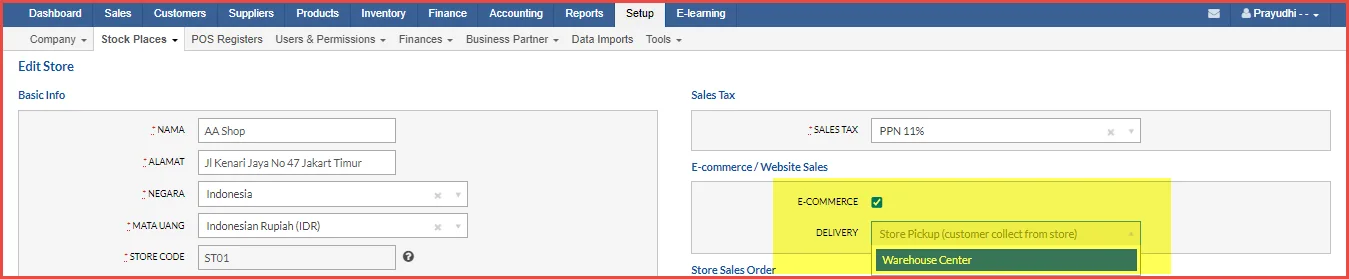
- Menu setup > stock places > store > edit > checklist ecommerce > lalu pilih delivery "store pickup" > save
Company Data Setting
- Hanya bisa dilakukan oleh platform administrator
- Default ecommerce bisa dipilih antara delivery atau pickup
- Menu setup > company > company data > edit > platform setting > ecommerce fullfilment type delivery/pickup > save

Tools Setting
- Company administrator
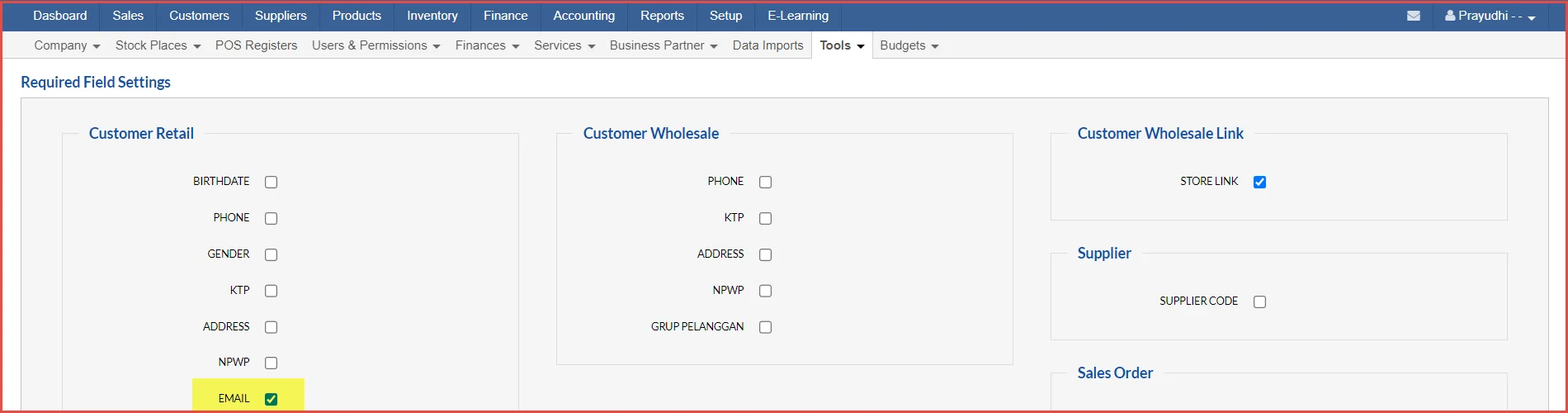
- Menu setup > tools > field setting > customer retail email checklist > save
- Settingan ini akan berlaku juga di sale standar
- Menu setup > tools > field setting > customer retail email checklist > save
Notes
- Barang hanya bisa di pickup di store yang termapping saja.
- Jika testing mengunakan account staging dan sandbox, email receipt tidak akan dikirim ke alamat email terdaftar melainkan akan dikirim ke alamat email support turboly
- Jika mengunakan pickup dari store maka status akan berbeda dari status sale standar
- Status Draft > Order Picking > Ready To Collect > Completed
- Order Picking
- Barang sudah di siapkan oleh penjual (stock ter reserved)
- Tidak ada informasi email yang diterima customer
- Stock toko belum terpotong
- Ready To Collect
- Barang sudah bisa diambil oleh customer
- Sistem akan mengirimkan 16 kode unik melalui email yang didaftarkan customer
- Stock toko belum terpotong
- Order Picking
- Status Draft > Order Picking > Ready To Collect > Completed
Contoh Sale Ecommerce Type Pickup Store
Langkah Ke-1
- Pilih menu sales
- Lalu sales ecommerce

Langkah Ke-2
- Tab menunjukan proses sale yang akan digunakan adalah sales ecommerce
- Klik tombol new ecommerce sale

Langkah Ke-3
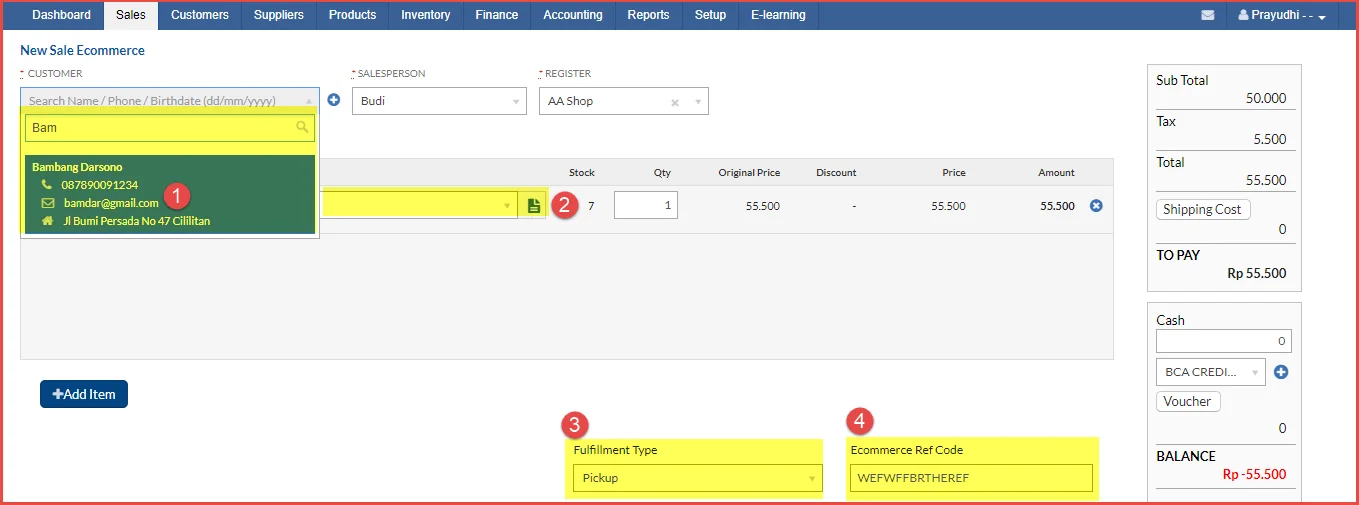
- Customer yang terdaftar harus terdaftar alamat emailnya Wajib!!!
- Masukan barang dan qty nya
- Pilih fulfillment type pickup
- Ecommerce ref code bisa digunakan sebagai catatan tambahan untuk penginputan kode transaksi di luar sistem turboly (ref code e-commerce)
Langkah Ke-4
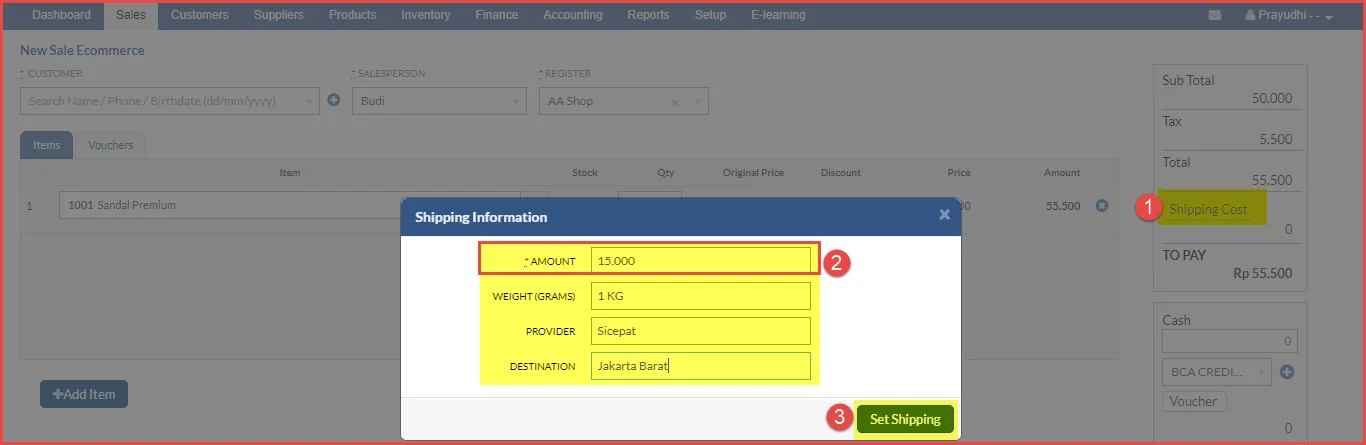
- Jika dalam transaksi ecommerce ada biaya pickup bisa mengunakan fitur shipping cost, meskipun pada dasarnya fitur ini di peruntukan untuk biaya pengiriman tetapi bisa digunakan juga untuk pengunaan biaya pickup, namun jika tidak ada biaya pickup bisa diabaikan (klik tombol shipping cost)
- Akan muncul pop up, lalu pilih amount untuk biaya shipping/pickup dan data data lain untuk kelengkapan datanya
- Jika sudah klik set shipping
Langkah Ke-5
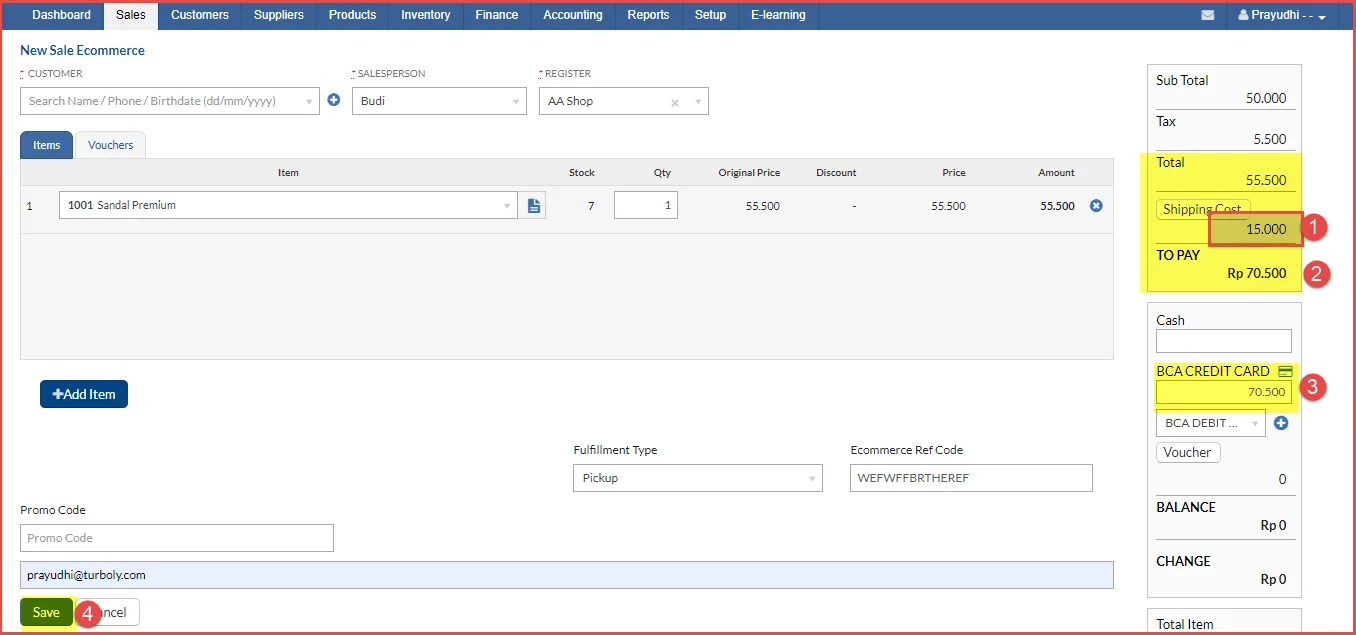
- Shipping cost tercatat sesuai amount yang di input ketika muncul pop up
- Otomatis to pay akan bertambah
- Pilih payment type dan input amountnya
- Jika sudah klik save
Langkah Ke-6
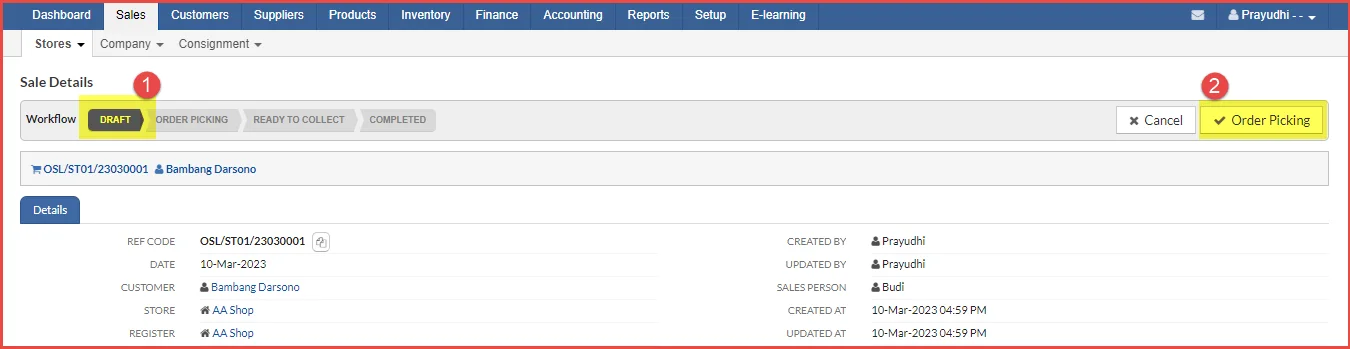
- Ketika status draft bisa edit dan cancel
- Jika ingin melanjutkan klik tombol order picking
Langkah Ke-7
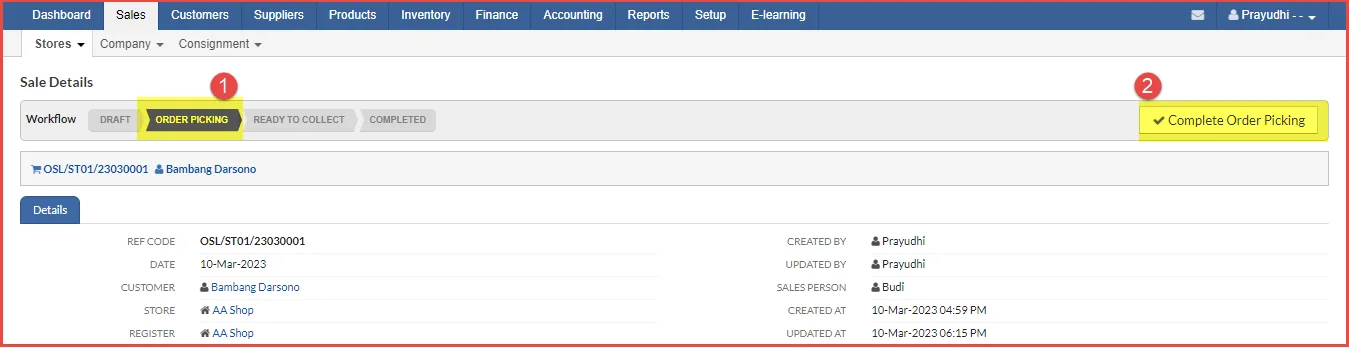
- Status order picking akan me-reserved stock (menyimpan stok) agar tidak digunakan oleh transaksi yang lain
- Jika ingin melanjutkan klik tombol complete order picking
Note
- Status order picking (Belum potong stock)
- Customer belum terima email receipt
- Sebelum melanjutkan ke ready to collect, bisa lihat capture di bawah ini
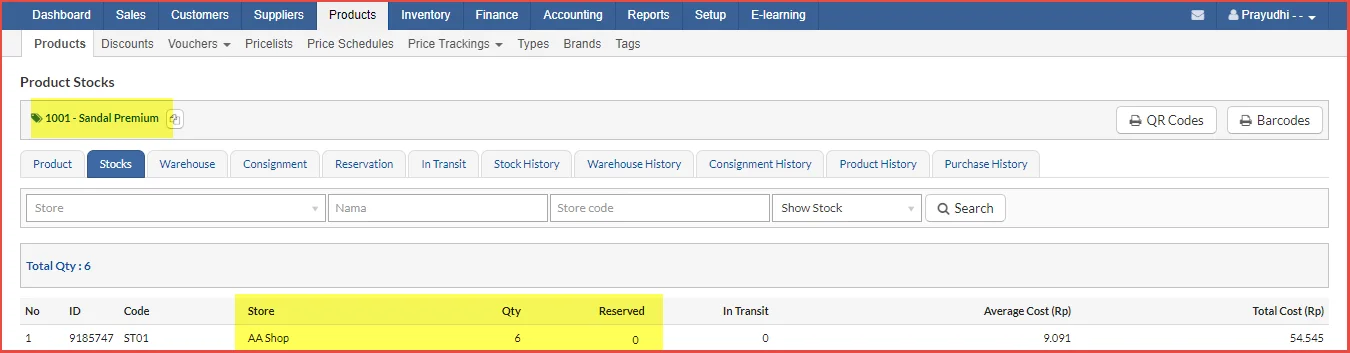
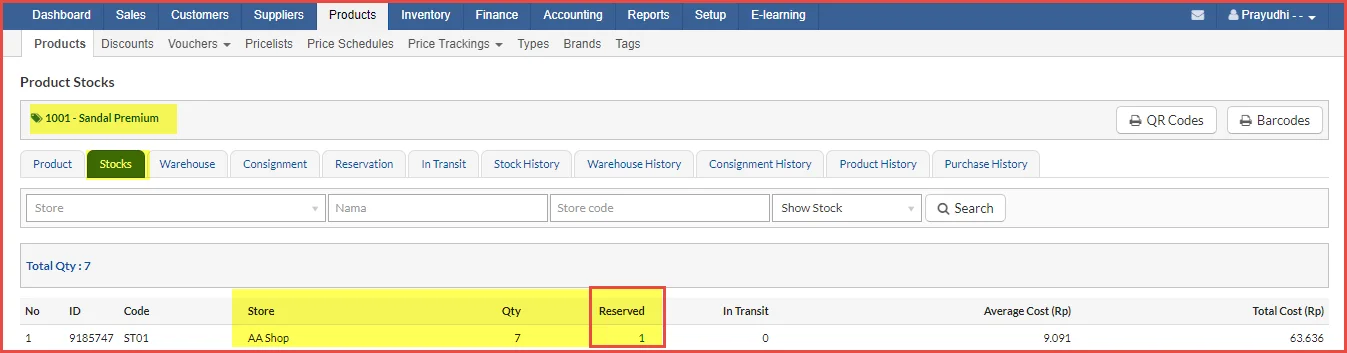
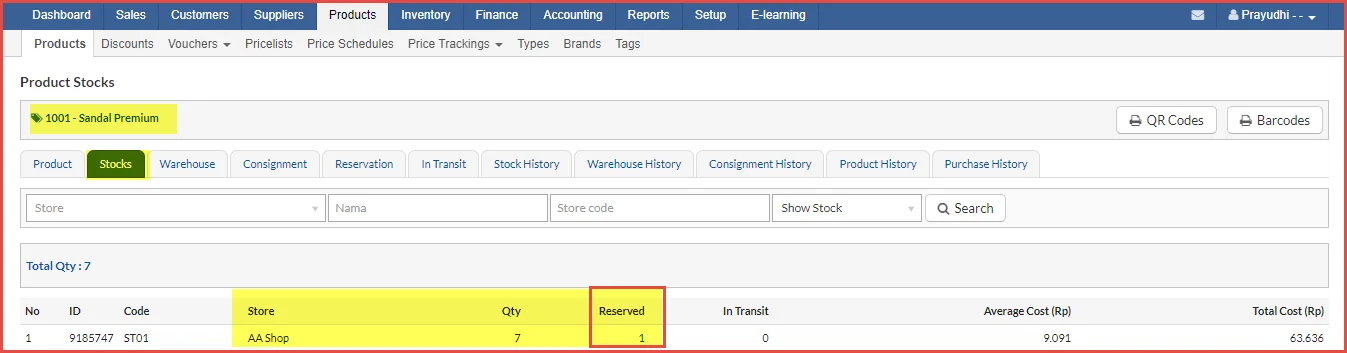
- Qty stock di store
- Klik sku/product
- Lalu pilih tab stock
- Di store terkait, akan ada kolom reserved 1 pcs (sesuai dengan qty order picking)
- Klik qty 1 pcs tersebut, maka sistem akan mengarahkan ke tab reservation
- Dan menampilkan detail nomor dokumen transaksi
- Stock belum terpotong
- Artinya jika ada transaksi yang lain beli barang yang sama sebanyak 7 pcs tidak akan bisa dilanjutkan transaksinya karena barang sudah di reserved di transaksi ecommerce
- Qty stock di store
Langkah Ke-8
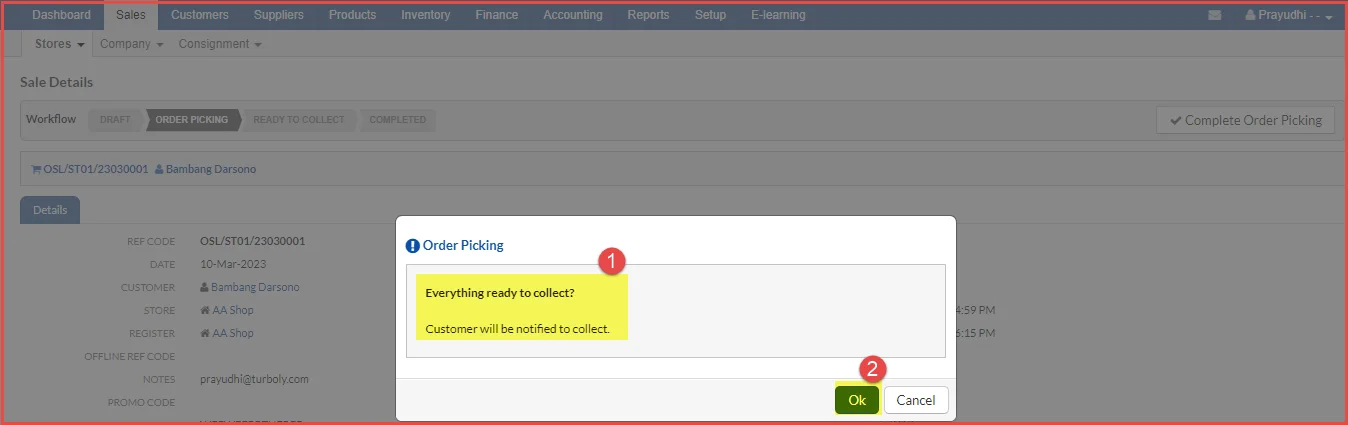
- Melanjutkan langkah ke-7, jika klik tombol completed order picking, maka akan muncul pop up yang menjelaskan bahwa sistem akan memberikan informasi ke customer by email bahwa barang sudah siap diambil dan juga sistem akan mengirimkan 16 kode unik
- Jika sudah klik ok
Langkah Ke-9
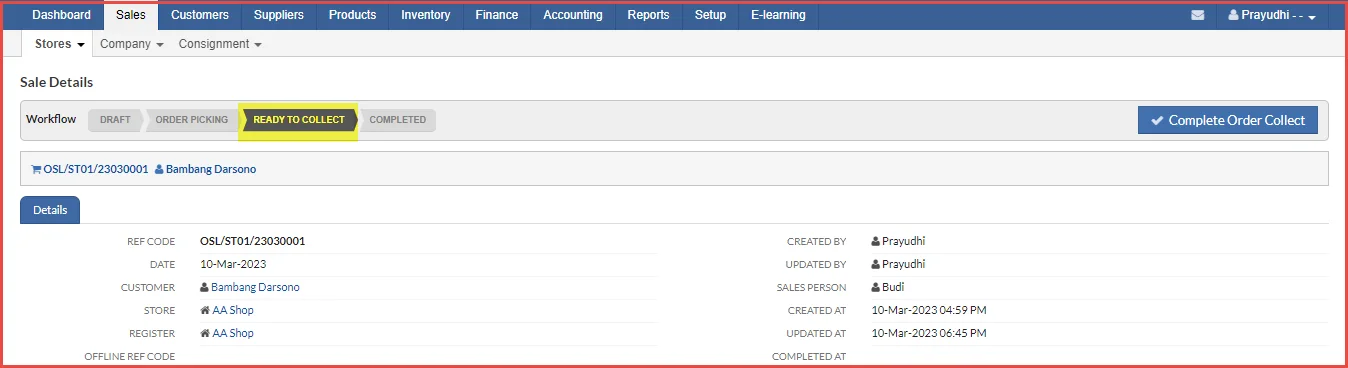
- Status saat ini ready to collect
- Sistem akan memberikan informasi ke customer melalui email bahwa barang sudah siap diambil di store dan akan mengirimkan 16 kode unik yang akan digunakan saat pengambilan barang di toko
Contoh Email Yang Diterima Customer
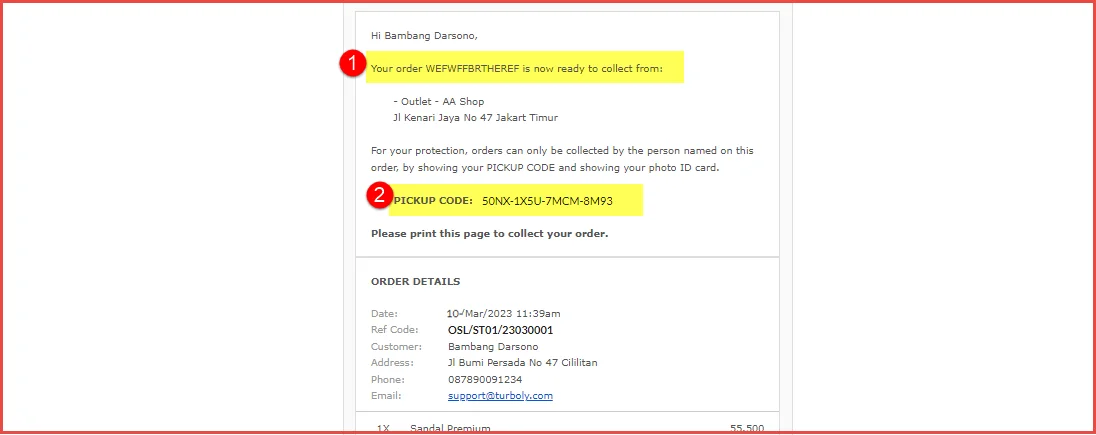
- Menampilkan kode ecommerce ref code yang di input manual tadi
- Pickup code yang akan digunakan ketika ingin ambil barang
Note
- Status ready to collect (Belum potong stock)
- Customer terima email receipt “is now ready to collect from”
- Sebelum melanjutkan ke complete order collect, bisa lihat capture di bawah ini
- Qty stock di store
- Klik sku/product
- Lalu pilih tab stock
- Di store terkait, akan ada kolom reserved 1 pcs (sesuai dengan qty order picking)
- Klik qty 1 pcs tersebut, maka sistem akan mengarahkan ke tab reservation
- Dan menampilkan detail nomor dokumen transaksi
- Artinya jika ada transaksi yang lain beli barang yang sama sebanyak 7 pcs tidak akan bisa dilanjutkan transaksinya karena barang sudah di reserved di transaksi ecommerce
- Qty stock di store
Langkah Ke-10
Melanjutkan proses complete order collect
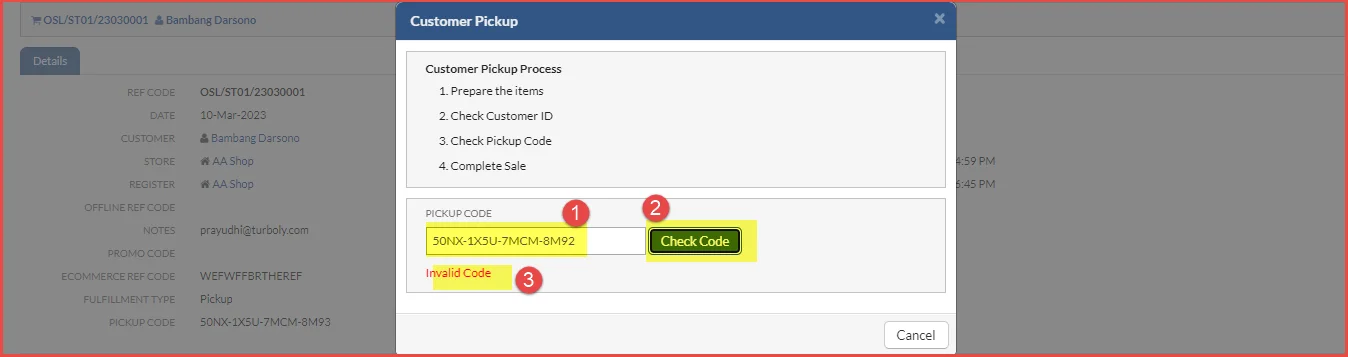
Contoh jika user salah input kode unik nya
- Masukan 16 kode unik milik customer
- Klik tombol check code
- Jika kode yang dimasukkan salah, maka akan muncul invalid code
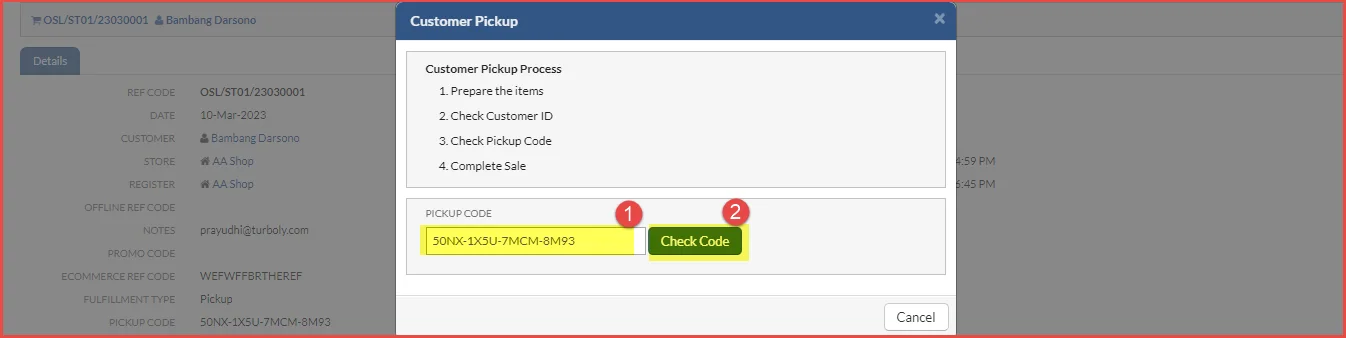
Contoh jika user benar input kode unik nya
- Masukan 16 kode unik milik customer
- Klik tombol check code
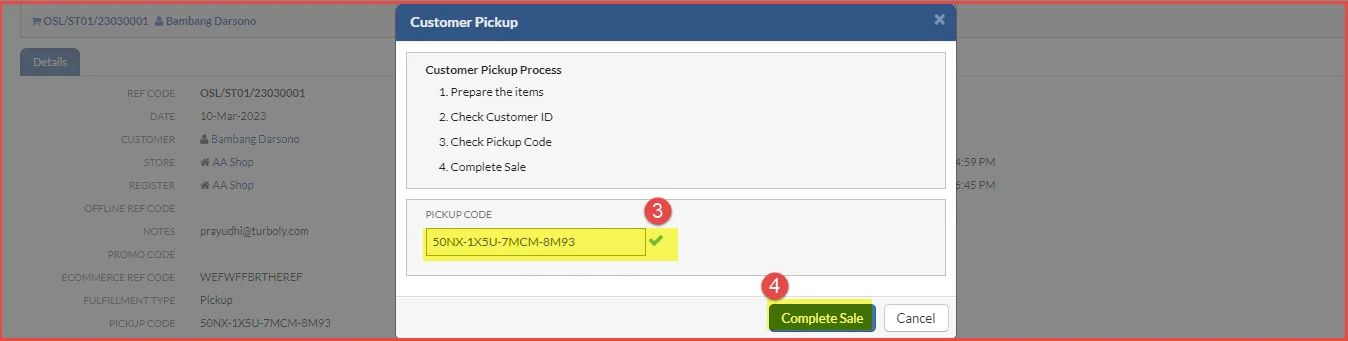
- Jika kode yang dimasukkan benar, maka akan muncul tanda checklist
- Selanjutnya klik tombol complete sale
Langkah Ke-11
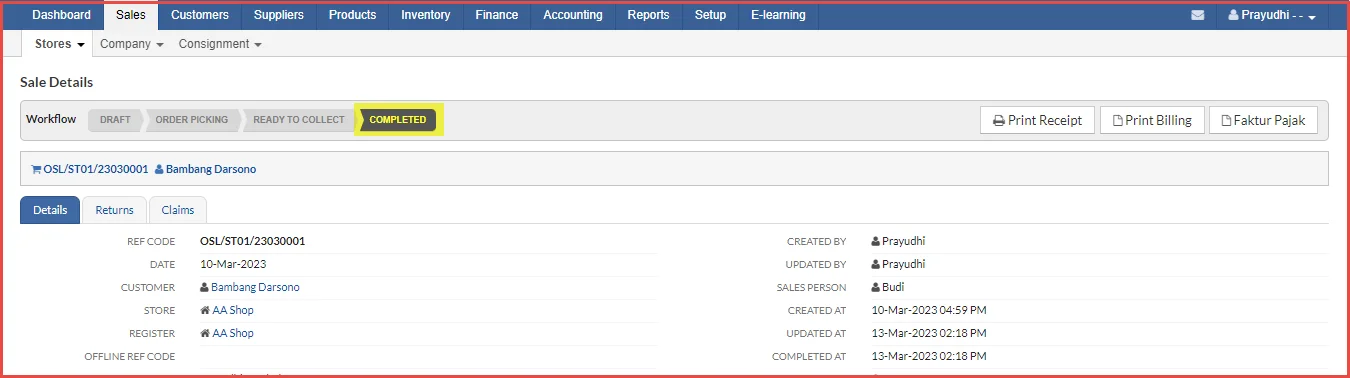
- Status sale ecommerce sudah completed
- Artinya barang sudah di pickup oleh customer dan customer akan menerima email kembali bahwa barang sudah diambil
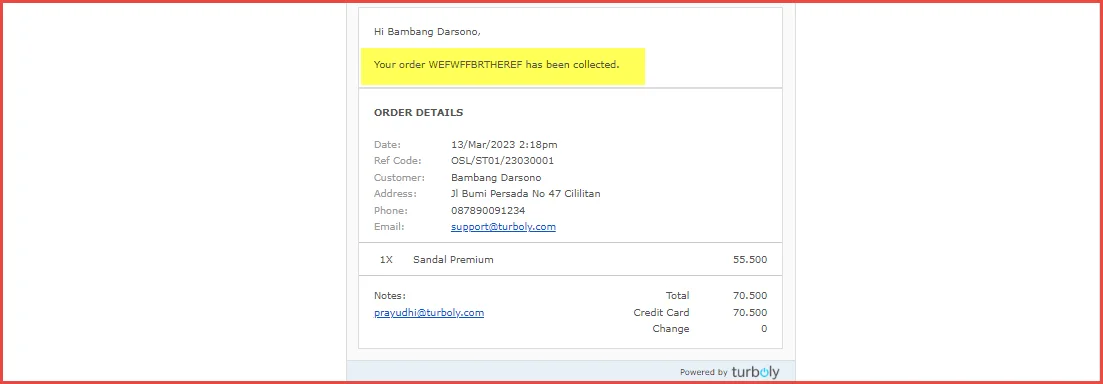
Contoh Email Yang Diterima Customer
- Orderan atas nomor ini sudah diambil
Note
- Status completed (Sudah potong stock)
- Customer terima email receipt “has been collected”
- Sebelum cek kembali qty product, bisa lihat capture di bawah ini
- Qty stock di store
- Klik sku/product
- Lalu pilih tab stock
- Di store terkait, kolom reserved sudah 0 pcs
- Stock sudah terpotong
- Artinya stock yang bisa digunakan hanya 6 pcs saja tanpa ada barang yang ter reseved
- Qty stock di store