Pengertian Purchase Order
Purchase Order adalah dokumen awal yang berfungsi untuk mencatat pembelian dari supplier yang mana pembayaran berupa purchase invoice dan mengunakan jatuh tempo pelunasan hutangnya.
Role User
-
Role user yang memberikan akses :
- Company Administrator
-
Role user yang diberikan akses :
- Company Administrator (With permission access company workflow)
- Operation (With permission access company workflow)
Perhatikan
Purchase Order tidak membentuk journal
Role userCompany Administrator, Operation *
- Purchase OrderNew Document
- Open Price (Permission)
- Discount per sku
- Discount all sku
- SavePurchase OrderDraft
- Edit
- Cancel Purchase Order
- Reset (Back PO draft)
- Send POPurchase OrderSent
- Cancel Purchase Order
- Reset (Back PO draft)
- Purchase Order tidak membentuk journal
Proses Purchase Order
Cara membuat purchase order :
Langkah ke-1
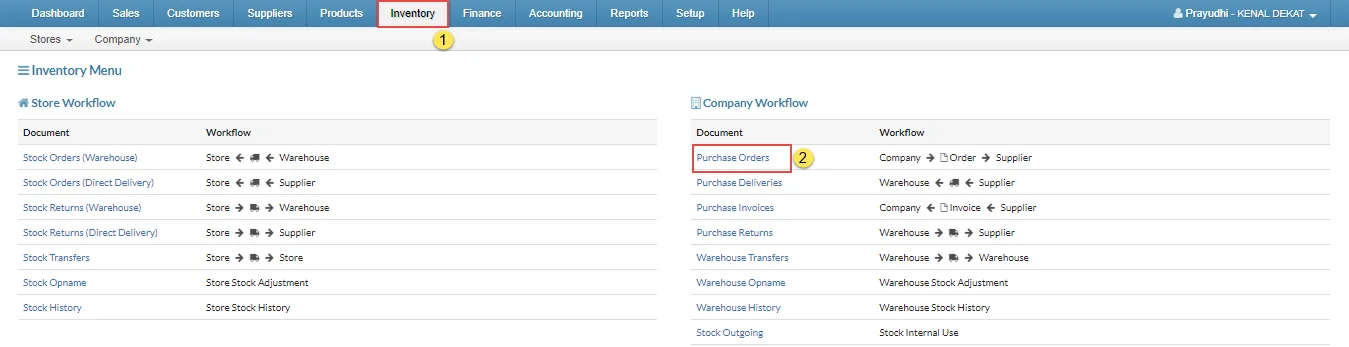
- Klik menu Inventory.
- Lalu pilih Purchase order.
Langkah ke-2
- Selanjutnya akan muncul halaman purchase order,
- Untuk membuat purchase order baru klik tombol +new purchase order.

Langkah ke-3
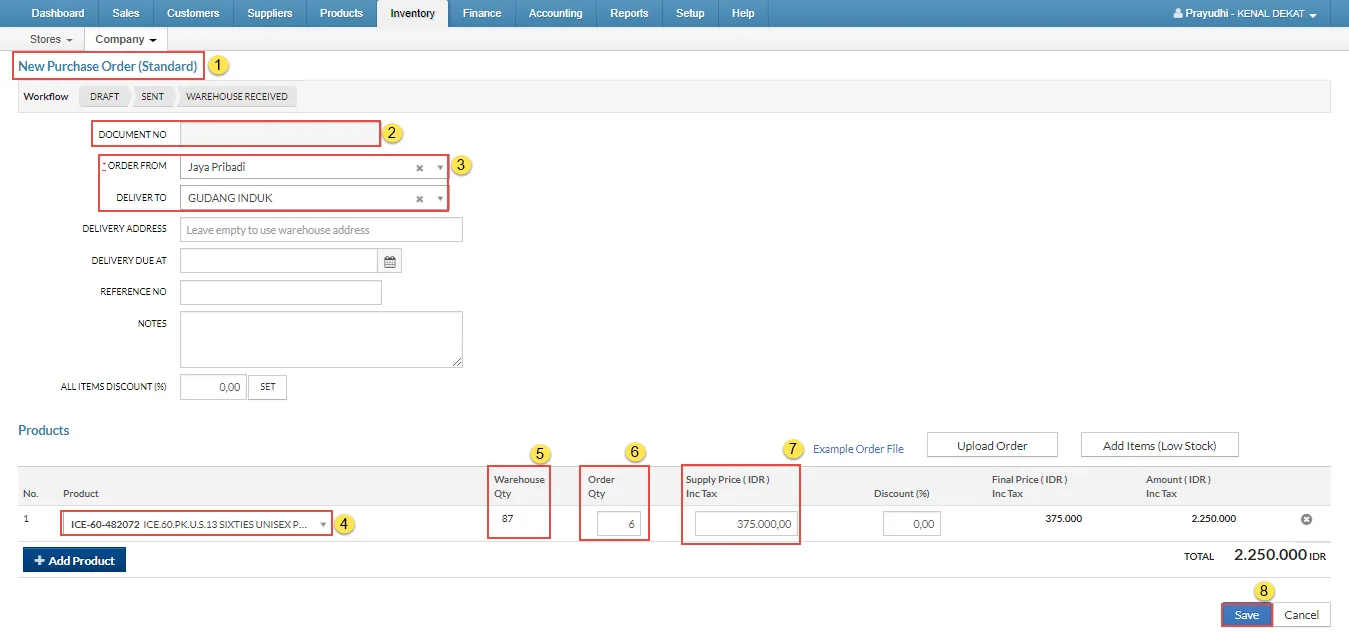
- Saat ini purchase order masih di dokumen baru.
- Purchase order belum terbentuk nomer dokumen.
- Pilih supplier dan gudang.
- Masukan barang yang di order.
- Stok barang orderan yang ada di gudang saat ini.
- Jumlah barang yang di order ke supplier.
- Harga satuan barang (inc tax).
- Jika sudah klik save.
Langkah ke-4
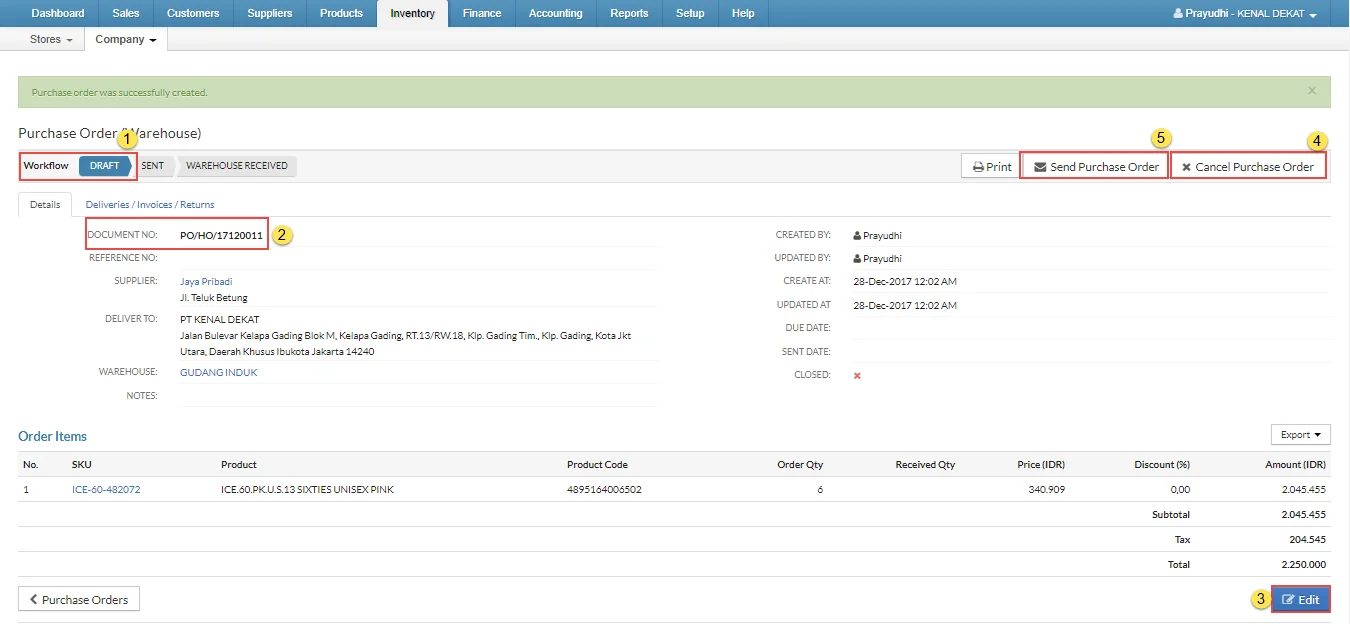
- Saat ini purchase order di workflow draft.
- Nomer dokumen purchase order sudah terbentuk sistem.
- Klik edit untuk merubah data purchase order. (akan dijelaskan ditahap berikutnya)
- Klik cancel purchase order untuk membatalkan purchase order. (akan dijelaskan ditahap berikutnya)
- Klik sent purchase order untuk melanjutkan.
Langkah ke-5
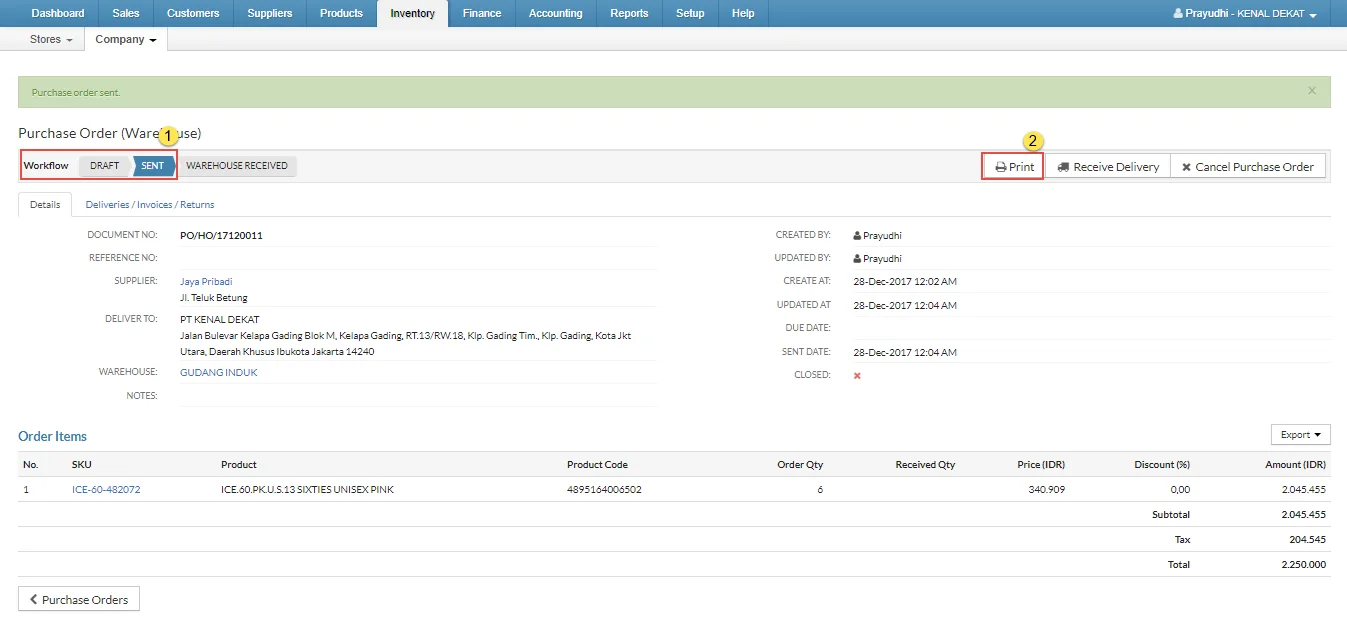
- Saat ini purchase order di workflow sent artinya proses pembuatan purchase order telah selesai.
- Klik tombol print untuk mencetak purchase order dalam bentuk kertas atau pdf.
Langkah ke-6
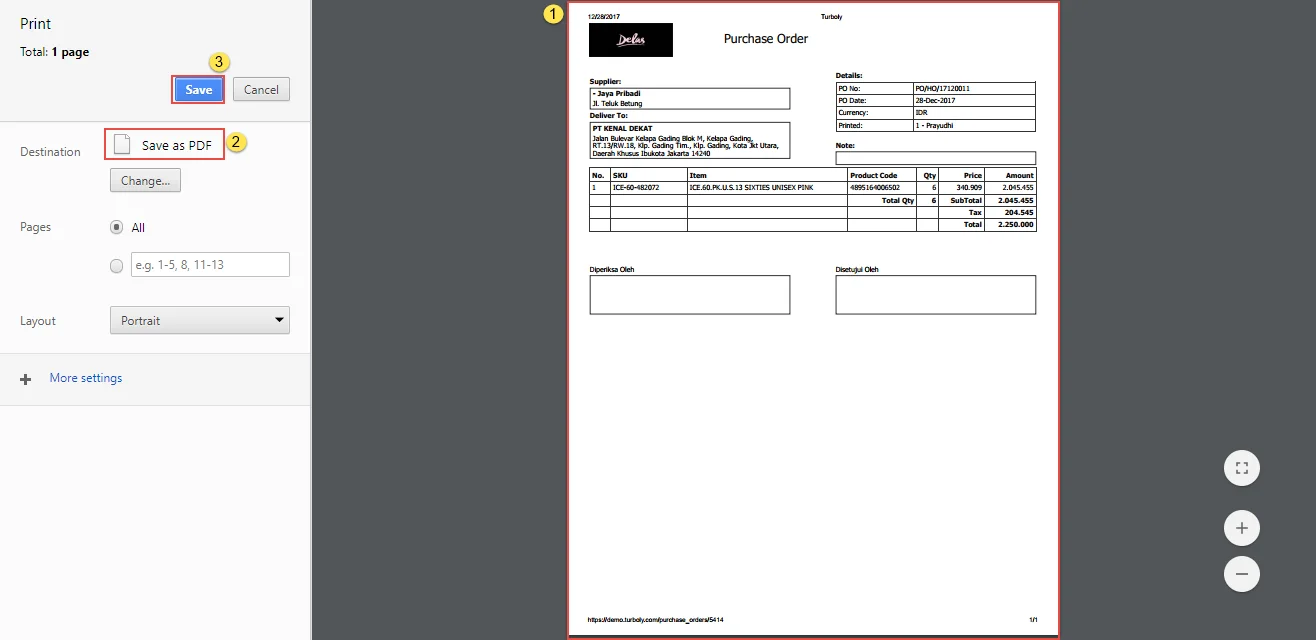
- Tampilan form purchase orderan.
- Pilih save as pdf untuk menyimpan purchase order ini dalam bentuk pdf yang mana nantinya bisa di gunakan sebagai attachment saat mengirim email ke supplier atas barang yang perusahaan order.
- Jika sudah klik save maka purchase order akan tersimpan dalam bentuk pdf.
Langkah ke-7
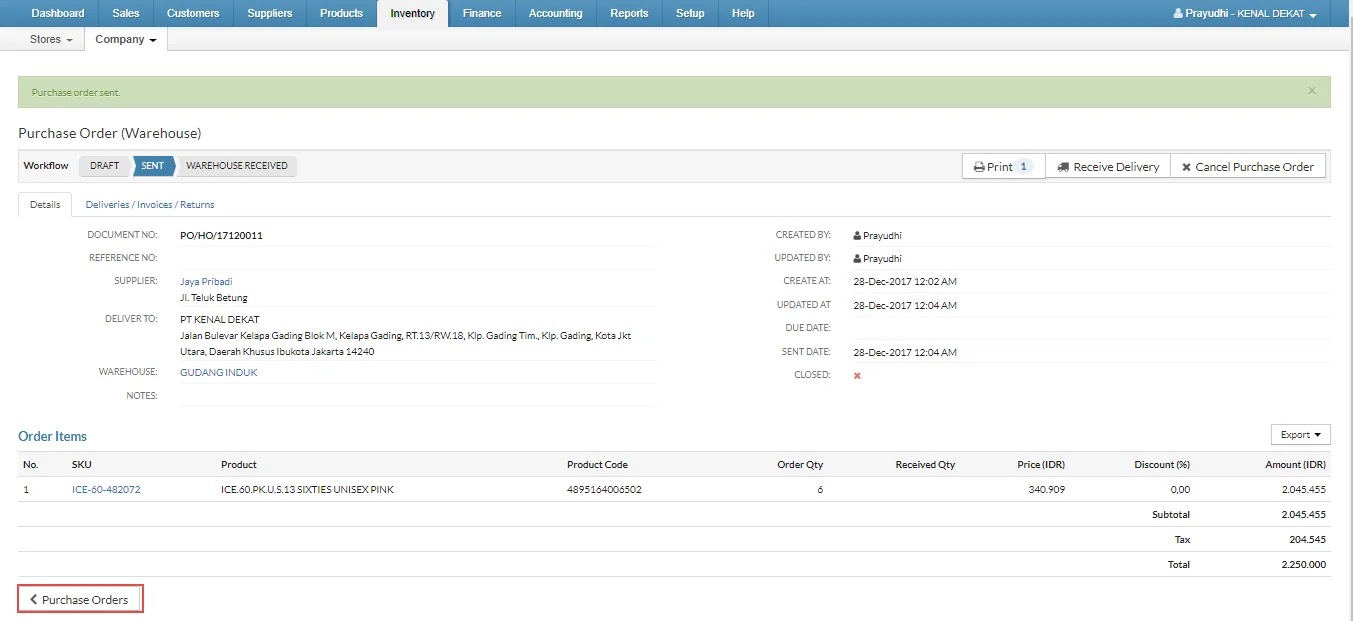
- Selanjutnya untuk melihat purchase order apa saja yang sudah pernah dibuat, klik tombol ** purchase order**
Langkah ke-8
- Maka sistem akan menampilkan summary purchase order besarta statusnya.

Langkah ke-9
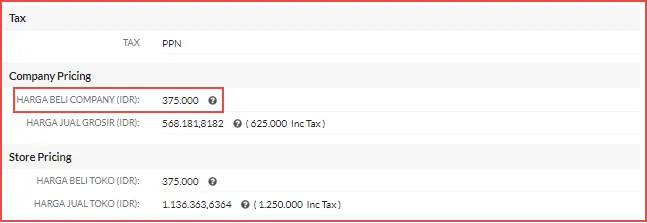
- Harga yang digunakan saat pembuatan purchase order mengunakan harga beli company
Edit Purchase Order
Perhatikan
Purchase order hanya bisa di edit saat workflow draft saja.
Cara edit purchase order :
Langkah ke-1
- Lihat halaman purchase order.
- Lalu cari purchase order dengan status draft,
- Selanjutnya klik nomer dokumen purchase order.

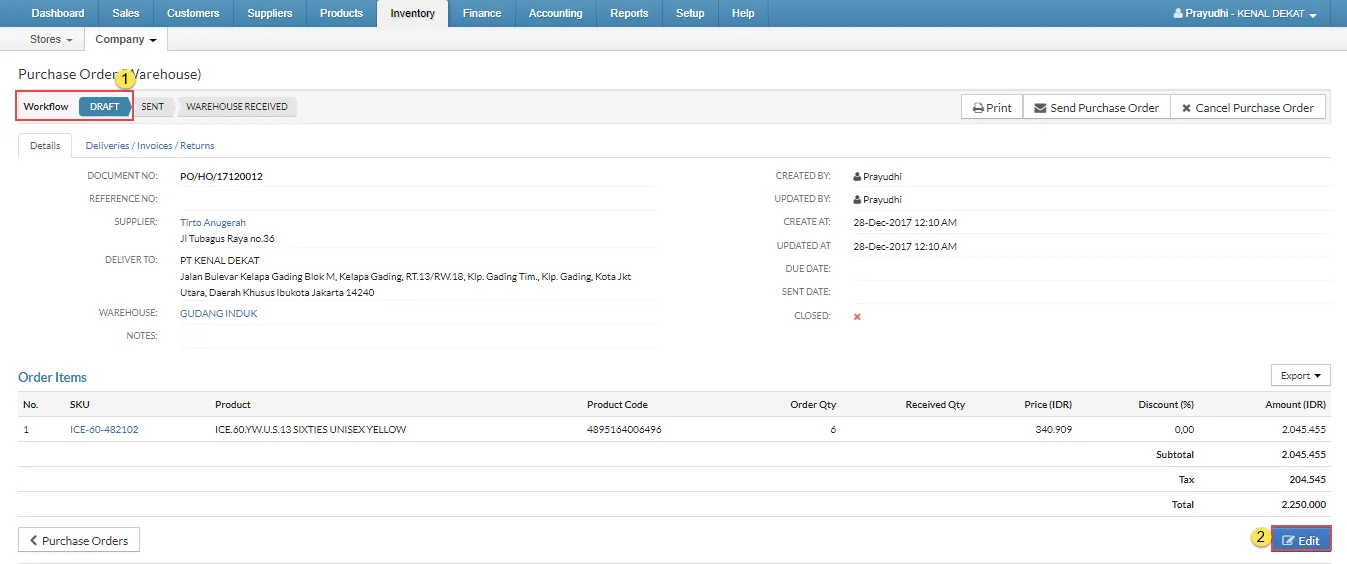
Langkah ke-2
- Purchase order dengan status draft
- Lalu klik tombol edit
Langkah ke-3
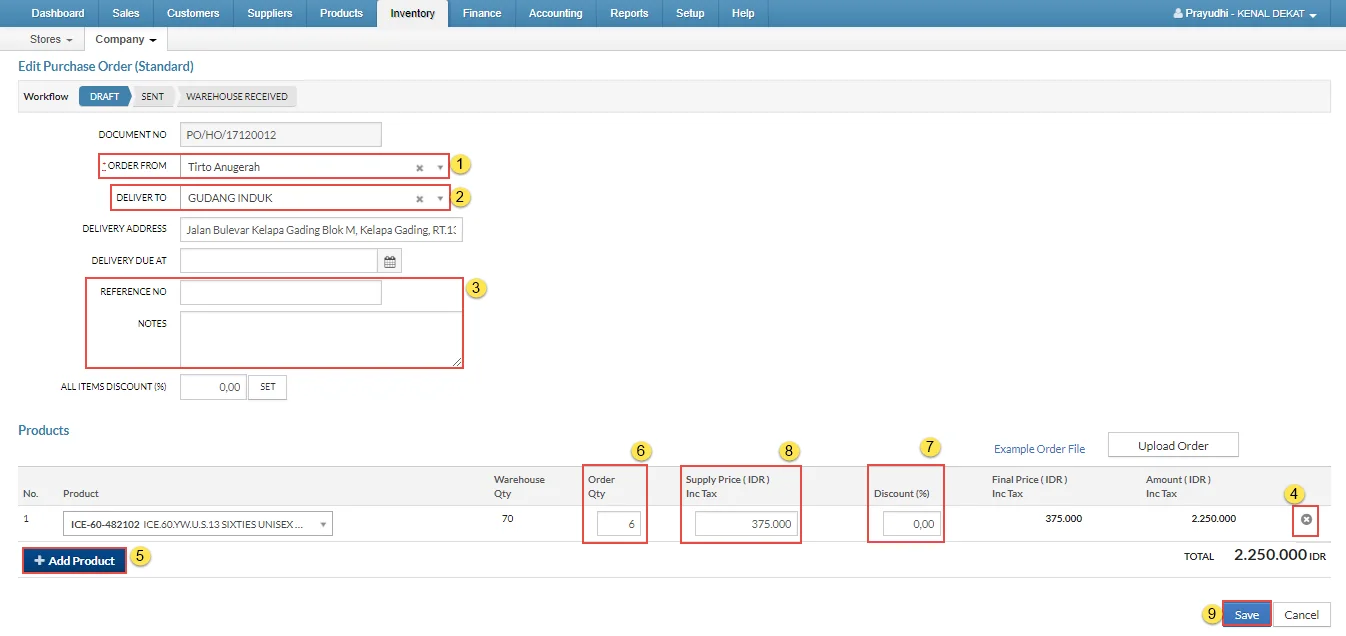
Apa saja yang bisa di edit pada purchase order status draft?
- Merubah supplier
- Merubah gudang penerima
- Menambahkan refrence number dan notes
- Menghapus line item Barang
- Menambahkan line item Barang
- Merubah qty barang order
- Menambahkan discount pada line item
- Merubah harga company supply (with permission)
- Jika sudah klik save
Cancel Purchase Order
Perhatikan
Purchase order bisa di cancel saat workflow draft dan sent.

Cara cancel purchase order :
Workflow Draft
Langkah ke-1
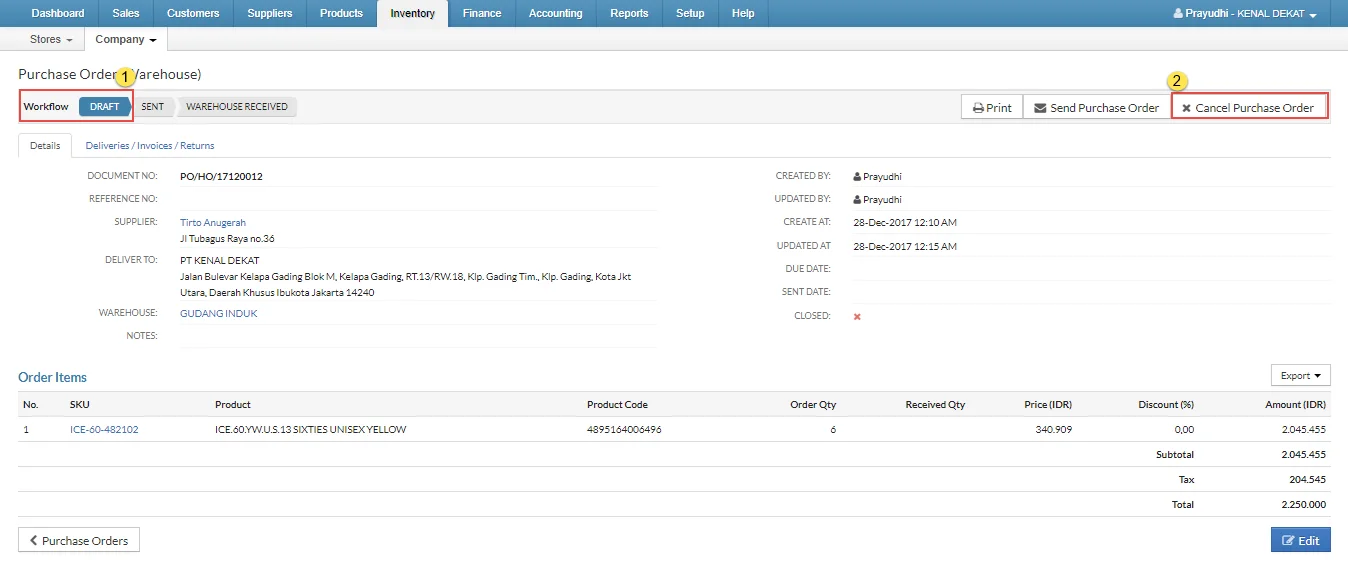
- Saat ini purchase order di workflow draft.
- Klik tombol cancel purchase order untuk membatalkan orderan.
Langkah ke-2
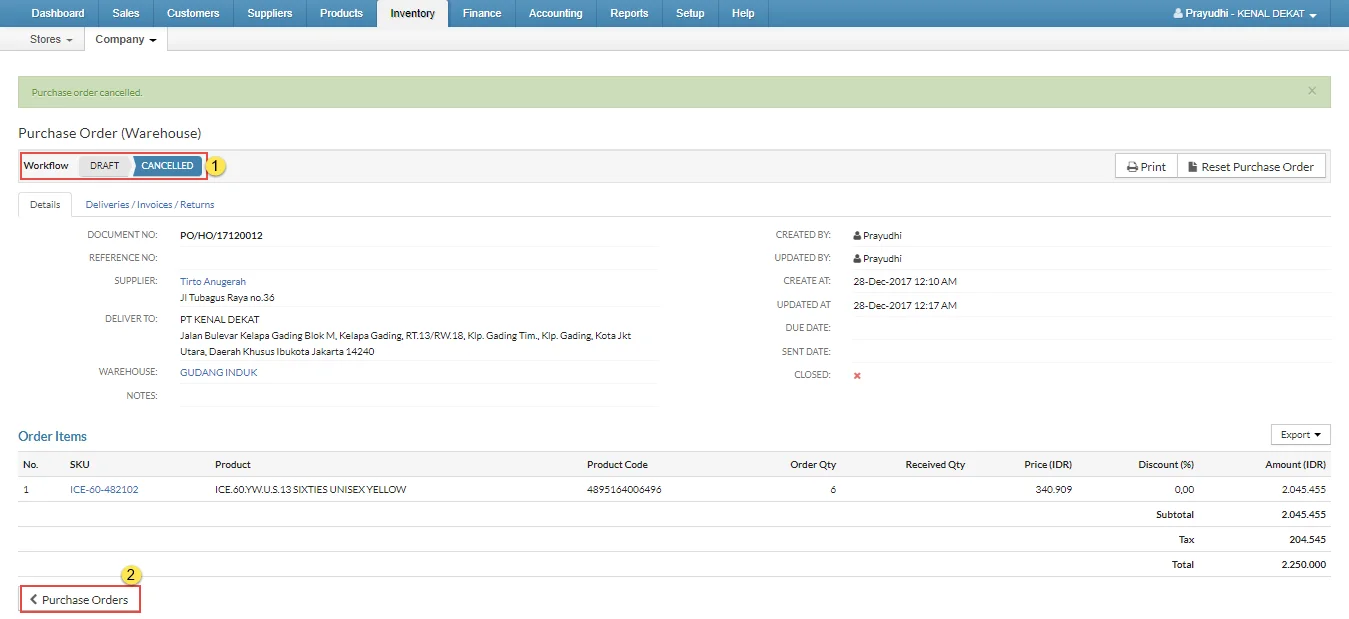
- Workflow draft menjadi cancel
- Untuk melihat halaman purchase order, klik tombol ** Purchase Order**
Langkah ke-3
- Maka sistem akan menampilkan halaman list purchase order dan purchase order draft tadi sudah berubah statusnya menjadi cancel

Workflow Sent
Langkah ke-1
- Saat ini purchase order di workflow sent.
- Klik tombol cancel purchase order untuk membatalkan orderan.
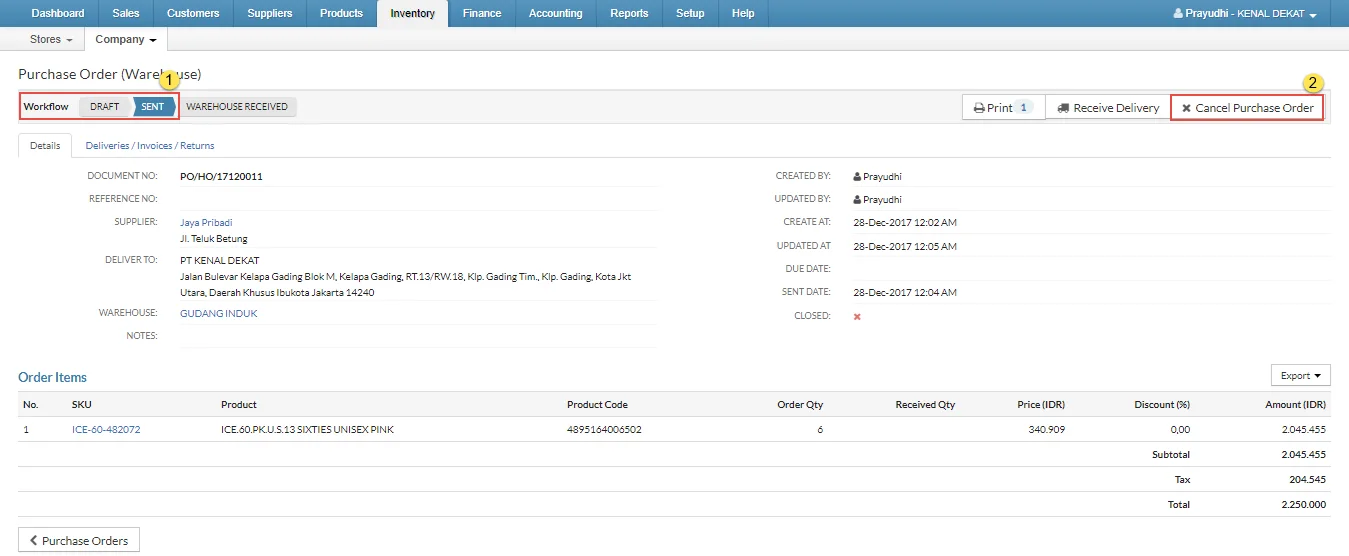
Langkah ke-2
- Workflow sent menjadi cancel
- Untuk melihat halaman purchase order, klik tombol ** Purchase Order**
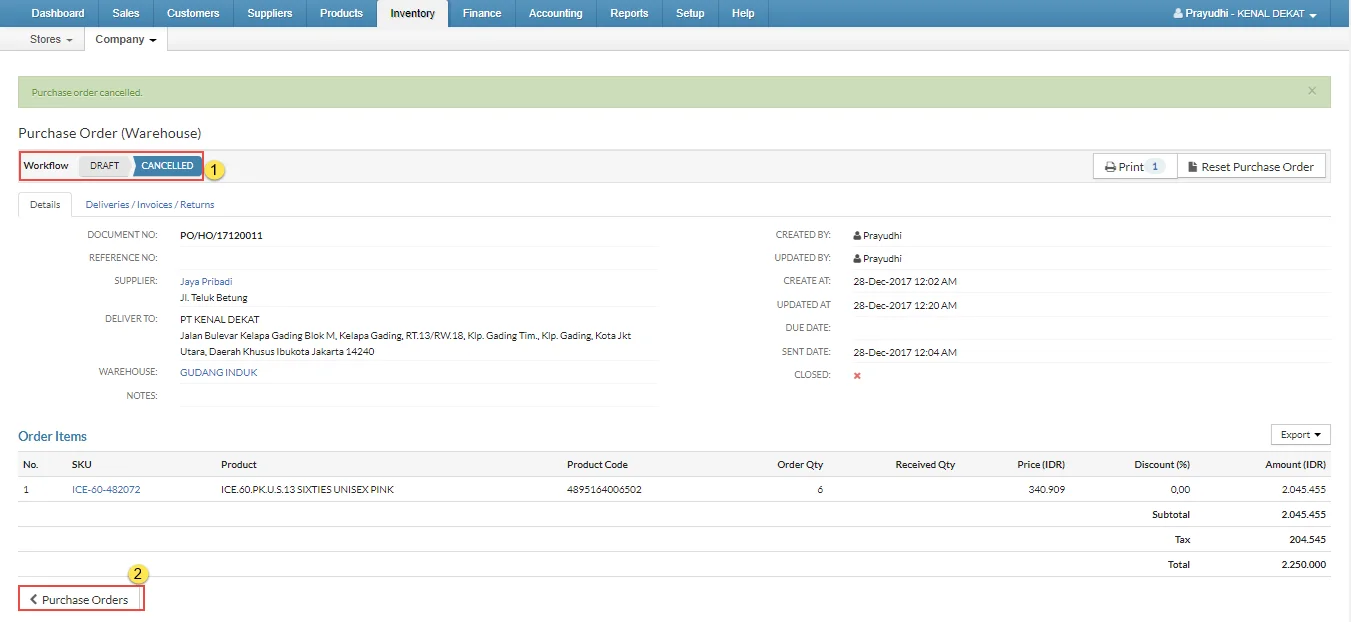
Langkah ke-3
- Maka sistem akan menampilkan halaman list purchase order dan purchase order sent tadi sudah berubah statusnya menjadi cancel

Reset Purchase Order
Perhatikan
-
Purchase order bisa di reset hanya pada saat workflow cancel saja.
-
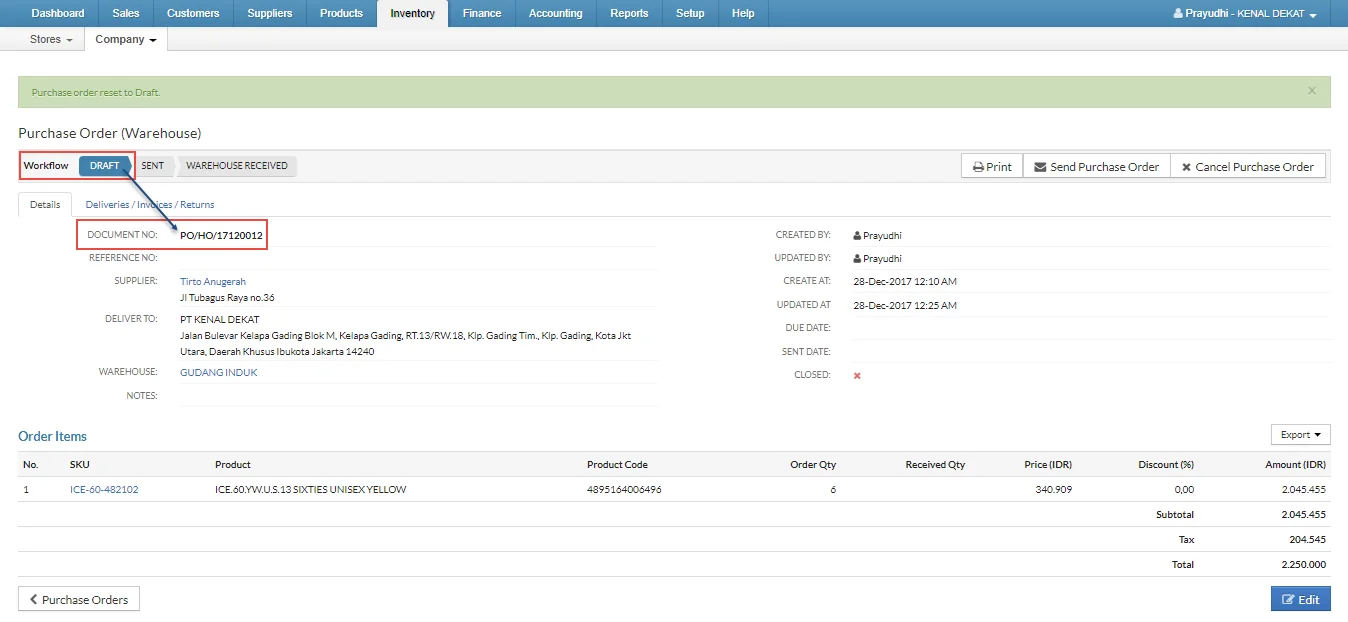
Reset purchase order tidak merubah nomer dokumen dan tanggal dokumen sebelumnya (create at)
Langkah ke-1
- Saat ini purchase order dengan workflow cancel
- Klik tombol reset purchase order
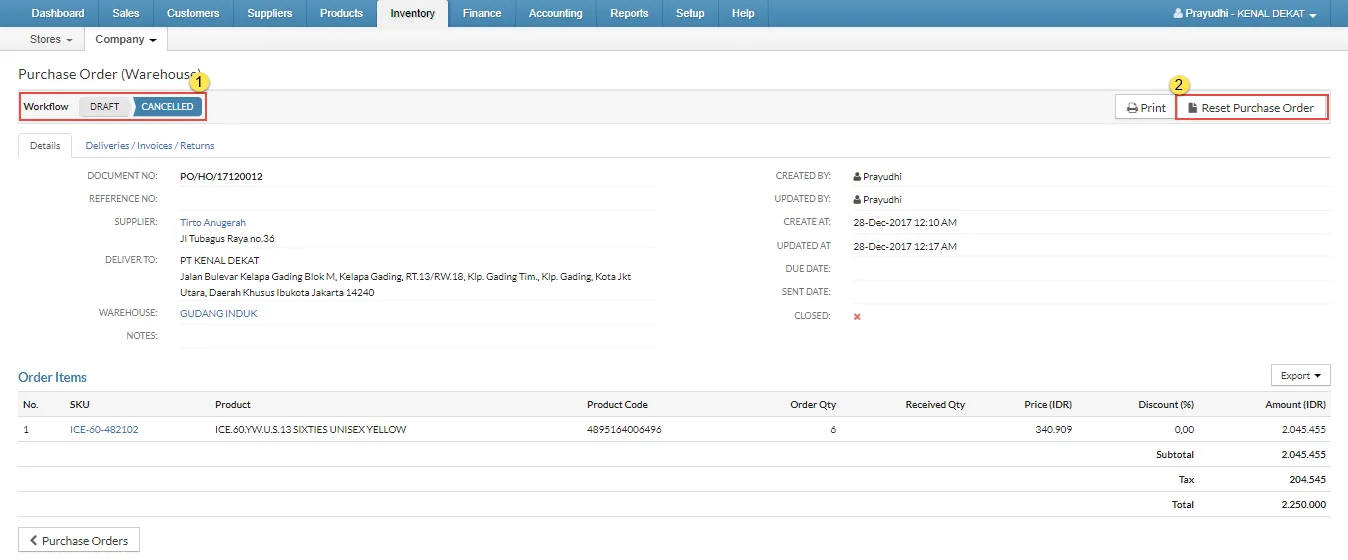
Langkah ke-2
- Maka purchase order kembali ke workflow draft dan bisa melanjutkan kembali proses selanjutnya.
Purchase Order Deposit
Purchase order sudah lunas, ternyata ada barang yang di return dari purchase order tersebut karena rusak dan tidak ingin di tukar dengan barang yang sama tetapi di jadi kan deposit (potongan) untuk orderan selanjutnya dari supplier yang sama.
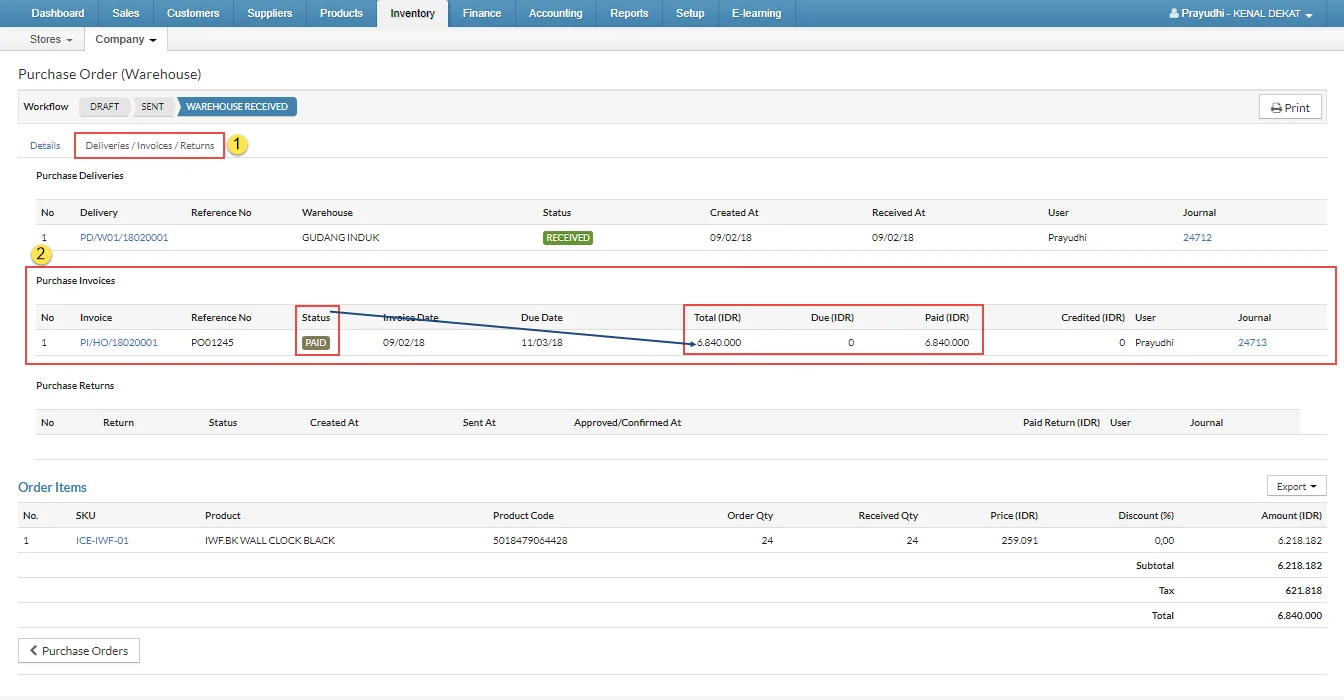
Cek detail purchase order sudah lunas
- Klik tab deliveries/invoices/returns pada halaman purchase order
- Maka pada purchase invoice akan berstatus paid (Jika kolom total dan paid angkanya sama itu artinya PI sudah lunas)
Langkah ke-1
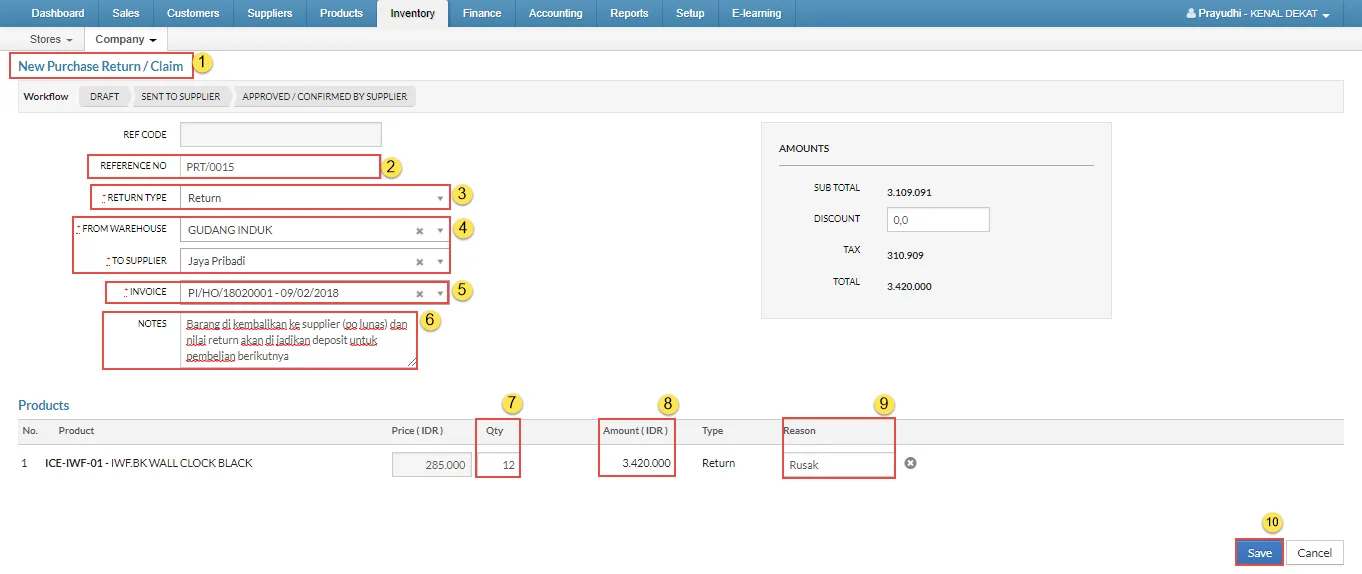
Buat purchase return terlebih dahulu
- Saat ini berada di halaman new purchase return/claim
- Masukan nomer refrence return
- Pilih return type : Return
- Pilih gudang dan supplier
- Pilih nomer purchase invoice (purchase return bisa di lakukan jika purchase invoice sudah approved)
- Isi notes secara detail supaya jelas permasalahannya
- Masukan qty barang yang di return
- Maka akan muncul nilai amount yang di return (nilai ini yang di jadikan deposit)
- Lalu masukan alasan barang di kembalikan
- Jika sudah klik save
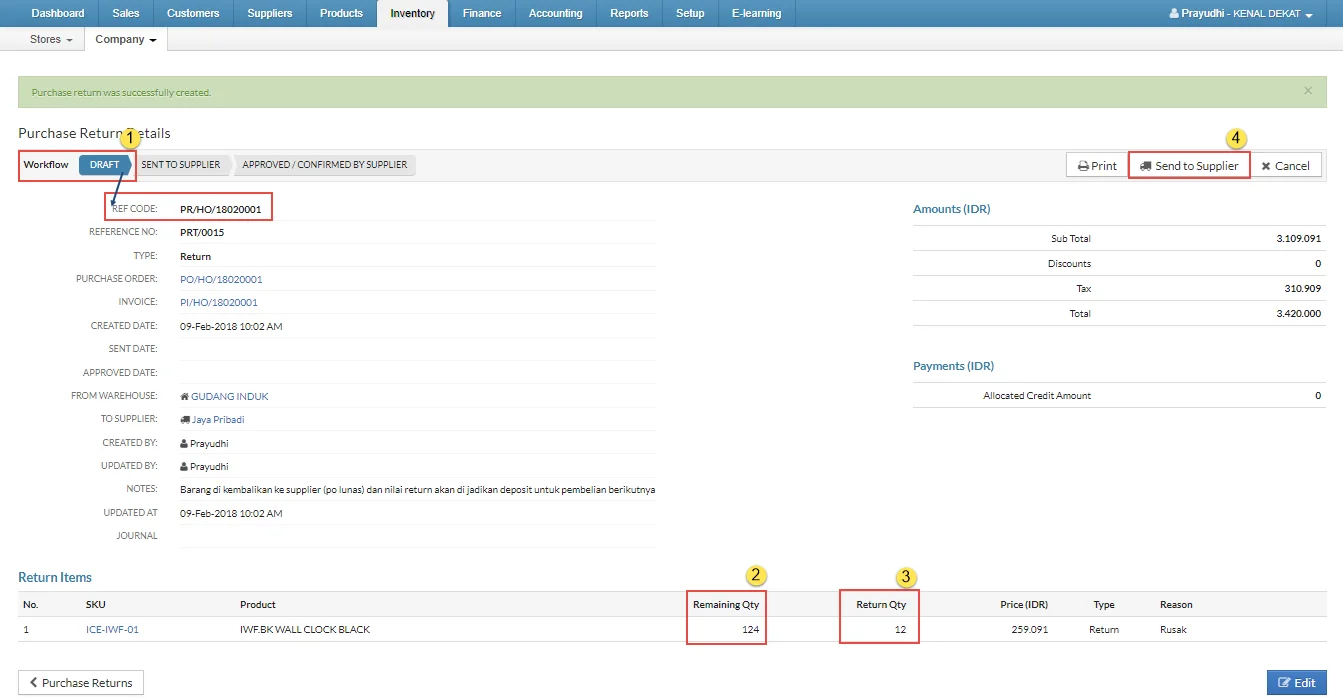
Langkah ke-2
- Purchase return workflow draft
- Stock gudang saat ini
- Qty barang yang di return
- Klik tombol send to supplier
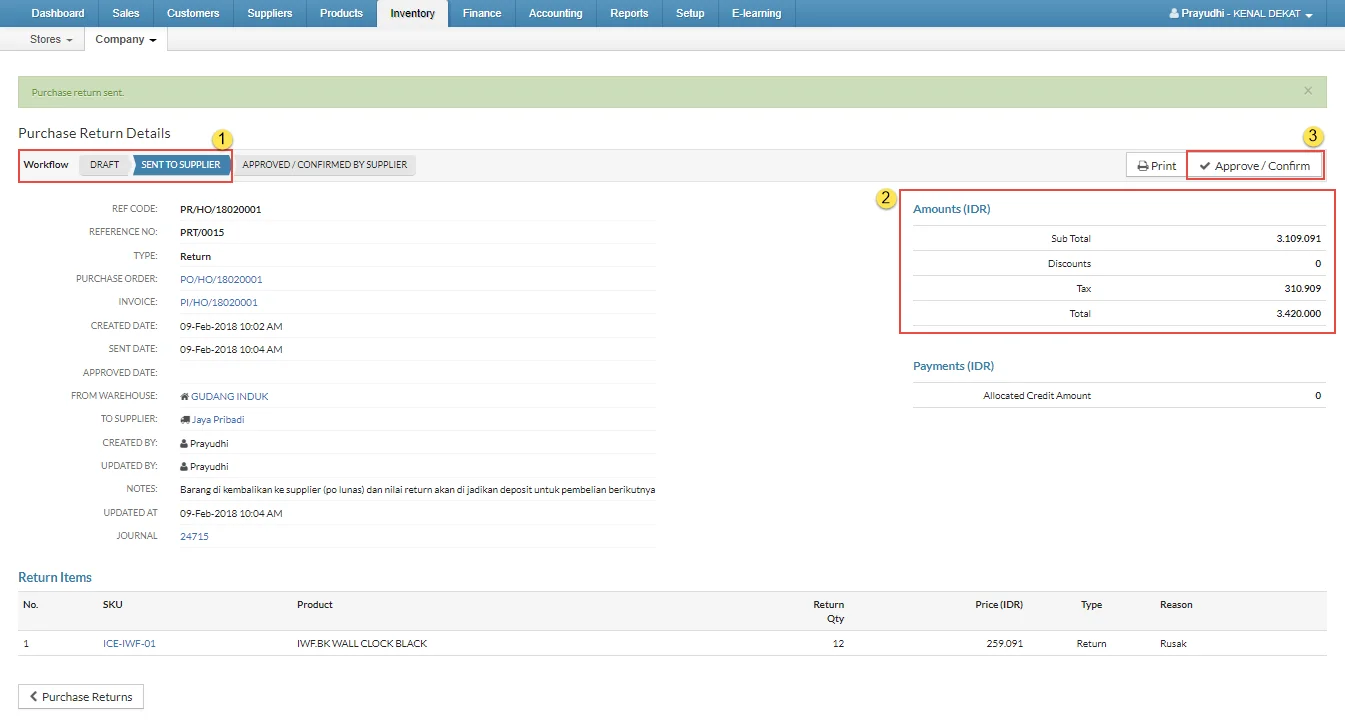
Langkah ke-3
- Purchase return workflow sent to supplier
- Amount purchase return
- Klik tombol approve/confirm
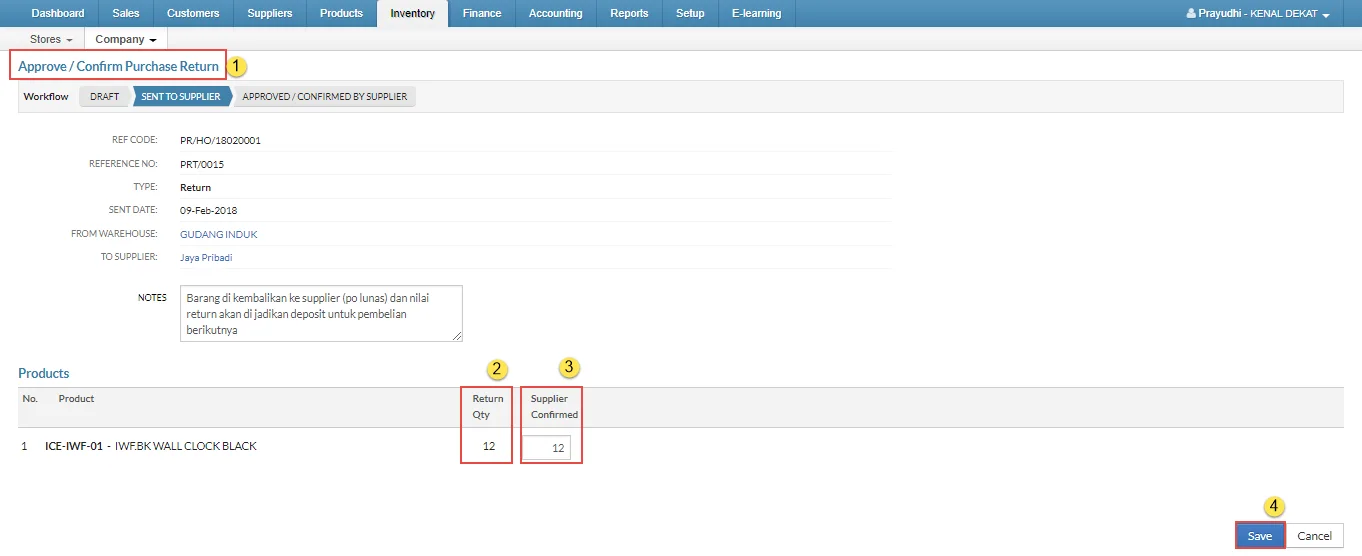
Langkah ke-4
Konfirmasi qty barang yang di return
- Return qty yang dibuat tadi di new purchase return
- Masukan kembali qty barang yang di terima supplier
- Jika sudah klik save
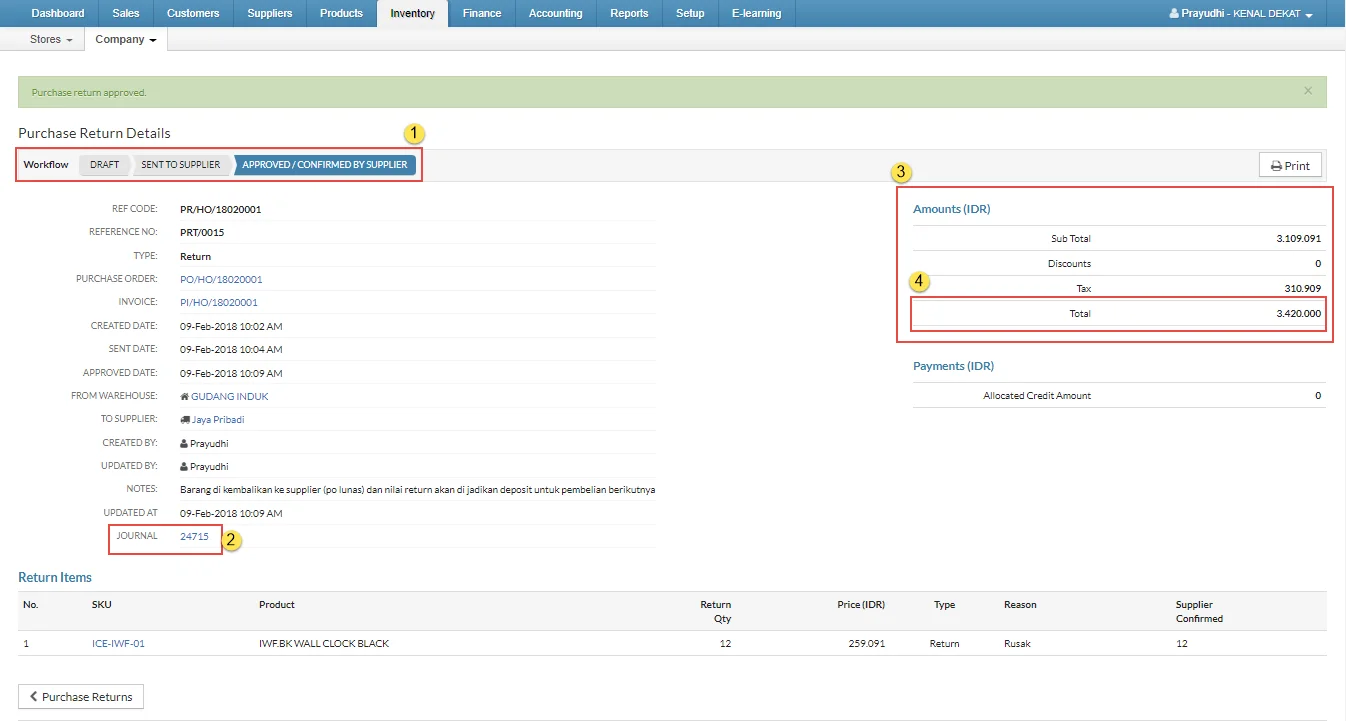
Langkah ke-5
- Purchase return sudah berstatus approved/confirmed by supplier
- Journal purchase return terbentuk
- Detail nilai return
- Total nilai return
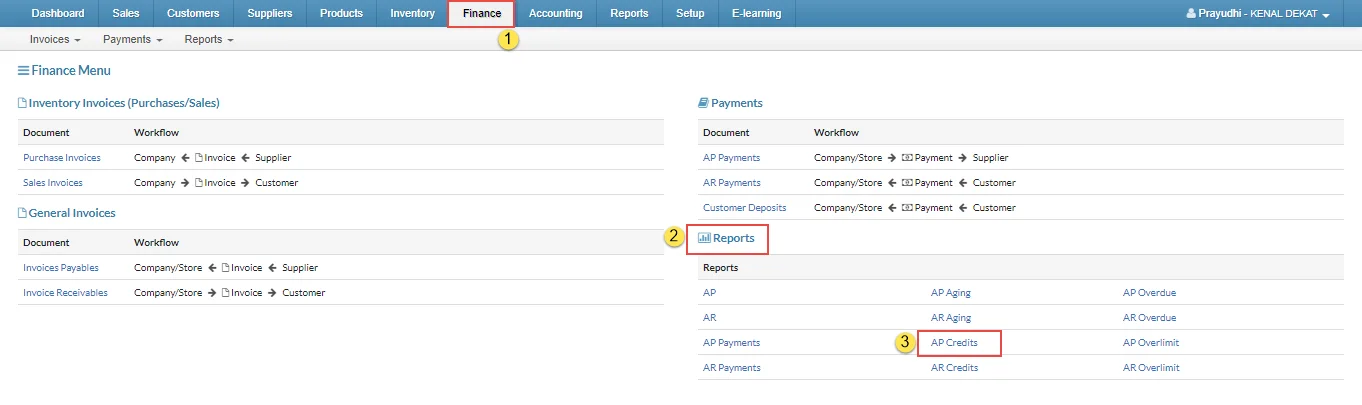
Langkah ke-6
- Proses pembuatan purchase return sudah selesai
- Untuk melihat report nilai amount purchase return bisa ke menu finance>report>ap credit
Langkah ke-7
- Pilih periode (tanggal pembuatan purchase return)
- Pilih supplier
- Klik tombol show
- Lalu akan muncul data AP Payment yang unallocated
sebelum digunakan sebagai deposit maka status nilai amount return unallocated

Langkah ke-8
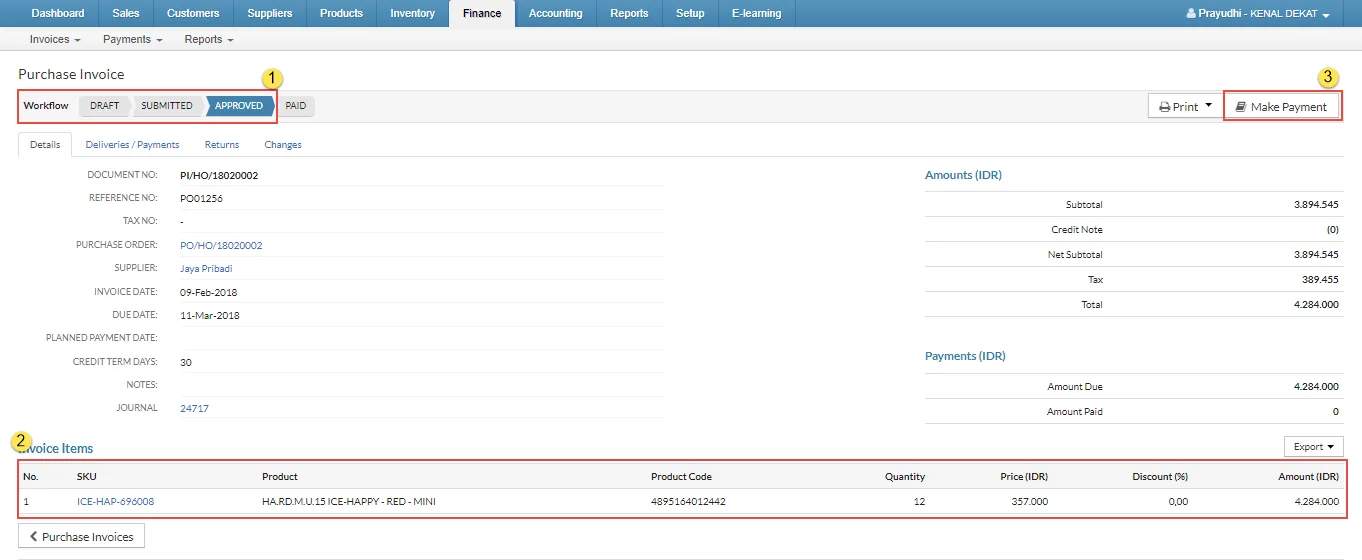
Lanjutkan proses pembuatan purchase order yang baru hingga purchase invoice status approved
- Saat ini berada pada halaman purchase invoice status approved
- Detail orderan yang baru
- Klik tombol Make payment untuk melakukan proses ap payment
Langkah ke-9
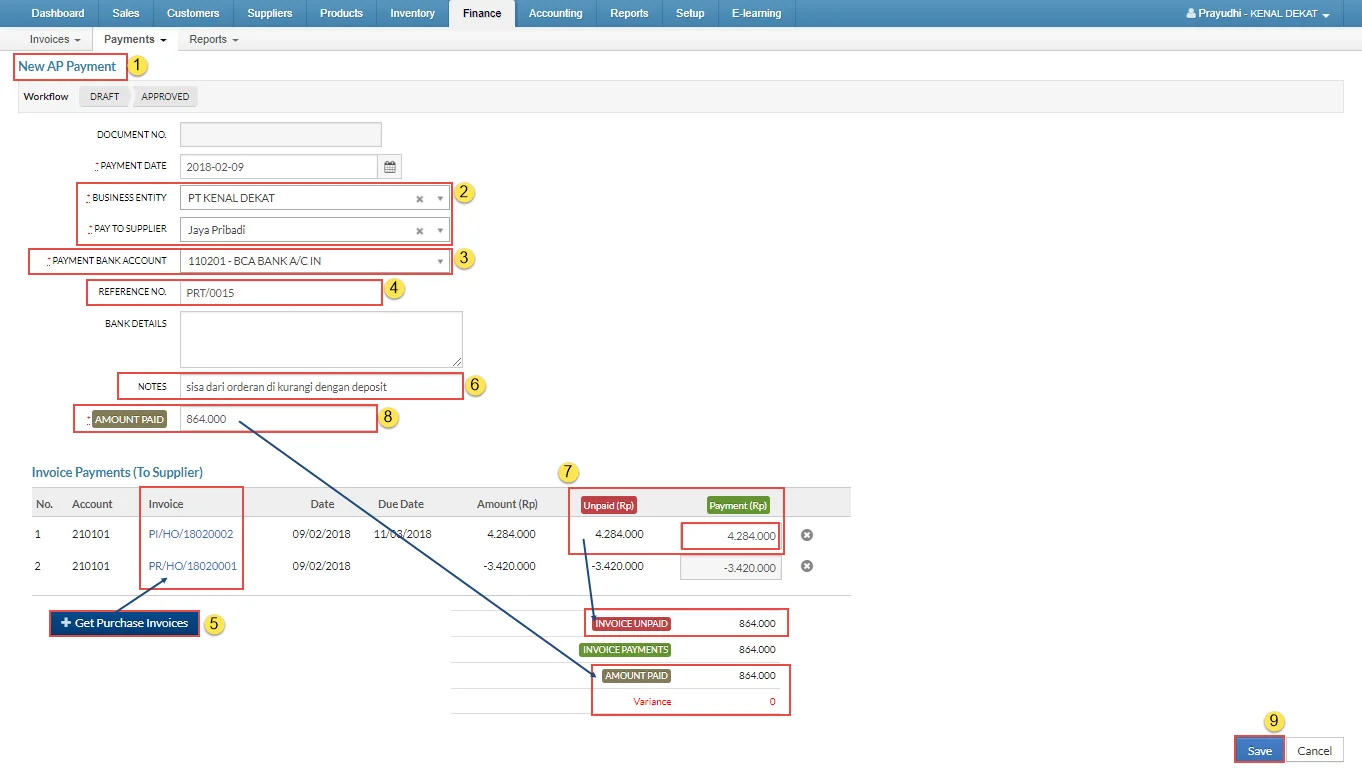
- Saat ini berada pada proses new ap payment
- Pilih business entity dan supplier
- Masukan payment bank account sesuai dengan account pembayaran
- Refrence number di usahakan sama seperti nomer purchase return agar mudah di compare
- Saat ini sistem hanya menampilkan nomer purchase invoice saja untuk itu klik tombol + Get Purchase Invoice untuk menampilkan nilai purchase return (deposit) tadi, hapus invoice yang tidak berkaitan dengan dokumen.
- Masukan notes sebagai catatan
- Kolom unpaid, nilai hutang perusahaan yang harus di bayar Masukan amount di kolom payment sesuai nilai unpaid, maka akan muncul nilai selisih dari PI dengan PR
- Masukan nilai selisih pada amount paid, sehingga angka variance 0
- Jika sudah klik save
Langkah ke-10
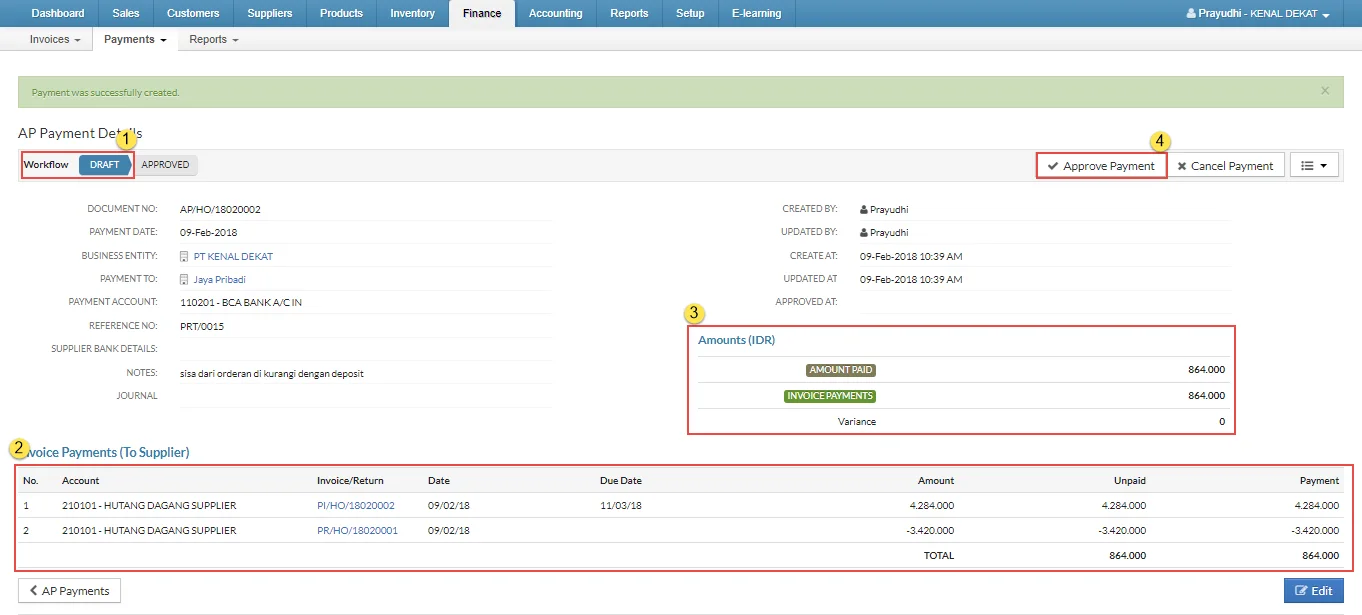
- Saat ini ap payment berada pada workflow draft
- Detail invoice yang menjelaskan bahwa amount PI di kurangi dengan amount PR (deposit)
- Hutang yang di bayar
- Jika sudah klik save
Langkah ke-11
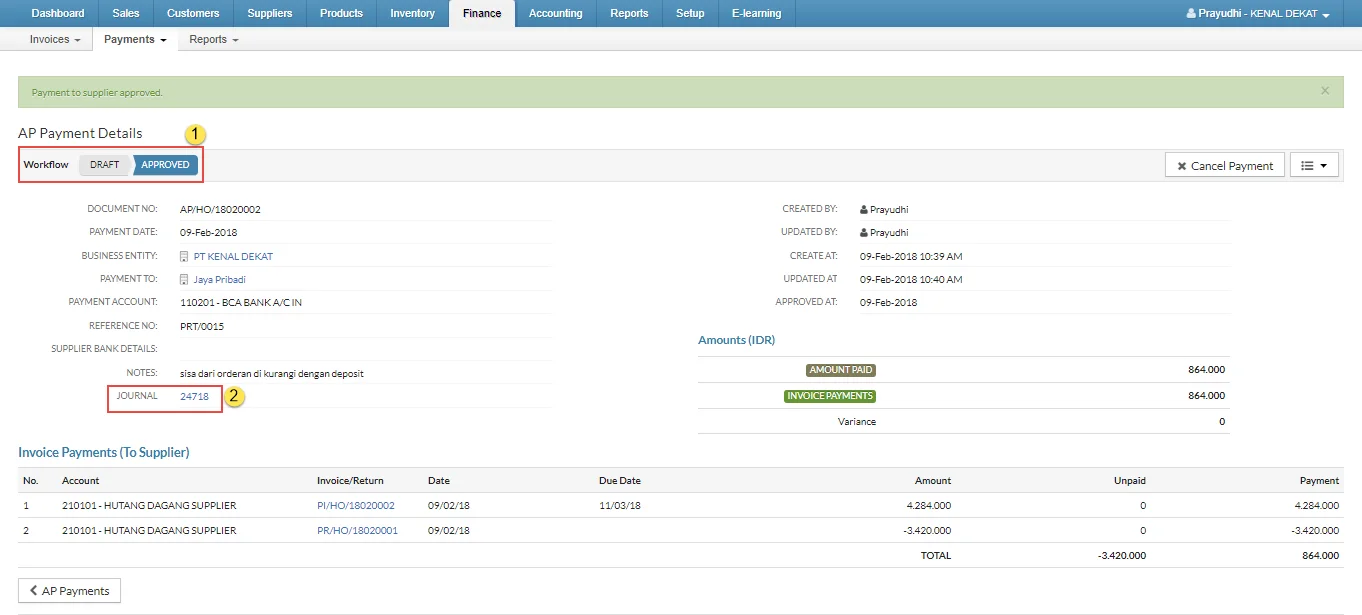
- Ap payment sudah approved
- Maka journal ap payment terbentuk oleh sistem klik nomer journal untuk melihat detail account
Langkah ke-12
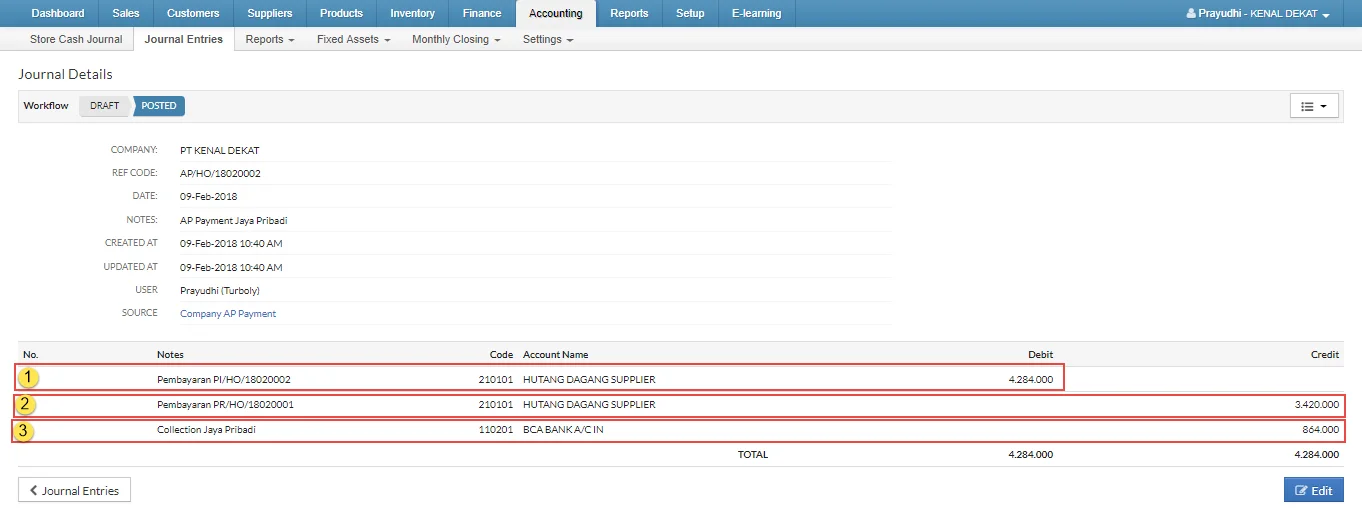
Detail journal ap payment
Tercatat 3 account pada journal, dimana ada 2 account journal yang sama namun beda angka dan posisi debit kreditnya.
- Purchase Invoice Account HUTANG DAGANG SUPPLIER Debit Rp. 4.284.000 (Hutang atas orderan yang baru)
- Purchase Return Account HUTANG DAGANG SUPPLIER Credit Rp. 3.420.000 (Nilai Purchase return yang di jadikan deposit)
- Nilai hutang yang dibayar Account BCA BANK A/C IN Credit Rp. 864.000 (Nilai order setelah di potong nilai retur)
Langkah ke-13
Lihat kembali report ap credit, ke menu finance > report > ap credit
Dimana ketika nilai deposit sudah di gunakan maka status unallocated tadi sudah menjadi allocated Bisa di compare dengan gambar pada langkah ke-7 dimana status masih unallocated (belum digunakan)

Purchase Order Import Items
Fungsi dari import items hampir sama seperti upload order yang ada sebelumnya, hanya saja tombol import items ini digunakan untuk penginputan purchase order lebih dari 100 sku.
Kelebihan dari import items ini adalah mampu mempercepat proses loading meskipun data yang di import mencapai 1.000 sku dalam satu dokumen purchase order.
Untuk proses pembuatannya pasti akan berbeda dengan upload order, akan ada proses download dokumen dan upload dokumen dalam proses purchase order dan deliveries. dan juga untuk menghindari tampilan panjang ke bawah, maka pada halaman purchase order dan deliveries akan di batasi dengan mengunakan paging (1 Page = 50 sku) jika ada 400 sku yang di import maka akan ada 8 page,
Di halaman tersebut juga di tambahkan tombol export file dalam format excel dan filter untuk mempermudah customer ketika ingin edit tanpa perlu mencari barang tersebut ada di page berapa.
Langkah ke-1
- Pada halaman new purchase order, klik example order file
- Maka format csv file untuk format pembuatan purchase order akan muncul di pojok kiri bawah
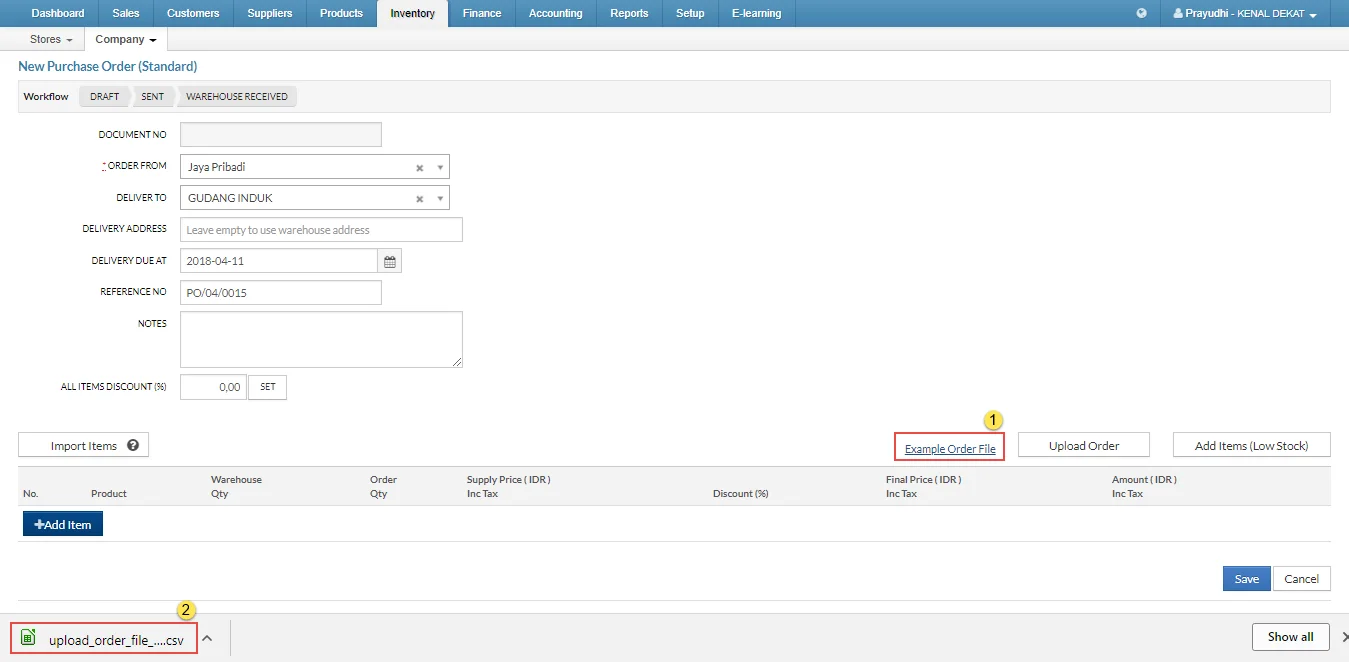
Download file csv
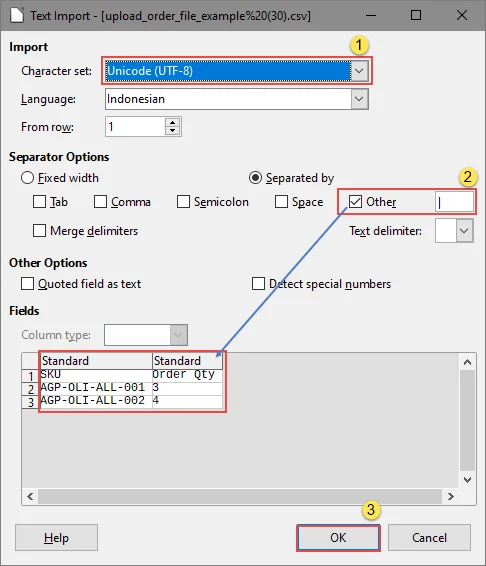
- Pilih unicode UTF-8
- Separated by “ | “ maka hasilnya kolom sku dan kolom order qty akan terpisah
- Jika sudah klik Ok
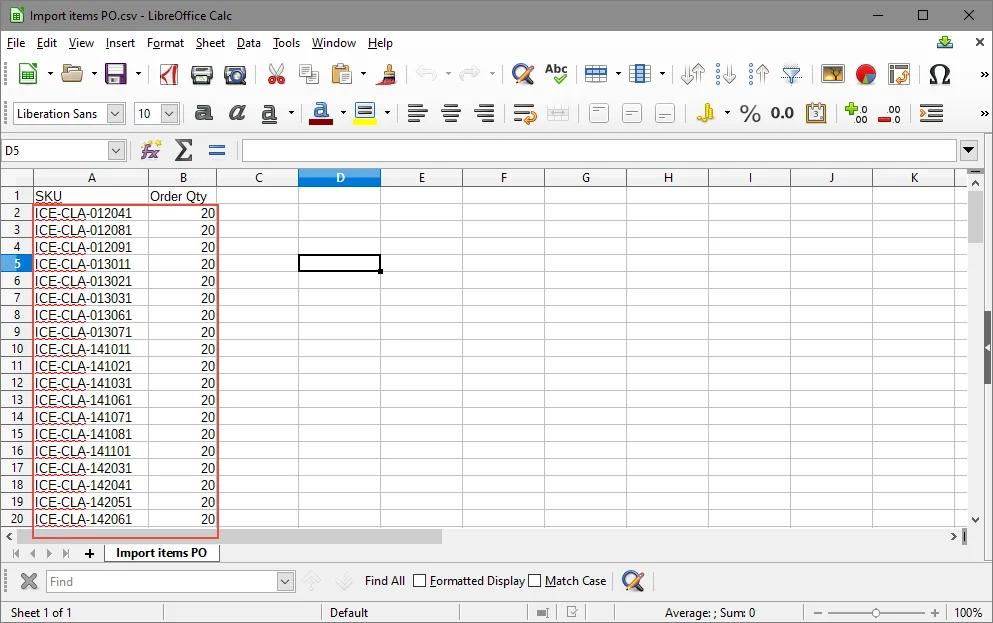
Isi kolom sku dan kolom order qty
- Pada contoh ini penginputan sku sebanyak 101 sku dengan masing-masing 20 pcs per/sku
- Klik menu file lalu pilih save as
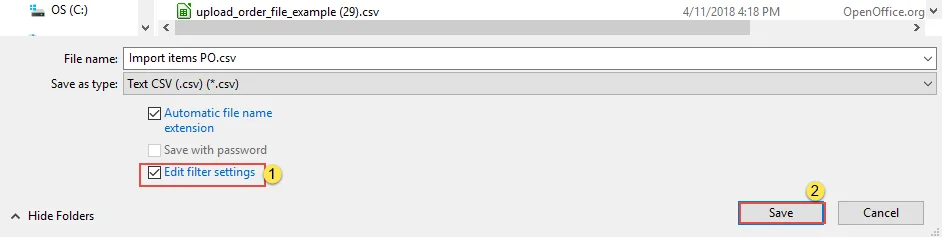
Save as type csv
- Klik kotak hingga tercentang pada edit filter setting
- Jika sudah save
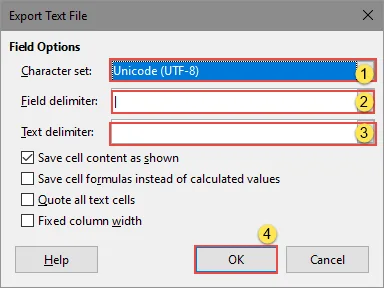
Export Text File
- Pilih unicode UTF-8
- Lalu masukan “ | “
- Kosongkan kolom text delimiter
- Jika sudah klik ok
Langkah ke-2
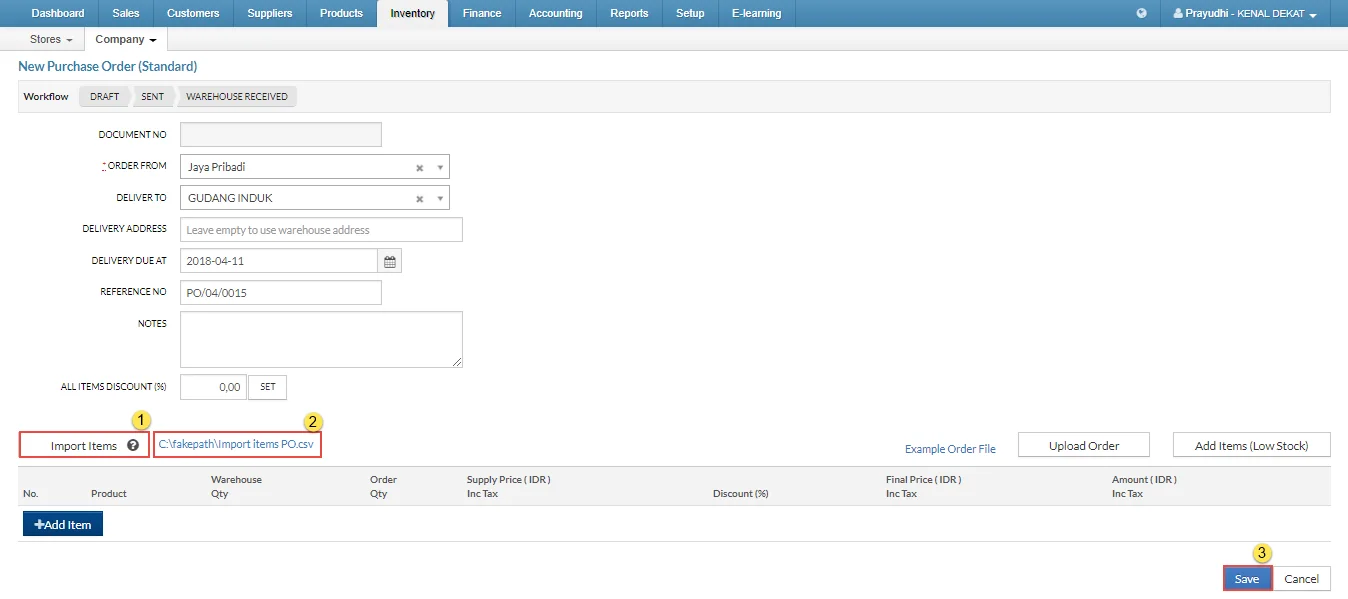
- Klik tombol import items, pilih file csv yang dibuat tadi
- Maka di samping kolom import items akan muncul nama file tersebut
- Klik save untuk melanjutkan ke proses purchase order draft
Langkah ke-3
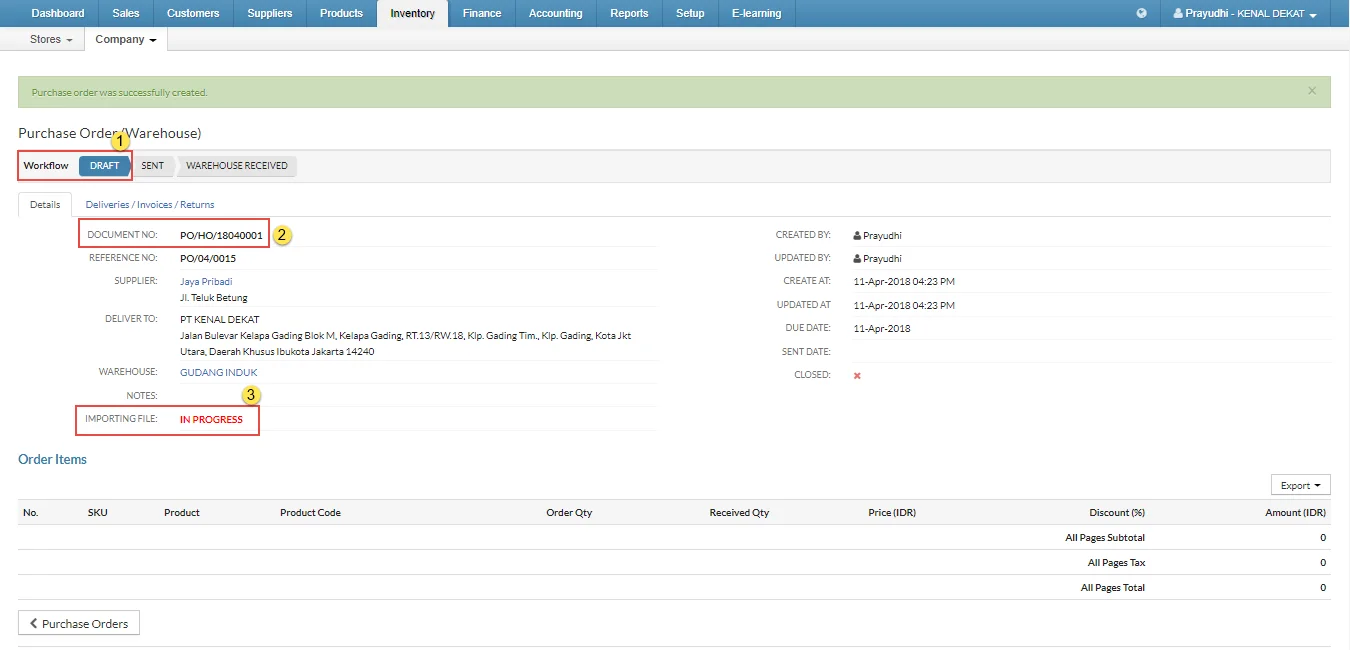
- Saat ini purchase order pada posisi draft
- Dokumen purchase order juga terbentuk oleh sistem
- Importing file in progress
(dalam hitungan detik halaman ini perlu di refresh untuk menampilkan sku yang di import tadi)
Setelah di refresh
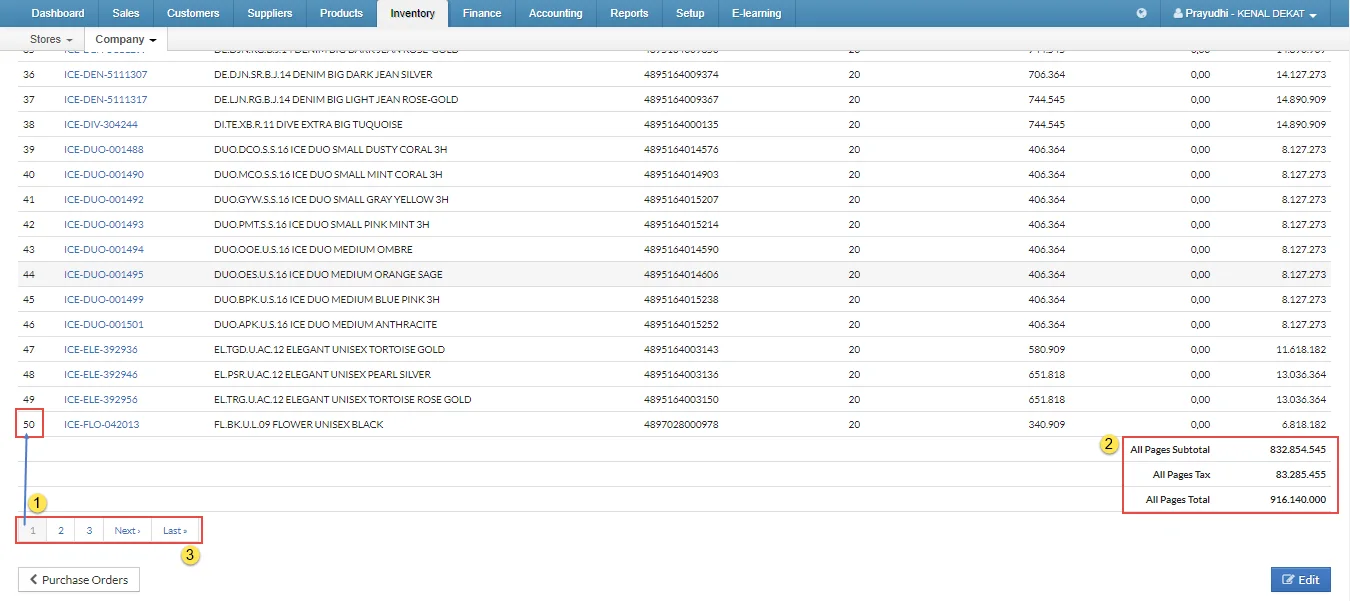
- Maka akan muncul sku sku yang di order, dengan format paging (1 page = 50 sku)
(Dari contoh yang dibuat tadi adalah 101 sku jadi akan ada 3 page) 2. Total amount order (total ini akan muncul di semua page) 3. Klik page last untuk memastikan semua total sku yang di order muncul semua
Page last
- Ketika di page 3 lihat line sku terakhir (orderan sudah cocok, ada 101 sku)
- Klik tombol edit jika ingin merubah data
- Masukan sku di kolom filter jika ingin mencari sku
- Jika tidak ada masalah dengan orderan maka klik send purchase order
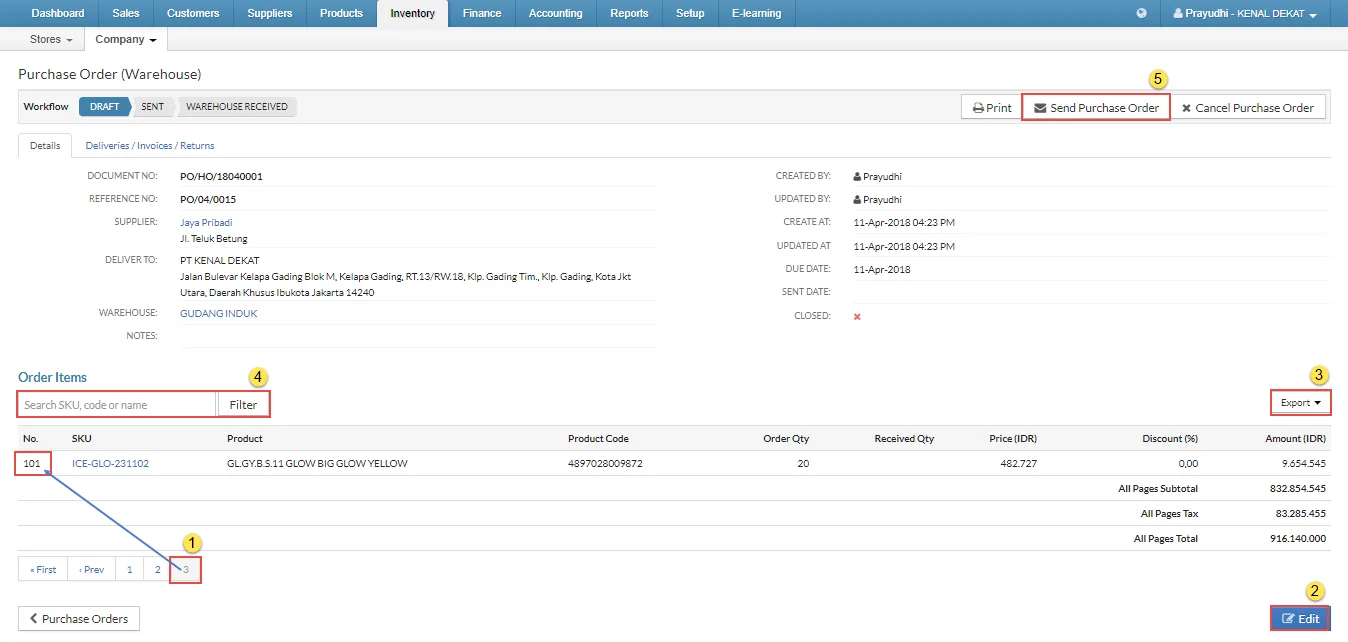
Langkah ke-4
- Setelah klik tombol send purchase order, maka status akan pindah ke sent (Artinya proses pembuatan purchase order selesai)
- Ketika barang orderan dari supplier datang, maka langkah selanjutnya adalah klik download items untuk melanjutkan ke proses purchase delivery
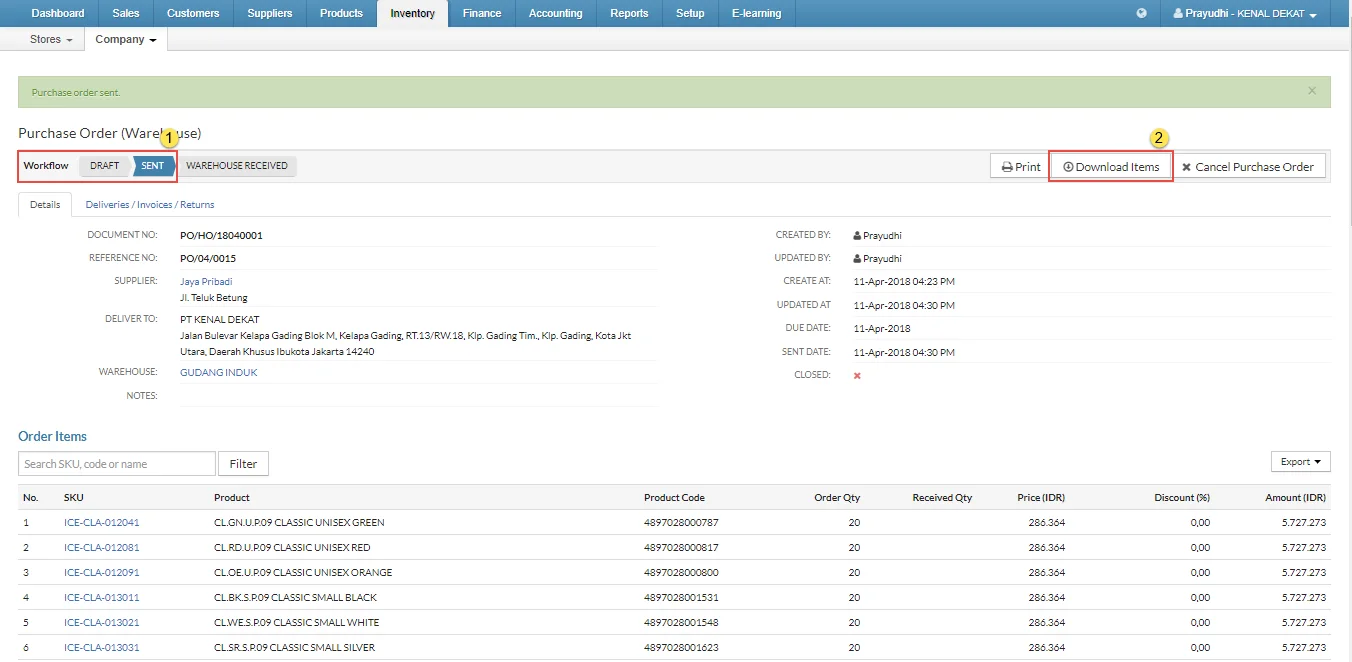
Langkah ke-5
- Buka file excel download purchase ordernya
(file ini yang akan digunakan untuk import purchase delivery) 2. Ketika file sudah berhasil di download maka tombol download items berubah menjadi receive delivery, sebelum melanjutkan ke proses purchase delivery, perlu di cek kembali file download excel purchase ordernya.
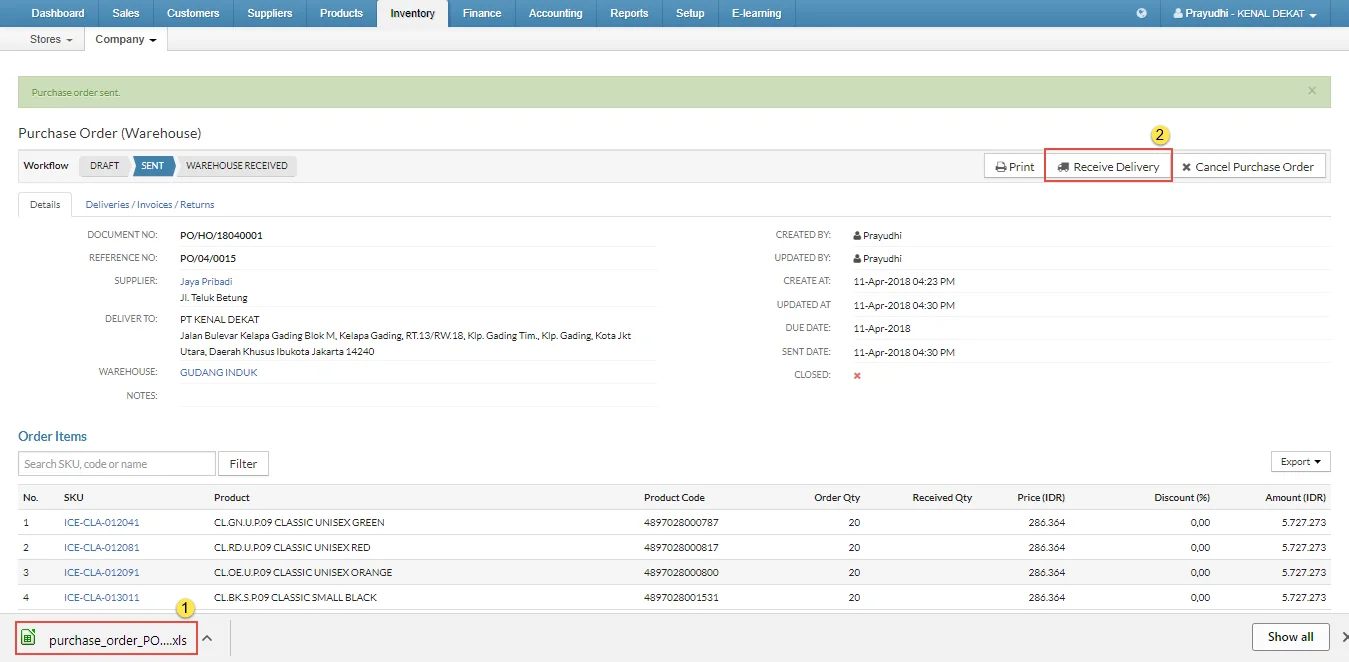
Langkah ke-6
Cek hasil downoad file excel
- Nama file excel dari hasil download mengunakan nomer dokumen purchase order
- Jika barang yang datang sesuai dengan qty yang di order, maka tidak perlu edit kolom delivery qty
Di contoh ini :
Quantity barang datang tidak sesuai dengan orderan (qty barang datang lebih kecil dari orderan) 3. Klik menu file 4. Lalu pilih save as
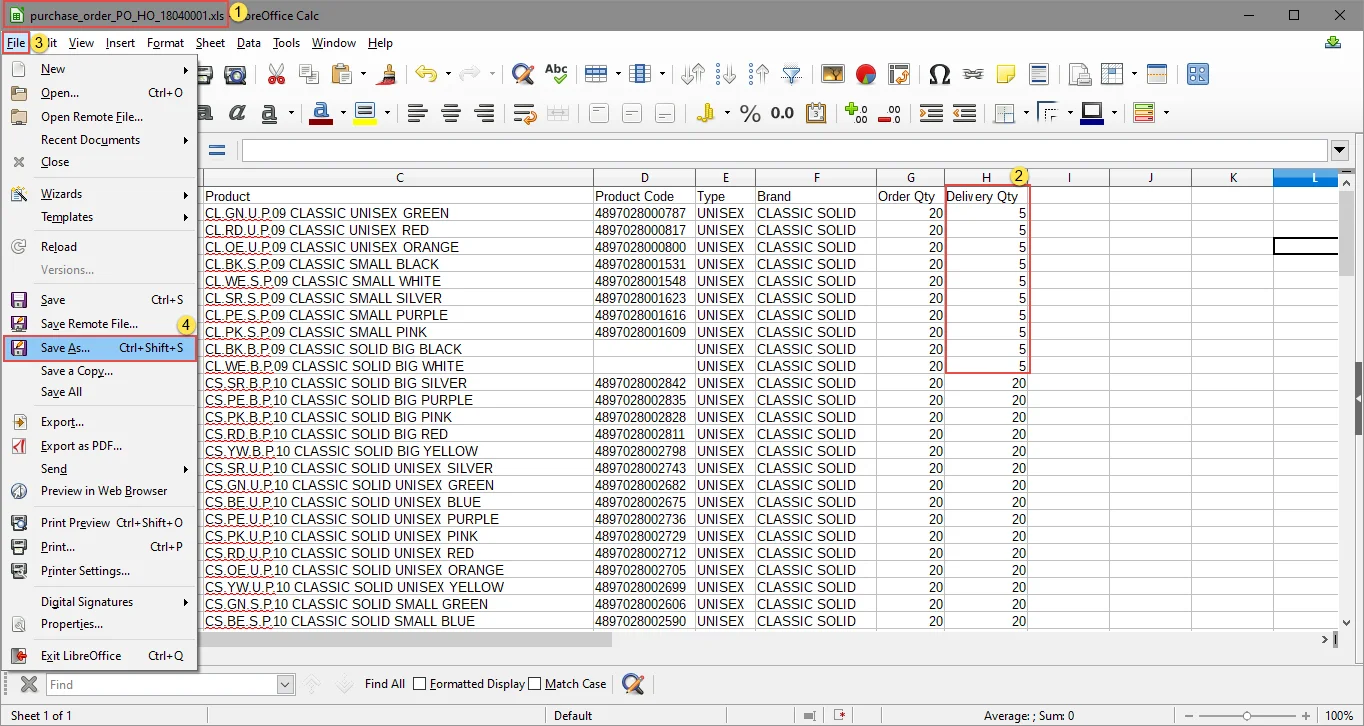
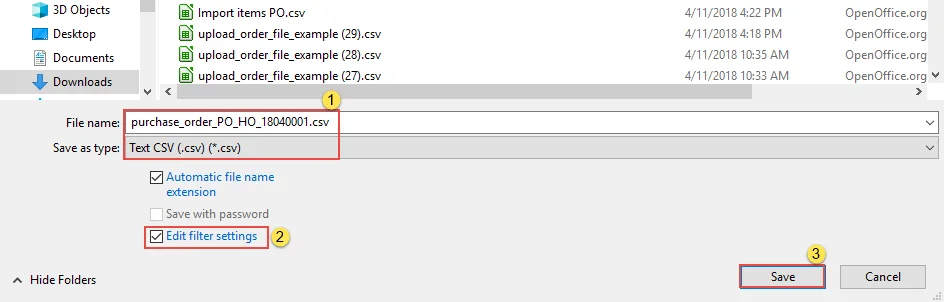
Save as dari excel ke csv
- Ubah data dari excel menjadi csv
- Klik kotak hingga tercentang pada edit filter setting
- Jika sudah save
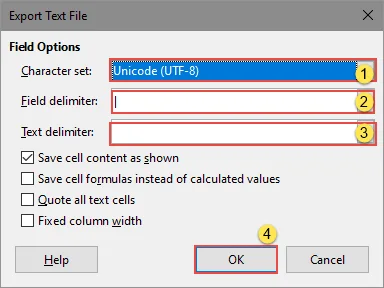
Export Text File
- Pilih unicode UTF-8
- Lalu masukan “ | “
- Kosongkan kolom text delimiter
- Jika sudah klik ok
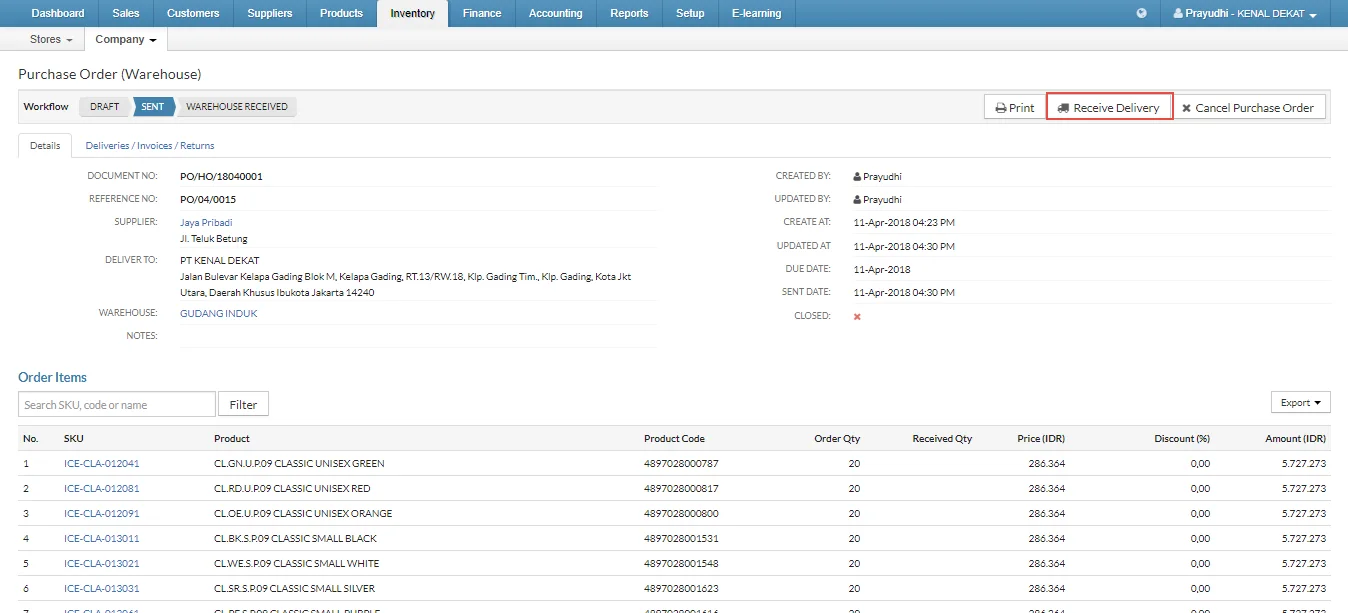
Langkah ke-7
- Setelah file purchase delivery tadi sudah di ganti menjadi csv, langkah selanjutnya klik tombol receive delivery
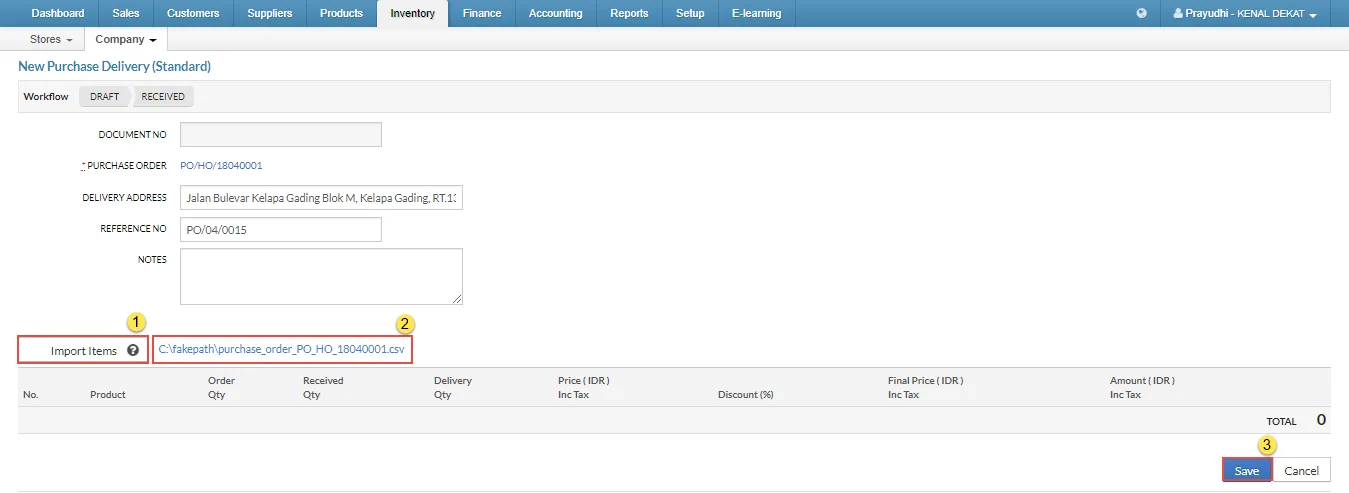
Langkah ke-8
- Klik tombol import items, pilih file csv yang dibuat tadi
- Maka di samping kolom import items akan muncul nama file tersebut
- Klik save untuk melanjutkan ke proses purchase delivery draft
Langkah ke-9
Prosesnya sama seperti di langkah ke-3
- Saat ini purchase delivery pada posisi draft
- Dokumen purchase delivery juga terbentuk oleh sistem
- Importing file in progress
(Dalam hitungan detik halaman ini perlu di refresh untuk menampilkan sku yang di import tadi)
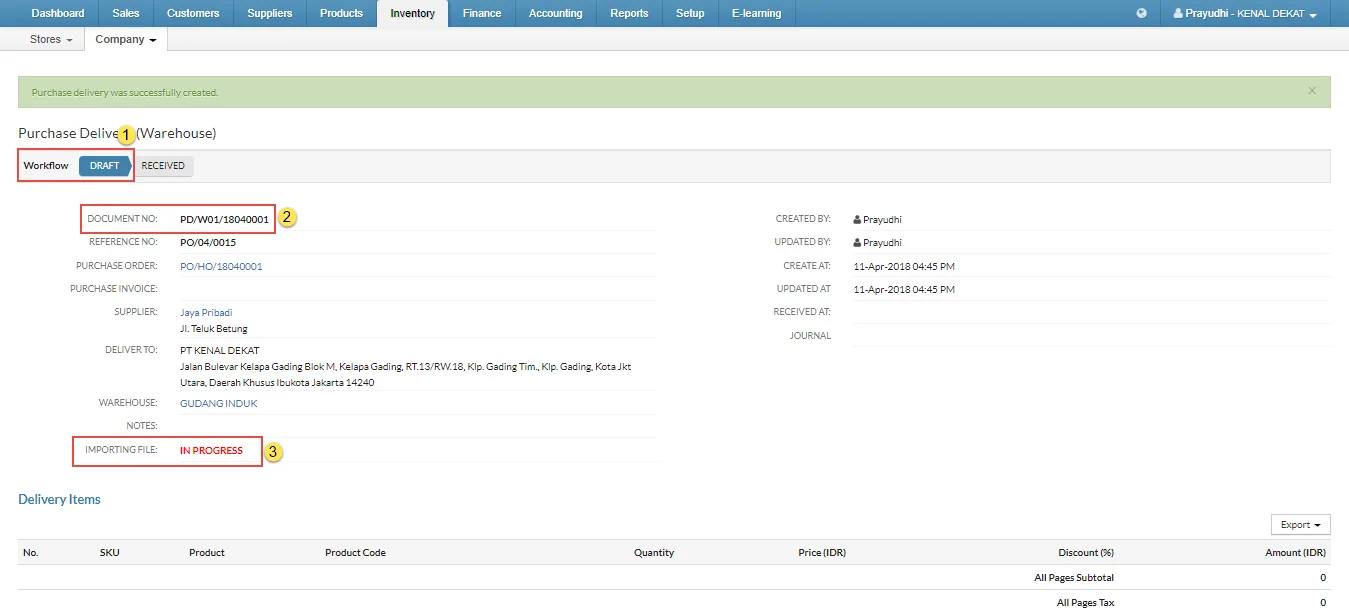
Setelah di refresh
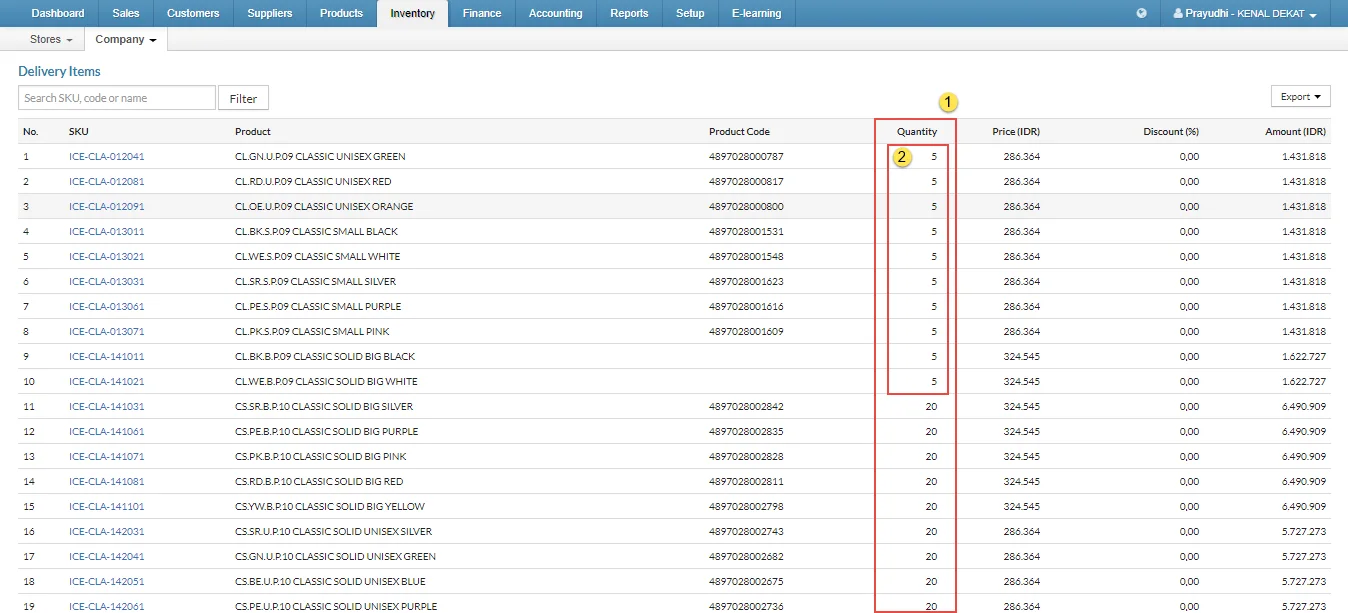
- Maka akan muncul qty sesuai data yang di import items tadi
- Ini contoh qty barang yang datang tidak sesuai qty barang order (Langkah ke-6)
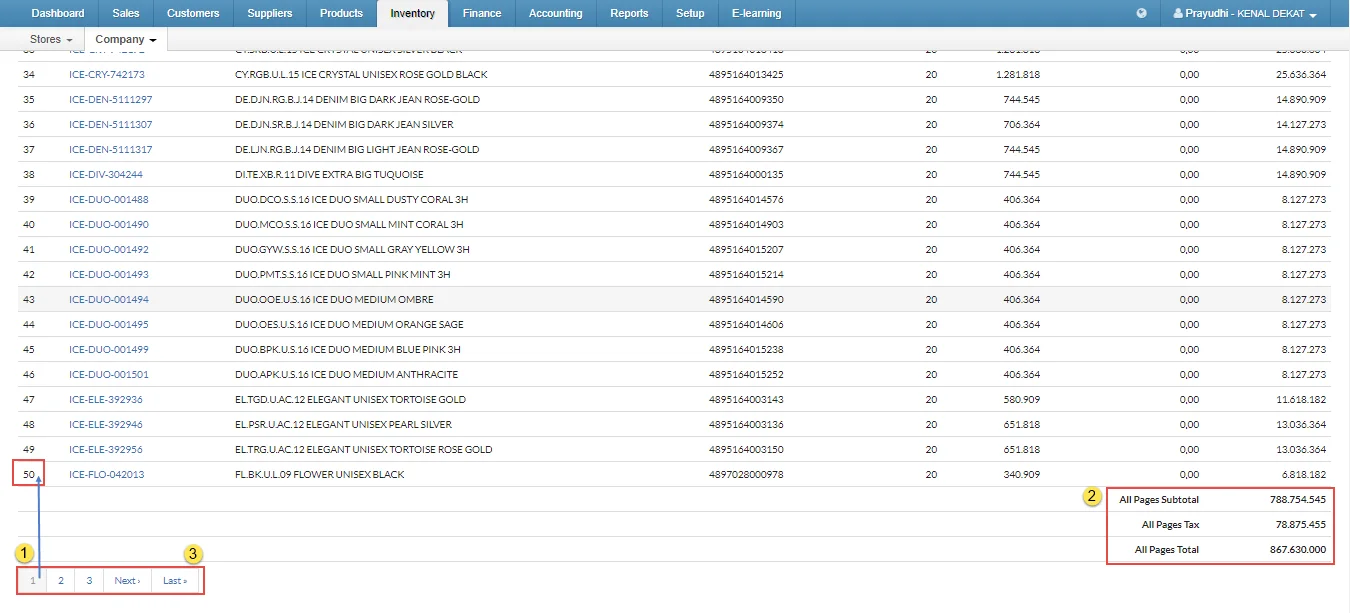
Pastikan sekali lagi jumlah sku yang di order beserta quantity nya
- Format paging (1 page = 50 sku)
(Dari contoh yang dibuat tadi adalah 101 sku dengan 3 page) 2. Jika barang yang datang tidak sesuai maka Total amount order juga akan berubah
(total ini akan muncul di semua page) 3. Klik page last untuk memastikan semua total sku yang datang muncul semua
Langkah ke-10
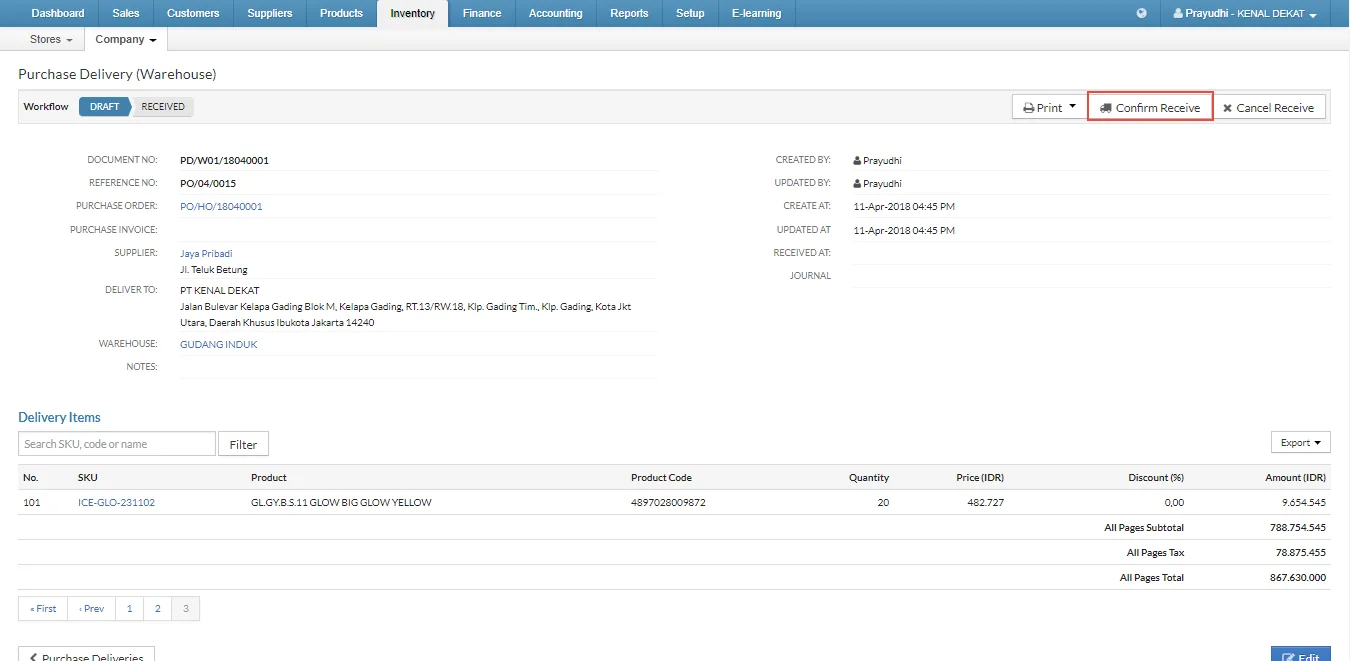
Sebelum klik confirm received
Cek status data import untuk memastikan juga apa yang di import sesuai dengan datang barang
- Klik menu setup
- Pilih data import
- Klik history
- Cek status
(dari 101 sku yang di import ada 101 sku yang di terima oleh sistem)

- Jika sudah, kembali ke halaman purchase delivery tadi lalu klik tombol confirm receive
Langkah ke-11
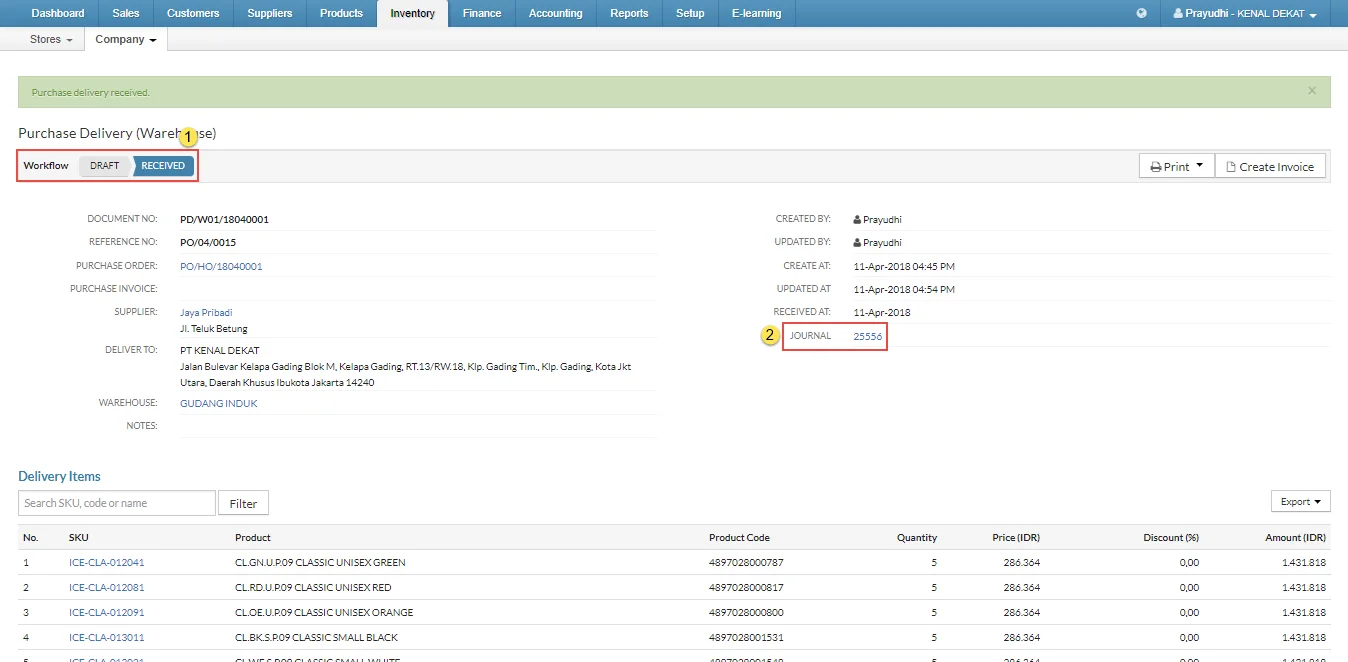
- Purchase delivery dengan status received
Proses order barang hingga penerimaan barang sudah selesai 2. Dan journal purchase delivery juga terbentuk sistem