Print Document Settings
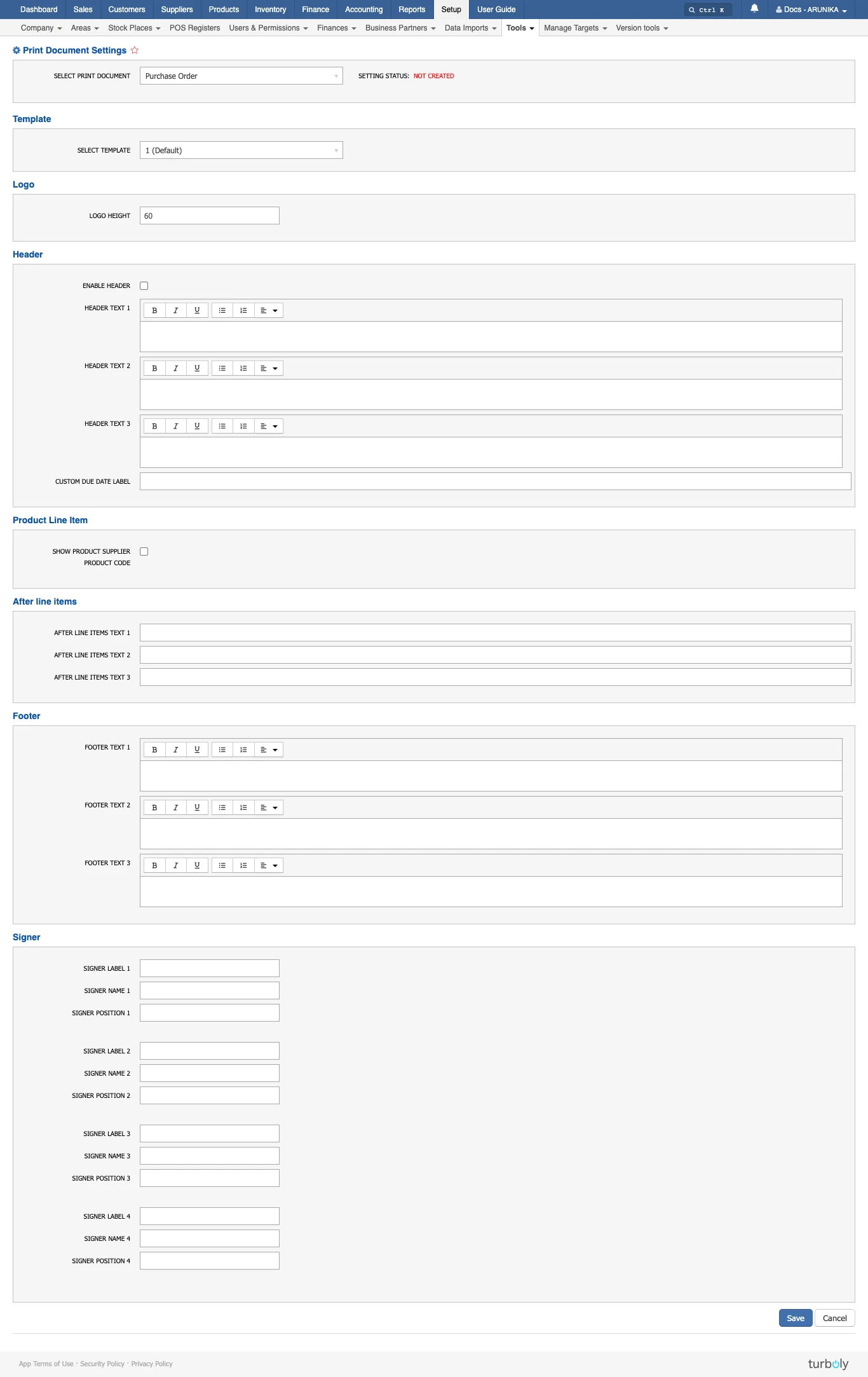
Print Document Settings mengatur tampilan cetakan dokumen perusahaan, misalnya Purchase Order (PO), Sales Order (SO), Sales Invoice, Stock Transfer atau Service Invoice. Di sini Anda memilih template, tinggi logo, teks header dan footer, cara nama produk ditulis, dan nama penanda tangan. Setiap jenis dokumen memiliki pengaturannya sendiri.
Sebelum mulai
- Menu: Setup > Tools > Print Document Settings
- Role: HO Company Administrator.
Mengatur cetakan dokumen
- Buka Setup > Tools > Print Document Settings.
- Pada Select Print Document, pilih jenis dokumen. Halaman memuat pengaturan dokumen tersebut.
- Lihat Setting Status. Not created berarti pengaturan untuk dokumen ini belum pernah disimpan. Created berarti pengaturan sudah ada; untuk beberapa jenis dokumen Turboly membuat pengaturan awal secara otomatis.
- Pada Select template, pilih layout cetakan.
- Isi bagian lain sesuai kebutuhan: Logo, Header, Product Line Item, After line items, Footer dan Signer.
- Klik Save.
- Buka salah satu dokumen jenis tersebut, lalu cetak untuk memeriksa hasilnya.
Penjelasan kolom
Bagian yang tampil berbeda untuk tiap jenis dokumen. Tabel berikut memuat bagian yang paling sering dipakai.
| Bagian | Kolom | Keterangan |
|---|---|---|
| Template | Select template | Layout cetakan, misalnya Layout 1 (Default), Layout 2, Layout 3. Pilihan layout berbeda untuk tiap dokumen. |
| Title | Custom Title | Judul cetakan pengganti judul bawaan. Hanya ada pada dokumen tertentu. |
| Logo | Logo Height | Tinggi logo di cetakan. |
| Header | Enable Header | Menampilkan bagian header. |
| Header Text 1 sampai Header Text 3 | Teks tambahan di header, misalnya alamat kantor atau nomor telepon. | |
| Custom Due Date Label | Mengganti tulisan label tanggal jatuh tempo. | |
| Body | Pilihan tampilan isi | Misalnya Hide customer address atau Show batches. Hanya ada pada dokumen tertentu. |
| Product Line Item | Product Name Type | Cara nama produk ditulis: Name (Alias), SKU - Name, atau Alias. |
| Replace SKU with SKU Alias | Mencetak SKU alias sebagai pengganti SKU. | |
| Bank Payment Instructions | Bank Name, Account Name, Account Number | Rekening tujuan pembayaran yang dicetak di dokumen. Hanya ada pada dokumen tertentu. |
| After line items | After line items text 1 sampai 3 | Teks di bawah daftar produk, misalnya syarat pembayaran. |
| Footer | Footer Text 1 sampai Footer Text 3 | Teks di bagian bawah halaman. |
| Watermark | Enable Custom Watermark, Watermark Text | Tulisan watermark di cetakan. Hanya ada pada dokumen tertentu. |
| Signer | Signer Label, Signer Name, Signer Position 1 sampai 4 | Kolom tanda tangan. Label adalah tulisan di atas tanda tangan, misalnya "Dibuat oleh"; nama dan jabatan dicetak di bawahnya. |
Pengaturan khusus struk penjualan
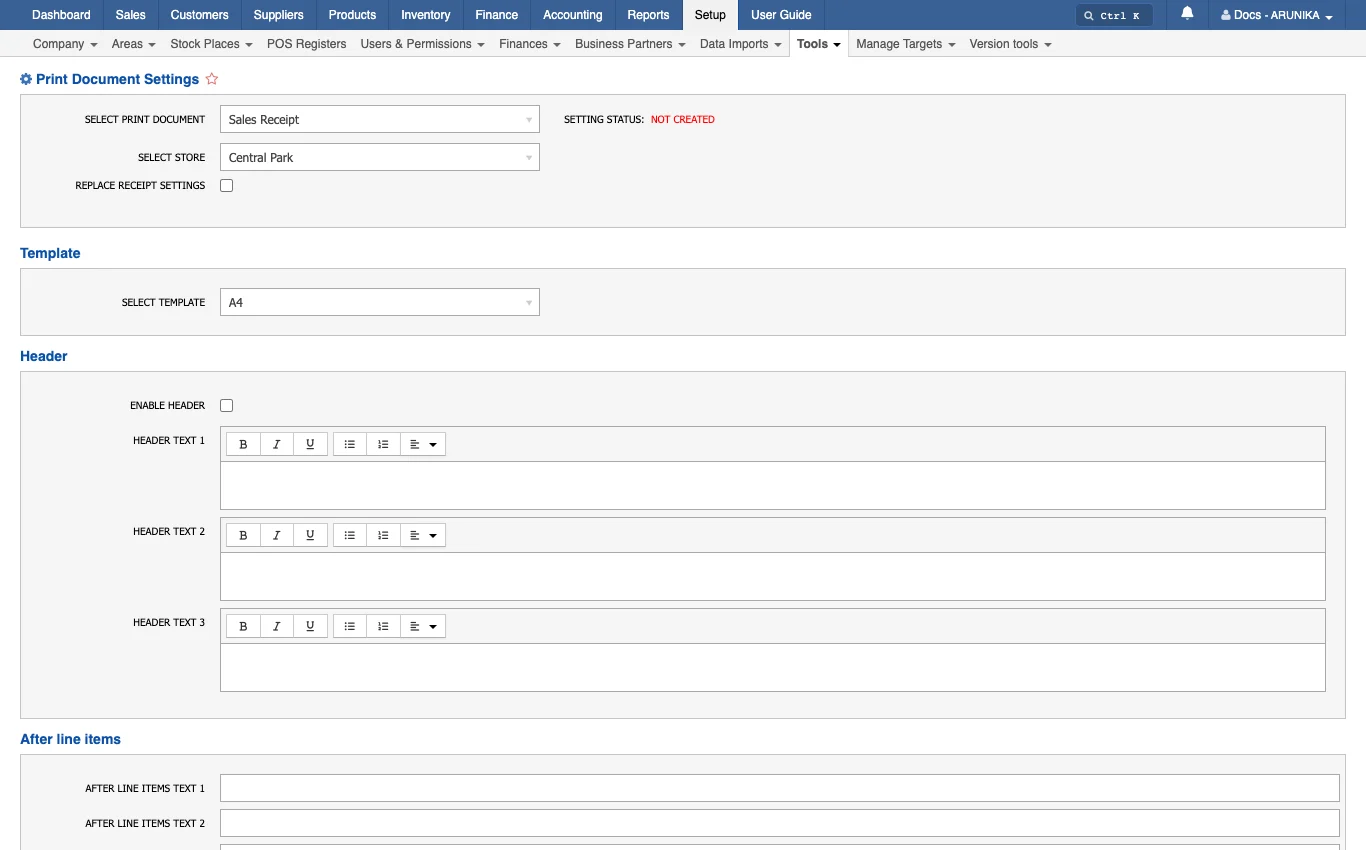
Tiga jenis dokumen berikut memiliki pilihan tambahan di bagian atas halaman.
| Jenis dokumen | Pilihan | Keterangan |
|---|---|---|
| Sales Receipt dan Sales Receipt 2 | Select Store | Pengaturan disimpan per store. |
| Sales Receipt | Replace Receipt Settings | Bila dicentang, struk penjualan store tersebut memakai pengaturan di halaman ini sebagai pengganti Receipt Settings. |
| Sales Receipt 2 dan Sales Billing | Hide Print Button | Menyembunyikan tombol cetak dokumen tersebut. Pada pengaturan baru, pilihan ini tercentang. |
Aturan dan batasan
- Pengaturan berlaku untuk seluruh perusahaan, kecuali Sales Receipt dan Sales Receipt 2 yang berlaku per store.
- Daftar Select Print Document memuat semua jenis dokumen Turboly. Atur hanya dokumen yang memang dipakai perusahaan Anda.
- Pengaturan baru tersimpan setelah Anda klik Save. Berpindah ke jenis dokumen lain tanpa menyimpan akan membuang perubahan.