Pricelists
Pricelist adalah pengelompokan daftar harga beli produk ke supplier, daftar harga jual produk ke customer, dan daftar harga jual untuk barang titipan dari pihak ketiga.
Informasi Setting User
-
Module Permission
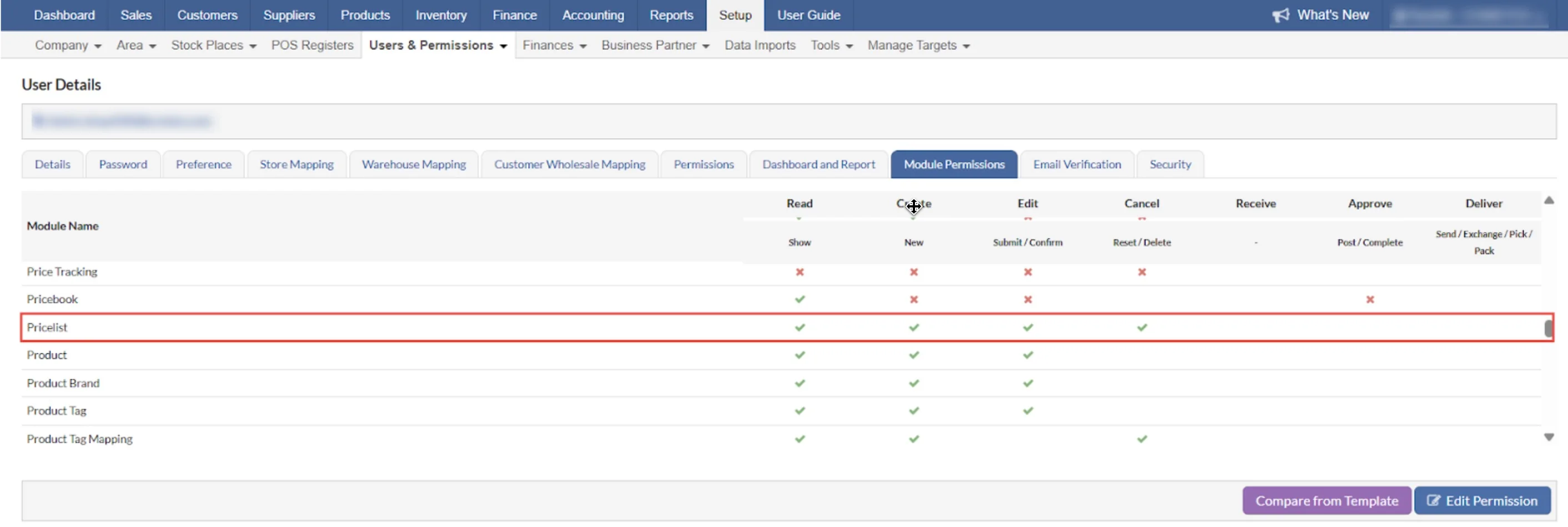
Untuk mengelola pengaturan Pricelist dapat diberikan user melalui pengaturan :
Menu Setup → User & Permission → Users → Edit user yang ingin diberikan akses → Tab Module Permissions → Cari akses “Pricelist” → checklist (Read, Create, Edit & Cancel)
-
Permission
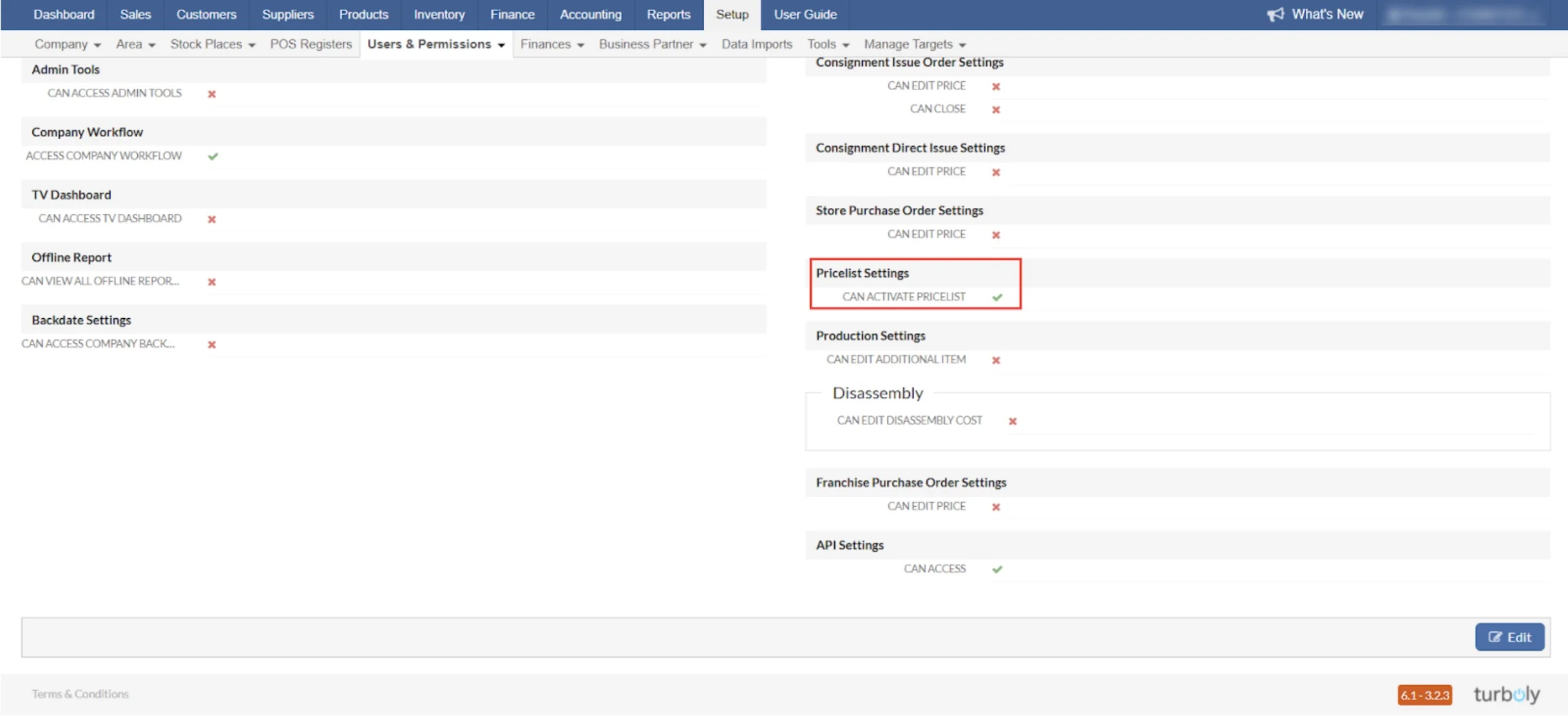
Akses ini untuk menampilkan tombol Active pada form Pricelist. Pengaturan tersebut dapat diaktifkan dengan :
Menu Setup → User & Permission → Users → Edit user yang ingin diberikan akses → Tab Permission → checklist akses “Can Active Pricelist”
Cara Membuat Pricelists :
Langkah 1
- Pilih menu Products
- Klik Pricelists
- Klik tombol +New Pricelist

Langkah 2
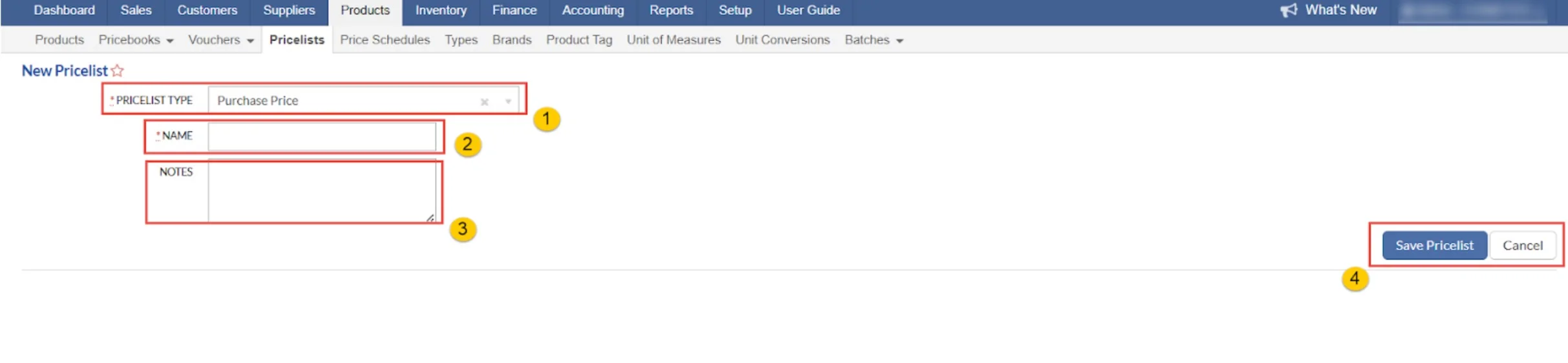
- Pilih jenis pricelist (pricelist type) :
- Purchase Price → Daftar harga pembelian produk dari supplier
- Sale Price → Daftar harga penjualan produk ke customer wholesale
- Consignor → Daftar harga penjualan produk titipan dari pihak ketiga
- Isi nama pricelist
- Isi catatan tambahan di kolom Notes (opsional). Namun jika diisi akan lebih memudahkan dalam proses reporting.
Langkah 3
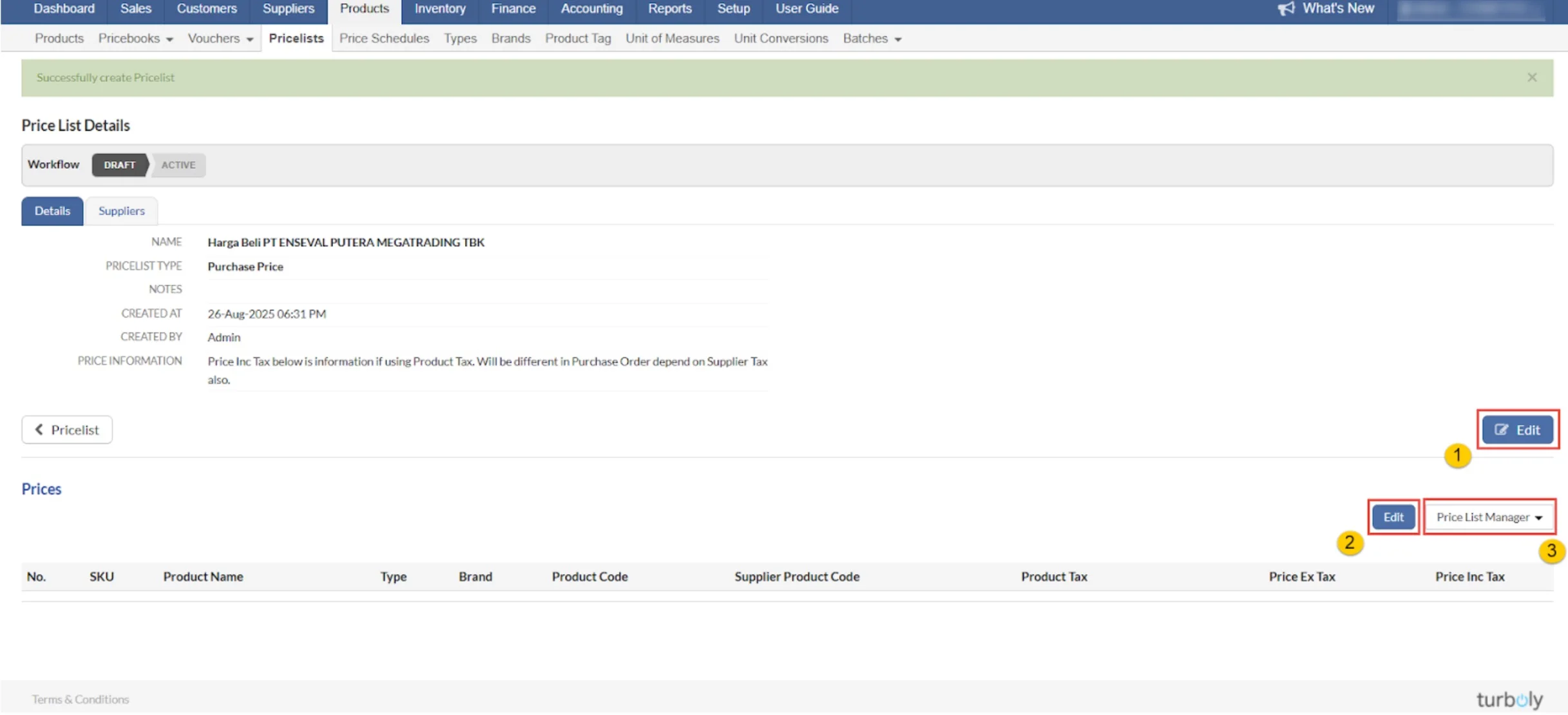
Setelah form New Price List tersimpan, statusnya akan menjadi draft. Pada tahap ini data yang telah dibuat masih dapat diedit atau diubah.
- Klik tombol Edit → Mengedit informasi data di form Pricelist seperti nama pricelist dan catatan.
- Klik tombol Edit → Mapping harga kepada supplier, customer wholesale, atau consignor
- Price List Manager → Menambahkan dan memperbarui data produk dengan mengunggah file import. File yang diunggah akan tersimpan di History Data Import, sehingga bisa dicek kembali jika diperlukan.
Langkah 4
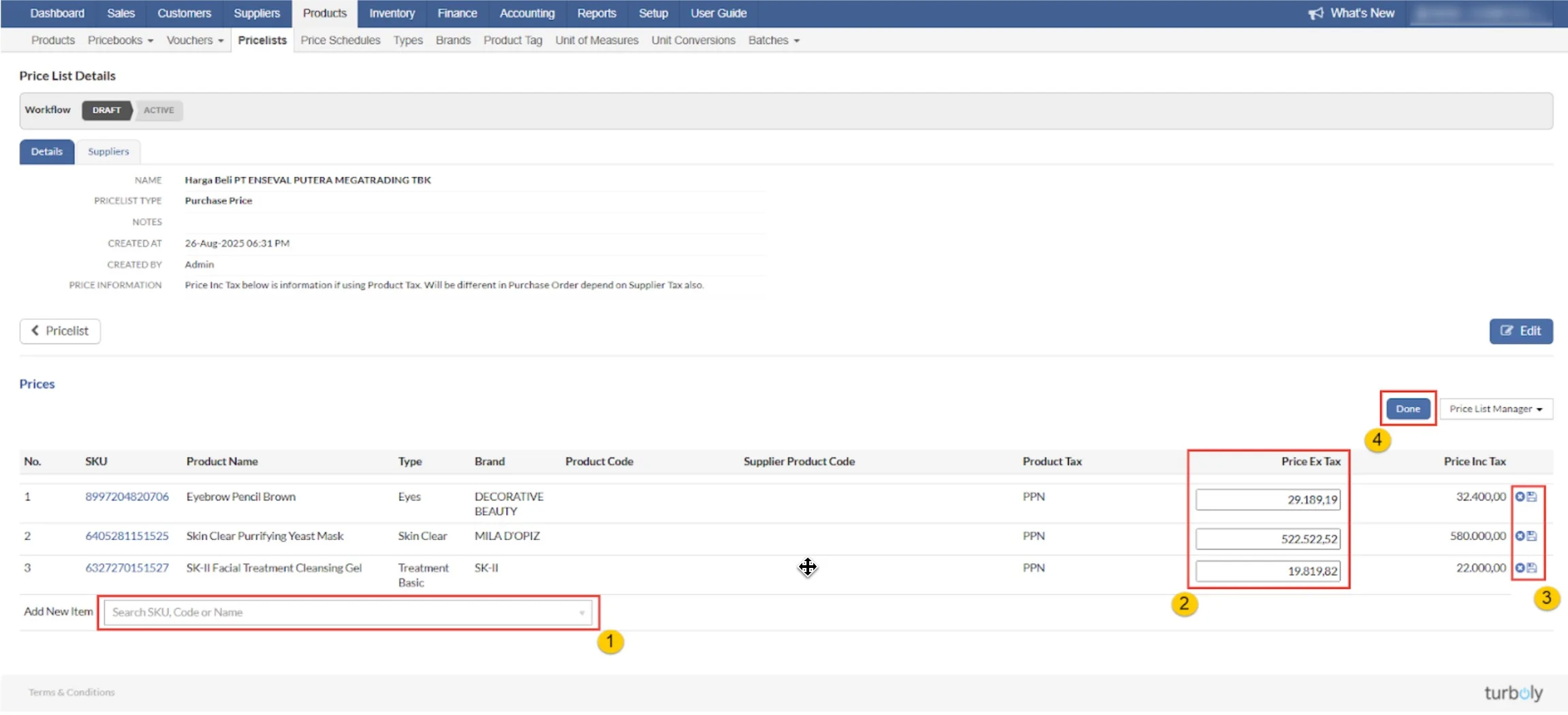
- Masukkan SKU/Kode/Nama produk
- Atur harga pada produk yang sudah dipilih
- Klik icon Save untuk menyimpan pengaturan harga untuk supplier, customer wholesale, atau consignor tersebut. Klik icon Delete untuk menghapus produk tersebut.
- Klik tombol Done untuk menyimpan seluruh pengaturan harga yang telah dibuat
Langkah 5
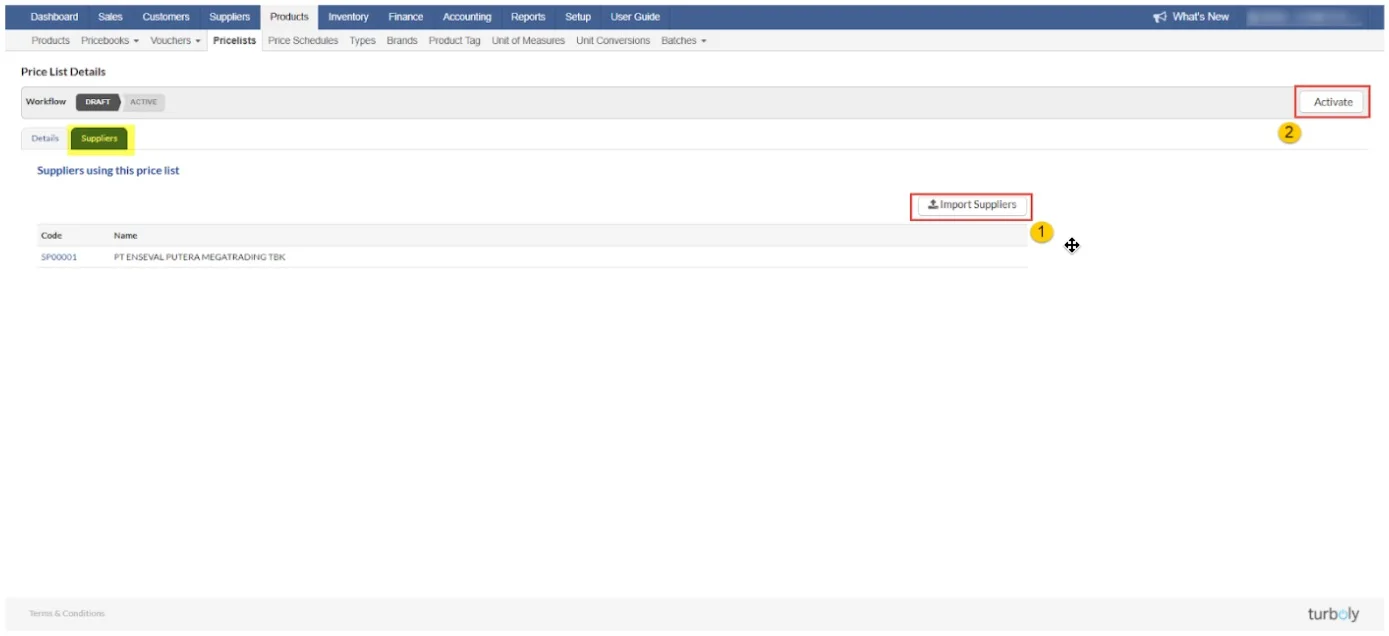
- Tampilan pada tab Suppliers
- Klik Import Suppliers → Menambahkan data supplier dengan mengunggah file import. File yang diunggah akan tersimpan di History Data Import, sehingga bisa dicek kembali jika diperlukan
- Setelah menambahkan data supplier dan harga produk sudah diatur. Klik tombol Active untuk mengaktifkan pricelist yang sudah dibuat, sehingga pengaturan harga dapat berlaku pada supplier yang bersangkutan
Langkah 6
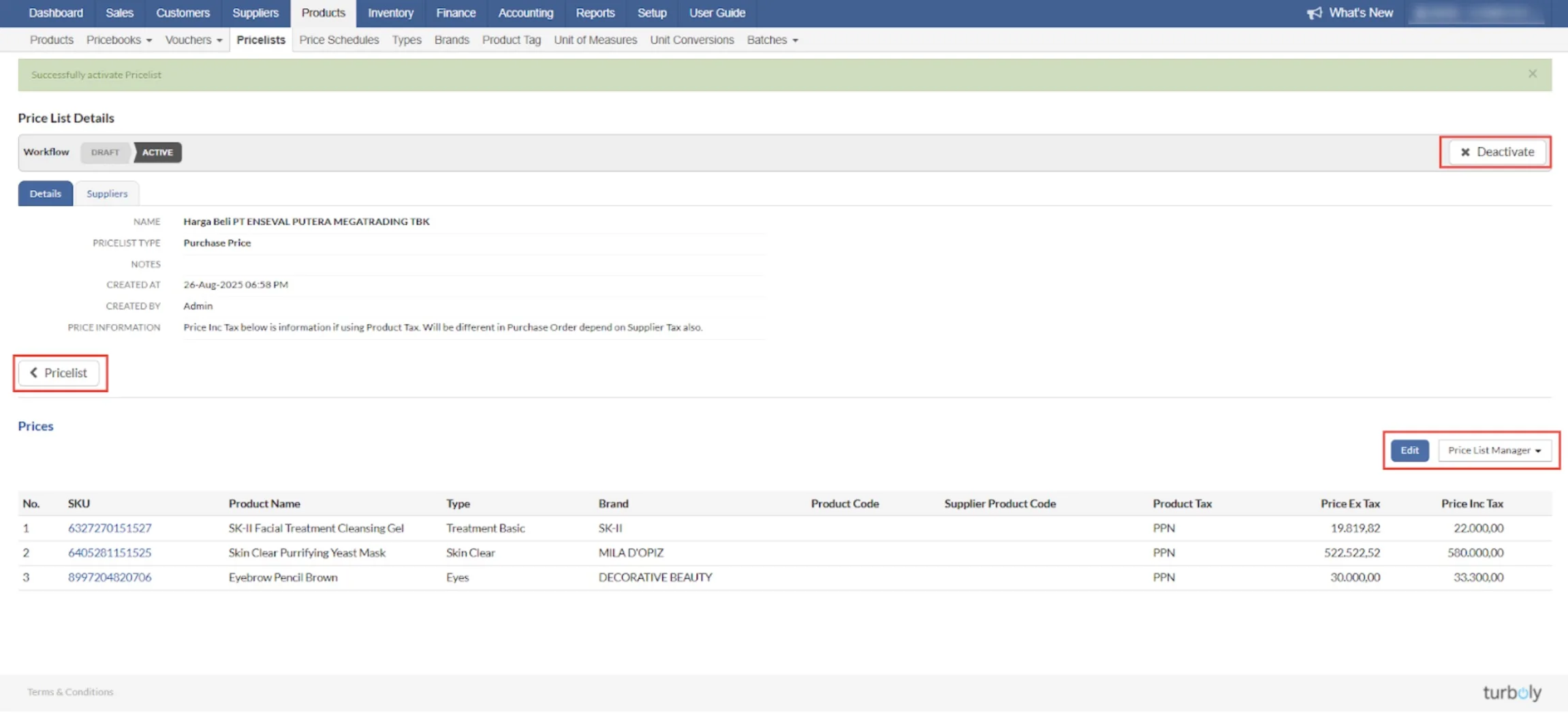
- Tampilan pada Price List Details berstatus Active
- Tombol Edit → Digunakan untuk menambahkan produk baru ke pricelist atau mengubah harga produk yang sudah ada.
- Price List Manager → Memungkinkan pengguna menambahkan atau memperbarui data produk dengan mengunggah file import. File yang diunggah akan otomatis tersimpan di History Data Import, sehingga bisa dicek kembali jika diperlukan.
- Tombol Deactivate → Menonaktifkan pricelist sehingga tidak lagi aktif digunakan.
- Tombol Pricelist → Kembali ke halaman daftar (index) Pricelist.