Receipt Settings
Receipt Settings mengatur tampilan struk yang dicetak dari toko: ukuran kertas, template, font, margin, header, footer dan catatan di bagian bawah struk. Pengaturan disimpan per jenis struk dan per store, sehingga tiap toko bisa memiliki tampilan struk sendiri.
Sebelum mulai
- Menu: Setup > Tools > Receipt Settings
- Role: HO Company Administrator.
- Prasyarat: perusahaan sudah memiliki store dan POS register yang aktif serta produk. Bila belum, menu ini tidak muncul.
Mengatur struk
- Buka Setup > Tools > Receipt Settings.
- Pada Print Type, pilih jenis struk yang akan diatur.
- Pada Store, pilih toko. Halaman memuat pengaturan milik toko tersebut.
- Pilih Paper Size dan Template. Keterangan singkat template tampil di Template Description.
- Ubah pengaturan lain sesuai kebutuhan, misalnya font, margin dan footer.
- Klik Refresh Preview. Contoh struk di bagian Print Preview berubah mengikuti isian Anda, tanpa menyimpan apa pun.
- Bila tampilan sudah sesuai, klik Save.
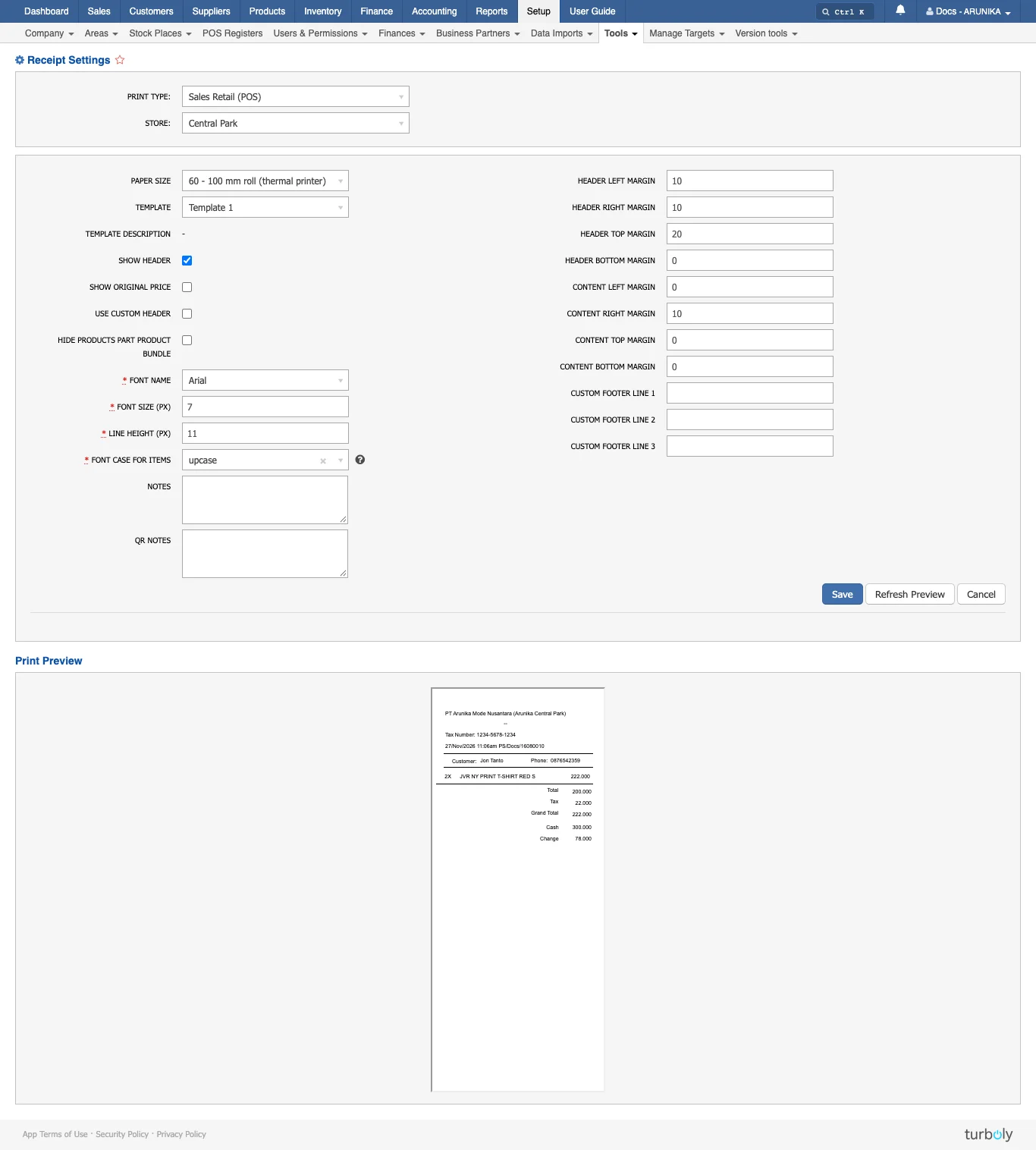
Ulangi langkah di atas untuk setiap store dan setiap Print Type yang dipakai. Pengaturan satu store tidak otomatis berlaku di store lain.
Jenis struk
| Print Type | Dipakai untuk |
|---|---|
| Sales Retail (POS) | Struk penjualan retail di toko. |
| Sale Return | Struk retur penjualan. |
| Claim | Struk klaim garansi. |
| Sales Delivery | Struk pengiriman barang (Sales Delivery). |
| QRIS Payment | Struk pembayaran QRIS. |
Perusahaan yang memakai modul servis juga memiliki jenis struk untuk Service Invoice dan Service Work Order.
Penjelasan kolom
| Kolom | Keterangan |
|---|---|
| Paper Size | Ukuran kertas: 60 - 100 mm roll (thermal printer), 9.5 x 11 in, atau A4. Pilihan yang tersedia bergantung pada Print Type. |
| Template | Susunan isi struk. Jumlah template berbeda untuk tiap ukuran kertas. |
| Show Header | Menampilkan bagian header struk. |
| Show Original Price | Menampilkan harga asli produk sebelum diskon. Tidak tersedia untuk Sales Delivery dan QRIS Payment. |
| Use Custom Title | Mengganti judul struk. Isi judul di Custom Title, atau kosongkan untuk memakai judul bawaan. Tersedia untuk Sales Retail (POS) dan Sale Return. |
| Show Returned Item Only | Hanya untuk Sale Return: struk hanya memuat barang yang diretur. |
| Use Custom Header | Bila dicentang, muncul Custom Header Line 1 sampai Custom Header Line 3 untuk teks header buatan Anda. |
| Hide Products Part Product Bundle | Menyembunyikan produk komponen dari sebuah bundle di struk. |
| Font Name, Font Size (px), Line Height (px) | Jenis font, ukuran huruf dan jarak antarbaris. |
| Font Case for Items | Bentuk huruf nama produk: upcase (AAA BBB), downcase (aaa bbb), capitalize (Aaa bbb), atau titlecase (Aaa Bbb). |
| Notes | Catatan yang dicetak di struk, misalnya ketentuan penukaran barang. |
| QR Notes | Teks yang dicetak sebagai QR code di struk, misalnya alamat situs toko. Tidak tersedia untuk QRIS Payment. |
| Header ... Margin dan Content ... Margin | Jarak tepi kiri, kanan, atas dan bawah untuk bagian header dan bagian isi. Atur bila hasil cetak terpotong atau terlalu menjorok. |
| Custom Footer Line 1 sampai 3 | Tiga baris teks di bagian bawah struk, misalnya ucapan terima kasih. |
Aturan dan batasan
- Font Name, Font Size (px), Line Height (px) dan Font Case for Items wajib diisi.
- Refresh Preview hanya menampilkan contoh. Perubahan baru berlaku setelah Anda klik Save.
- Preview struk Sales Retail (POS) membutuhkan POS register di store tersebut. Bila store belum punya register, preview tidak bisa ditampilkan.
- Bila sebuah store memakai Replace Receipt Settings di Print Document Settings, halaman ini menampilkan peringatan Sales Receipt for this store use Print Document Setting. Untuk store tersebut, tampilan struk penjualan diatur dari Print Document Settings, bukan dari halaman ini.