Monthly Sales
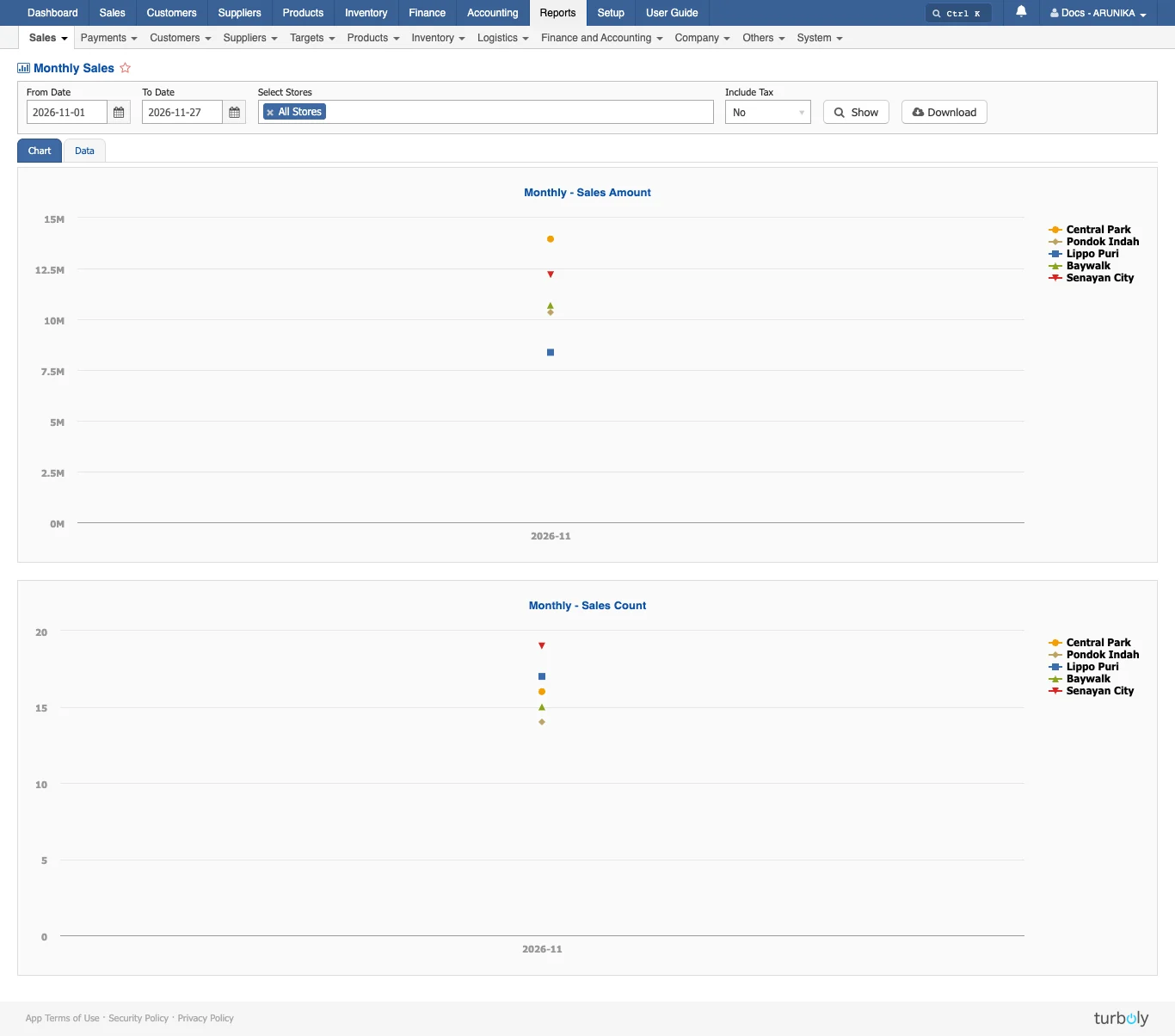
Laporan Monthly Sales menampilkan nilai penjualan dan jumlah transaksi penjualan retail per bulan untuk setiap toko. Gunakan laporan ini untuk membandingkan kinerja toko dari bulan ke bulan, misalnya saat rapat bulanan atau saat menyusun target. Hasilnya tampil sebagai grafik dan sebagai tabel.
Sebelum mulai
- Menu: Reports > Sales > Store Sales > Monthly Sales
- Role: pengguna dengan izin laporan Monthly Sales.
- Prasyarat: sudah ada penjualan retail yang selesai di toko.
Membuka laporan
- Buka Reports, pilih kategori Sales, lalu klik Monthly Sales.
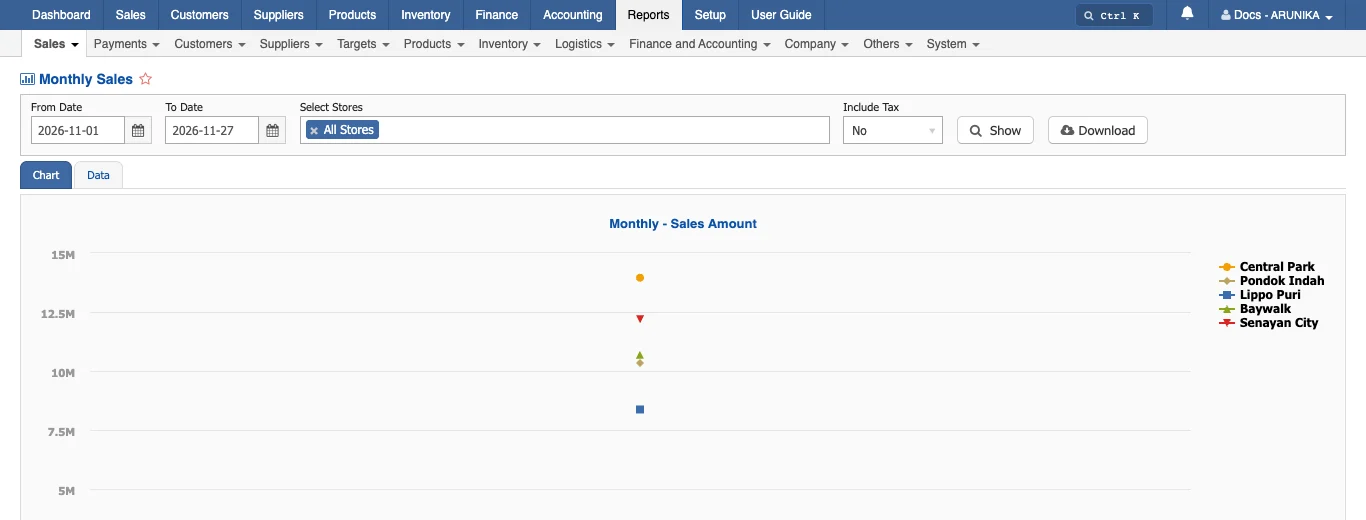
- Isi From Date dan To Date, lalu pilih toko pada Select Stores.
- Klik Show.
Filter
| Filter | Keterangan |
|---|---|
| From Date, To Date | Rentang tanggal penjualan. Laporan mengelompokkan hasil per bulan, jadi pilih tanggal awal dan akhir bulan agar setiap bulan terhitung penuh. Batas panjang rentang diatur per perusahaan; bila rentang melebihi batas, To Date dipendekkan otomatis. |
| Select Stores | All Stores atau beberapa toko tertentu. |
| Include Tax | No: nilai tanpa pajak. Yes: nilai termasuk pajak. |
Isi laporan
Laporan memiliki dua tab:
- Chart: dua grafik garis, Monthly - Sales Amount (nilai penjualan) dan Monthly - Sales Count (jumlah transaksi). Setiap toko memiliki satu garis.
- Data: dua tabel dengan isi yang sama dengan grafik.
| Kolom | Keterangan |
|---|---|
| Period | Bulan, dalam format tahun-bulan, misalnya 2026-11. |
| Satu kolom per toko | Nilai penjualan (tabel Monthly - Sales Amount) atau jumlah transaksi (tabel Monthly - Sales Count) toko tersebut pada bulan itu. |
| Subtotal | Jumlah semua toko pada bulan itu. |
| Baris TOTAL | Jumlah seluruh bulan untuk setiap toko. |
Nilai penjualan adalah nilai penjualan dikurangi retur penjualan yang selesai pada bulan yang sama. Jumlah transaksi adalah banyaknya transaksi penjualan, tanpa dikurangi retur.
Cara membaca
- Tren toko. Pada tab Chart, garis yang turun beberapa bulan berturut-turut menandakan toko yang perlu diperhatikan.
- Kontribusi toko. Pada tab Data, bandingkan nilai satu toko dengan Subtotal bulan yang sama untuk melihat porsinya terhadap total perusahaan.
- Nilai per transaksi. Bagi nilai penjualan dengan jumlah transaksi pada bulan dan toko yang sama. Contoh: nilai Rp12.000.000 dari 15 transaksi berarti rata-rata Rp800.000 per transaksi.
Tip
Untuk melihat penjualan per hari dalam satu bulan, gunakan Daily Amounts atau Daily Sales.
Ekspor
Klik Download untuk mengunduh berkas Excel sales_monthly.xlsx dengan dua sheet: Data Amount dan Data Count.