Detailed Purchase Orders
Laporan Detailed Purchase Orders menampilkan Purchase Order (PO) gudang per baris produk: pemasok, status, kuantitas, dan harga. Gunakan laporan ini untuk memantau pesanan yang belum diterima, merekap pembelian per pemasok, atau mencocokkan harga beli. Laporan ini mencakup PO dengan tujuan gudang; PO dengan tujuan toko ada di laporan Detailed Purchase Orders (Store).
Sebelum mulai
- Menu: Reports > Inventory > Warehouse Stocks > Purchasing > Detailed Purchase Orders
- Role: pengguna dengan izin laporan Detailed Purchase Orders. Kolom harga hanya tampil bagi pengguna yang diizinkan melihat harga pasok.
- Prasyarat: sudah ada Purchase Order ke gudang.
Membuka laporan
- Buka Reports, pilih kategori Inventory, lalu klik Detailed Purchase Orders pada submenu Purchasing di bawah Warehouse Stocks.
- Pilih Date Option, isi From Date dan To Date, lalu pilih Warehouse.
- Atur filter lain bila perlu, misalnya Supplier atau Status.
- Klik Show.
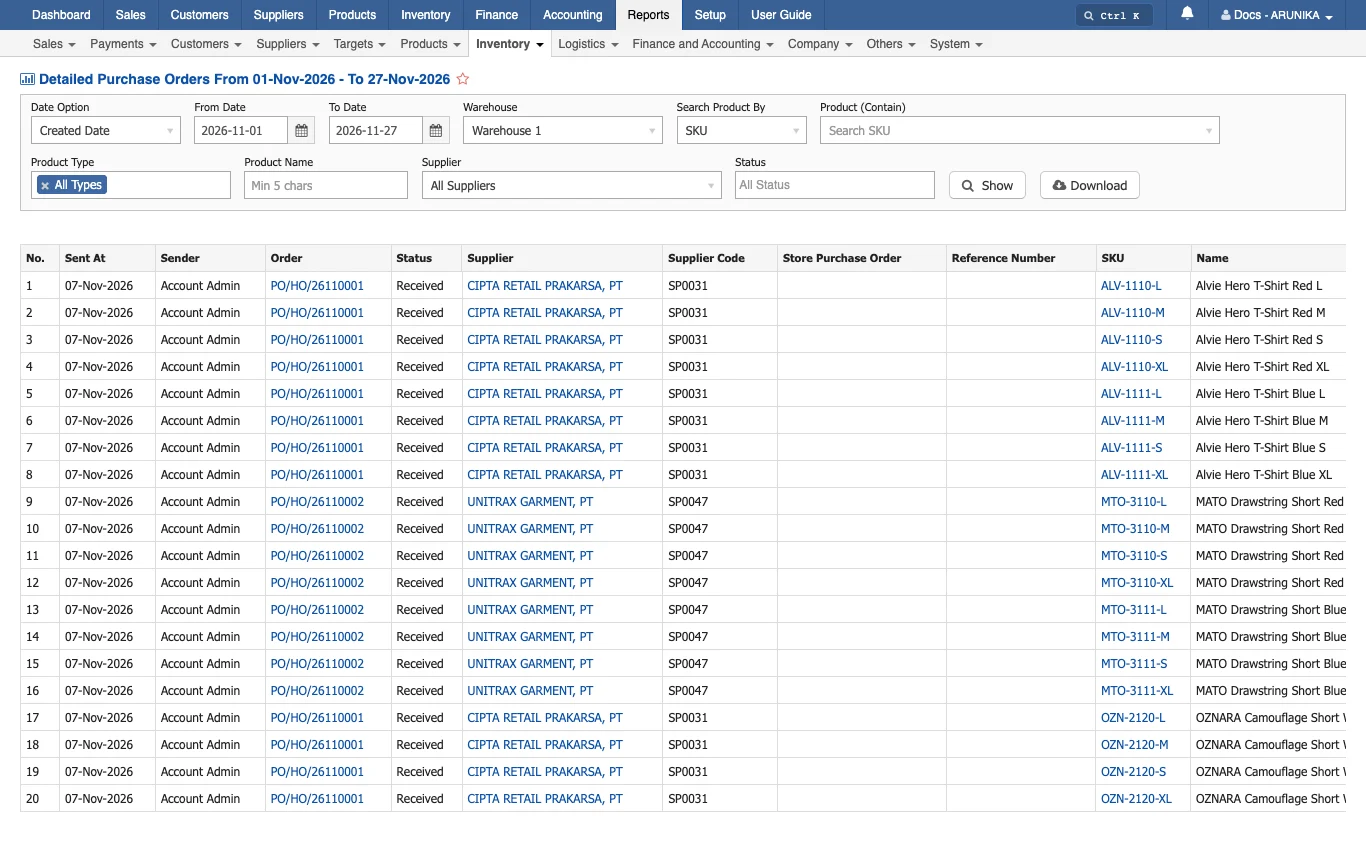
Filter
| Filter | Keterangan |
|---|---|
| Date Option | Tanggal yang dipakai untuk rentang: Created Date, Sent Date, atau Approved Date. |
| From Date, To Date | Rentang tanggal. Batas panjang rentang diatur per perusahaan. |
| Warehouse | Satu gudang atau All Warehouses. Bila semua gudang dipilih, kolom gudang ikut tampil. |
| Search Product By, Product (Contain) | Cari satu produk menurut SKU atau Name. |
| Product Type | Satu atau beberapa tipe produk. |
| Product Name | Cari produk yang namanya mengandung teks tertentu. |
| Supplier | Satu pemasok atau All Suppliers. |
| Status | Status PO: Draft, Sent, Approved, Received, Received Partial, Cancelled. Kosongkan untuk All Status. |
Isi laporan
| Kolom | Keterangan |
|---|---|
| Sent At | Tanggal PO dikirim ke pemasok. |
| Sender | Pengguna yang mengirim PO. |
| Order | Nomor PO. |
| Status | Status PO. |
| Supplier, Supplier Code | Pemasok dan kodenya. |
| Store Purchase Order | Nomor Store Purchase Order asal, bila PO dibuat dari permintaan toko. |
| Reference Number | Nomor referensi pada PO. |
| SKU, Name, Product Code | Produk yang dipesan. |
| Qty | Kuantitas yang dipesan. |
| Received Qty | Kuantitas yang sudah diterima. Hanya tampil bila filter Status memuat Received atau Received Partial. |
| Price (Rp) | Harga beli per unit. Pada perusahaan multi mata uang, tampil juga Currency dan Price dalam mata uang PO. |
Cara membaca
- Pesanan yang belum datang. Pilih Status Sent, Approved, dan Received Partial. Semua baris yang tampil adalah barang yang masih ditunggu dari pemasok. Hubungi pemasok untuk PO yang sudah lama dikirim.
- Penerimaan sebagian. Pilih Status Received Partial, lalu bandingkan Qty dengan Received Qty. Contoh: Qty 240 dan Received Qty 200 berarti 40 unit belum dikirim pemasok.
- Rekap per pemasok. Pilih satu Supplier dan rentang satu bulan untuk melihat semua barang yang dipesan dari pemasok itu beserta harganya.
Ekspor
Klik Download untuk mengunduh seluruh baris sesuai filter. Tampilan di layar dibagi per halaman, sedangkan unduhan berisi semua baris.