Service Work Order
Service Work Order adalah perintah kerja untuk mekanik. Dokumen ini dibuat dari Service Order yang sudah disetujui dan berisi jasa yang harus dikerjakan, suku cadang yang dipakai, serta mekanik yang ditugaskan. Setelah pekerjaan lolos pemeriksaan kualitas (QC), Work Order selesai dan siap ditagihkan lewat Service Invoice.
Sebelum mulai
- Menu: Sales > Service > Service Work Orders
- Role: pengguna dengan hak akses modul Service Work Order. Hak create untuk membuat, edit untuk memulai dan mencatat pekerjaan, approve untuk proses QC, dan destroy untuk membatalkan atau me-reset.
- Prasyarat: Service Order berstatus APPROVED yang berisi jasa, paket, atau sublet/sundry.
Alur dokumen
- Service AdvisorService Order
- MekanikService Work Order
- KasirService Invoice
- Dokumen sebelumnya: Service Order. Work Order tidak dapat dibuat tanpa Service Order.
- Dokumen berikutnya: Service Invoice, dibuat dari Work Order berstatus COMPLETED.
Di dalam Work Order sendiri, pekerjaan berjalan melalui tahap berikut.
- Service AdvisorWAITING
- MekanikIN PROGRESS
- MekanikWAITING FOR QC
- Petugas QCCOMPLETED
Membuat Service Work Order
- Buka Service Order berstatus APPROVED.
- Klik Create Work Order. Form Work Order terbuka dengan data pelanggan, kendaraan, jasa, dan suku cadang dari Service Order.
- Periksa jasa dan suku cadang yang akan dikerjakan pada Work Order ini.
- Pilih mekanik di kolom Assignee untuk setiap jasa.
- Isi CUSTOMER WAITING, DEADLINE DATE, dan DEADLINE TIME bila perlu.
- Klik Save. Work Order tersimpan dengan status WAITING.
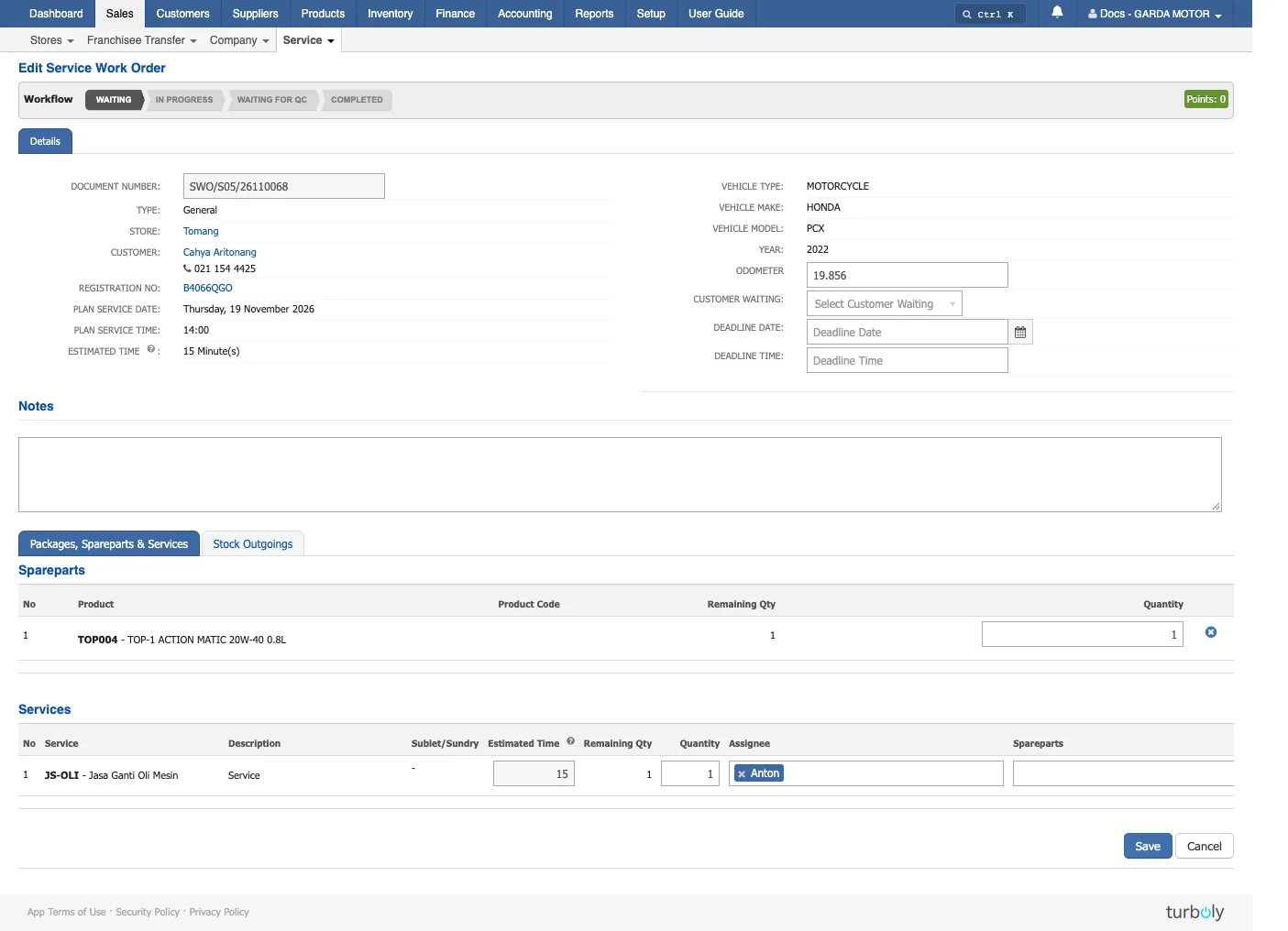
Mengerjakan Work Order
- Buka Sales > Service > Service Work Orders, lalu klik nomor Work Order berstatus WAITING.
- Klik Start. Status menjadi IN PROGRESS dan START DATE tercatat.
- Untuk mencatat waktu kerja per jasa, klik ikon mulai di kolom Progress pada baris jasa. Klik lagi untuk menghentikan, lalu pilih alasannya.
- Setelah jasa selesai, klik Edit, centang Completed? pada jasa tersebut, lalu simpan.
- Bila pekerjaan harus ditunda, klik Pending dan pilih alasan. Klik Start untuk melanjutkan.
- Setelah semua jasa ditandai selesai, klik Waiting for QC.
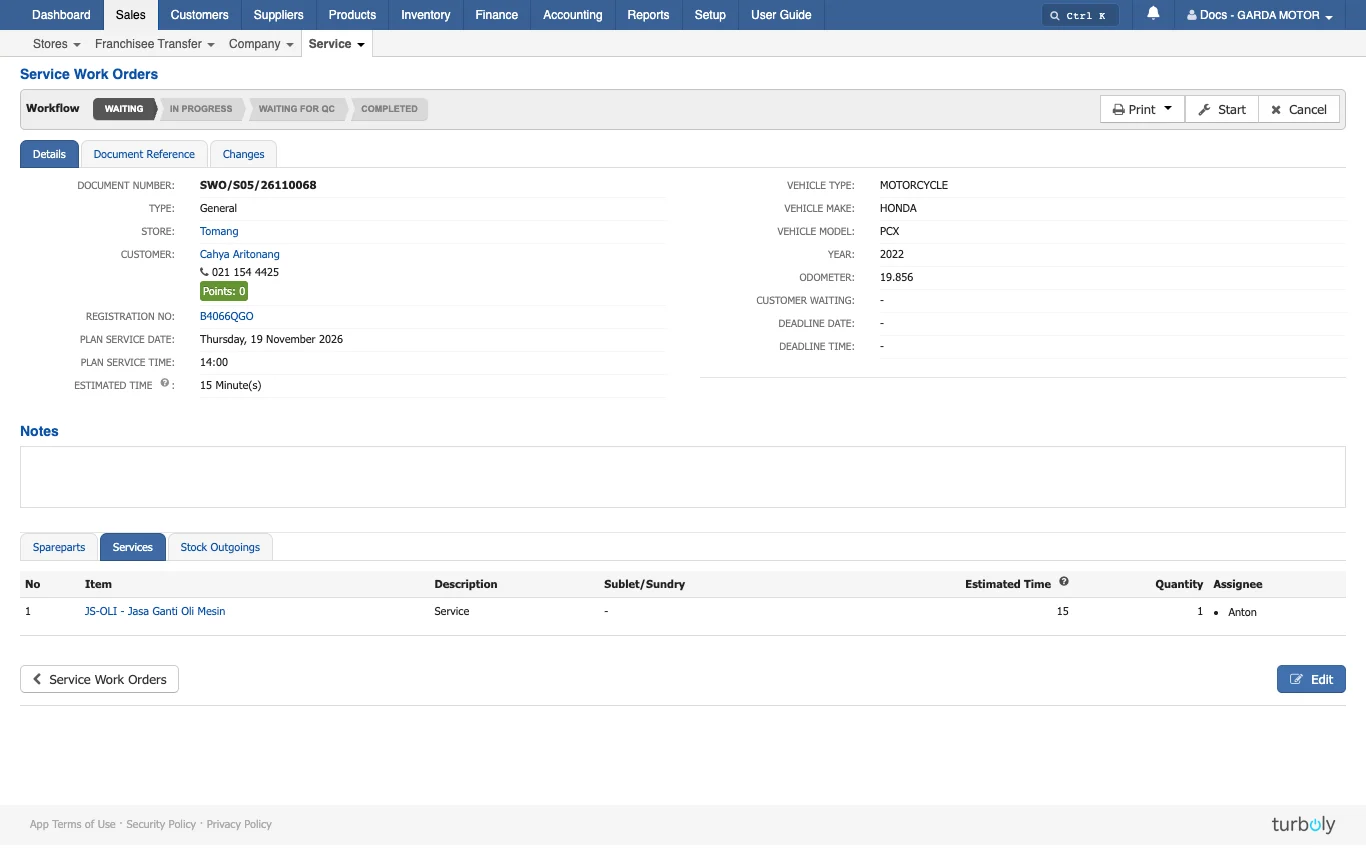
Memproses QC
- Buka Work Order berstatus WAITING FOR QC, lalu klik QC Process.
- Isi ODOMETER kendaraan.
- Untuk setiap jasa, tandai sebagai disetujui bila hasilnya baik. Bila tidak, kosongkan tandanya dan isi Feedback untuk mekanik.
- Isi rekomendasi servis berikutnya (NEXT ODOMETER dan NEXT SERVICE DATE) bila ada.
- Klik Save.
Bila semua jasa disetujui, status menjadi COMPLETED. Stok suku cadang berkurang, tanggal servis terakhir kendaraan diperbarui, dan riwayat servis kendaraan bertambah. Bila ada jasa yang tidak disetujui, Work Order kembali ke IN PROGRESS dan jasa tersebut harus dikerjakan ulang.
Status dokumen
| Status | Arti | Tindakan berikutnya |
|---|---|---|
| WAITING | Work Order dibuat dan menunggu dikerjakan. | Start atau Cancel. |
| IN PROGRESS | Mekanik sedang mengerjakan. | Tandai jasa selesai, lalu Waiting for QC. Atau Pending. |
| PENDING | Pekerjaan ditunda dengan alasan tertentu. | Start untuk melanjutkan. |
| WAITING FOR QC | Semua jasa selesai dan menunggu pemeriksaan kualitas. | QC Process. |
| COMPLETED | Lolos QC. Pekerjaan selesai. | Create Invoice. |
| REVISED | Work Order COMPLETED dibuka kembali untuk direvisi sebelum ditagihkan. | Complete setelah revisi selesai. |
| CANCELLED | Work Order dibatalkan. | Reset untuk mengembalikan ke WAITING. |
Status berikut hanya muncul bila pekerjaan dilakukan di lokasi servis yang berbeda dari toko penerima kendaraan.
| Status | Arti | Tindakan berikutnya |
|---|---|---|
| IN DELIVERY | Kendaraan atau barang dikirim ke lokasi servis. | Receive di lokasi servis. |
| RECEIVED IN SC | Sudah diterima di lokasi servis. | Start, atau Return to Source. |
| RETURN TO SOURCE | Dikembalikan ke toko asal tanpa dikerjakan. | Receive di toko asal. Status kembali ke WAITING. |
| SERVICED | Lolos QC di lokasi servis. | Deliver to Source. |
| DELIVER TO SOURCE | Dikirim kembali ke toko asal. | Receive di toko asal. Status menjadi COMPLETED. |
Penjelasan kolom
| Kolom | Keterangan |
|---|---|
| PLAN SERVICE DATE / PLAN SERVICE TIME | Rencana pengerjaan, diambil dari Service Order. |
| ESTIMATED TIME | Total perkiraan waktu semua jasa di Work Order. |
| START DATE / COMPLETED DATE | Waktu Work Order mulai dikerjakan dan waktu lolos QC. |
| CUSTOMER WAITING | Menandai apakah pelanggan menunggu di bengkel. |
| DEADLINE DATE / DEADLINE TIME | Batas waktu kendaraan harus selesai. |
| Assignee | Mekanik yang ditugaskan pada jasa. |
| Progress | Tombol mulai dan berhenti pencatatan waktu kerja per jasa. |
| Duration | Lama pengerjaan jasa yang tercatat. |
| Completed? | Tanda jasa sudah selesai dikerjakan. |
| Feedback | Catatan petugas QC untuk jasa yang tidak disetujui. |
| Stock Outgoings (tab) | Suku cadang yang dikeluarkan untuk Work Order. |
Aturan dan batasan
- Work Order hanya dapat dibuat dan diproses bila Service Order-nya berstatus APPROVED. Bila Service Order sedang PENDING APPROVAL, setujui dulu ordernya.
- Work Order harus berisi minimal satu jasa dengan jumlah lebih dari nol.
- Jumlah jasa dan suku cadang tidak boleh melebihi sisa jumlah di Service Order yang belum dibuatkan Work Order.
- Tombol Waiting for QC baru muncul setelah semua jasa ditandai Completed?.
- Pending wajib disertai alasan.
- Pada proses QC, ODOMETER wajib diisi dan jasa yang tidak disetujui wajib diberi Feedback.
- Cancel hanya tersedia saat WAITING, atau saat IN PROGRESS bila belum ada jasa yang ditandai selesai.
- Work Order CANCELLED tidak dapat di-reset bila Service Order-nya sudah dibatalkan.
- Work Order COMPLETED hanya dapat direvisi bila belum memiliki invoice dan pengguna memiliki izin mengubah Work Order yang sudah selesai.