Sales Ecommerce: Delivery Store
Overview
Transaksi ecommerce yang proses pengiriman barangnya dikirim langsung dari store ke alamat customer.
- Penjual wajib mencatat alamat email customer dengan benar, karena setiap proses perubahn status transaksi akan di infokan ke alamat email customer yang bersangkutan.
Informasi Setting
Module Permission
- Company administrator enable managed user, bisa memberikan akses ke semua user
- Module Permission Store
- Edit user lalu pilih tab module permissions store dan checklist “Edit Store”
- Module Permission Sales Ecommerce
- Edit user lalu pilih tab module permissions sale ecommerce dan checklist “Edit sale ecommerce”
- Module Permission Store


Store Setting
- Company administrator
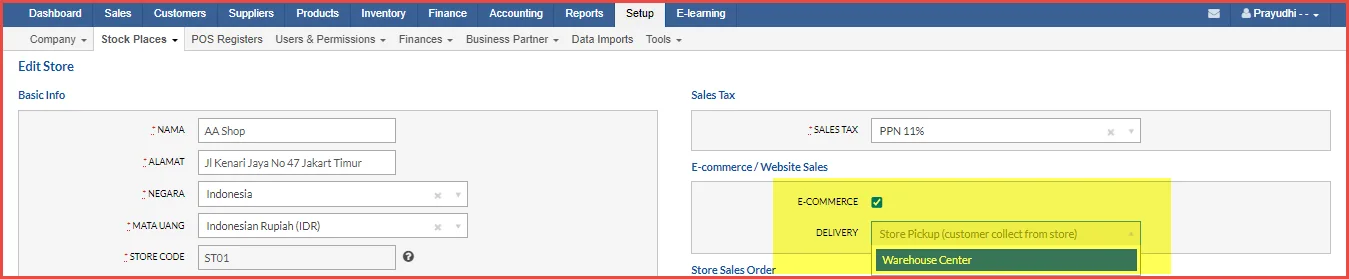
- Menu setup > stock places > store > edit > checklist ecommerce > lalu pilih delivery "store pickup" > save
Company Data Setting
- Hanya bisa dilakukan oleh platform administrator
- Default ecommerce bisa dipilih antara delivery atau pickup
- Menu setup > company > company data > edit > platform setting > ecommerce fullfilment type delivery/pickup > save

Tools Setting
- Company administrator
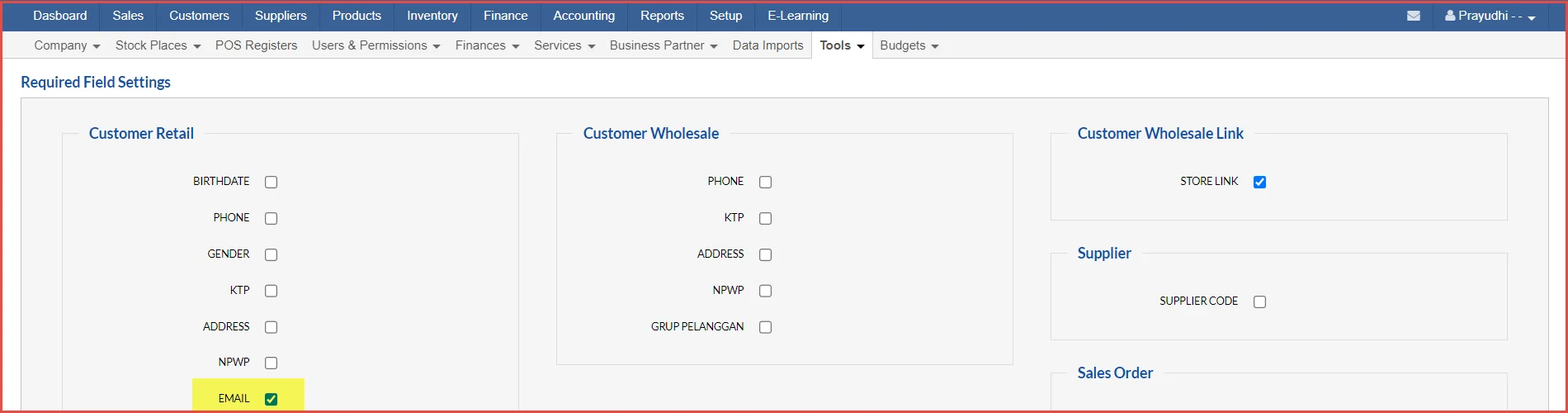
- Menu setup > tools > field setting > customer retail email checklist > save
- Settingan ini akan berlaku juga di sale standar
- Menu setup > tools > field setting > customer retail email checklist > save
Notes
- Barang hanya bisa di delivery dari store tersebut
- Jika testing mengunakan account staging dan sandbox, email receipt tidak akan dikirim ke alamat email terdaftar melainkan akan dikirim ke alamat email support turboly
- Jika mengunakan delivery dari store maka status akan berbeda dari status sale standar
- Status Draft > Order Picking > Ready For Delivery > In Transit > Completed
- Order Picking
- Barang sudah di siapkan oleh penjual (stock ter reserved)
- Tidak ada informasi email yang diterima customer
- Stock toko belum terpotong
- Ready For Delivery
- Barang sudah dikirim oleh penjual
- Customer mendapatkan informasi melalui email terkait status barang saat ini “Is now ready for delivery”
- Stock toko belum terpotong
- In Transit
- Barang sedang dalam perjalanan ke alamat tujuan
- Customer mendapatkan informasi melalui email terkait status barang saat ini “Is in delivery”
- Stock toko belum terpotong
Perbedaan Type Delivery Store & Warehouse
- Pengunaan Stock
- Store : Mengunakan stock yang ada di store
- Warehouse : Mengunakan stock yang ada di warehouse
- Halaman New Sale
- Store : Menampilkan pilihan fulfillment type
- Warehouse : Tidak ada tampilan fulfilment type
- Status
- Store : Draft > Order Picking > Ready For Delivery > In Transit > Completed
- Warehouse : Draft > Completed
- Email Receipt
- Store : Informasi email pada status ready for delivery, in transit & completed
- Warehouse : Tidak ada informasi by email ke customer
- Reversed Stock
- Store : Status order picking me-reserved stock
- Warehouse : Tidak ada reserved stock
Contoh Sale Ecommerce Type Delivery Store
Langkah Ke-1
- Pilih menu sales
- Lalu sales ecommerce

Langkah Ke-2
- Tab menunjukan proses sale yang akan digunakan adalah sales ecommerce
- Klik tombol new ecommerce sale

Langkah Ke-3
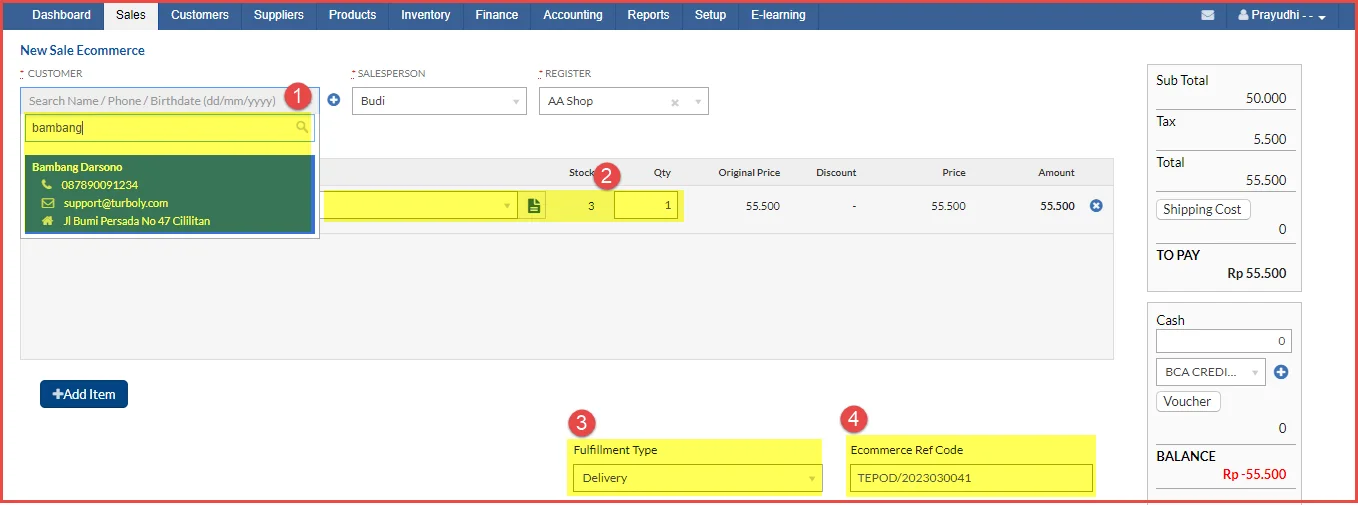
- Customer yang terdaftar harus terdaftar alamat emailnya. Wajib!!!
- Masukan barang dan qty nya
- Pilih fulfillment type delivery
- Ecommerce ref code bisa digunakan sebagai catatan tambahan untuk penginputan kode transaksi di luar sistem turboly (ref code e-commerce)
Langkah Ke-4
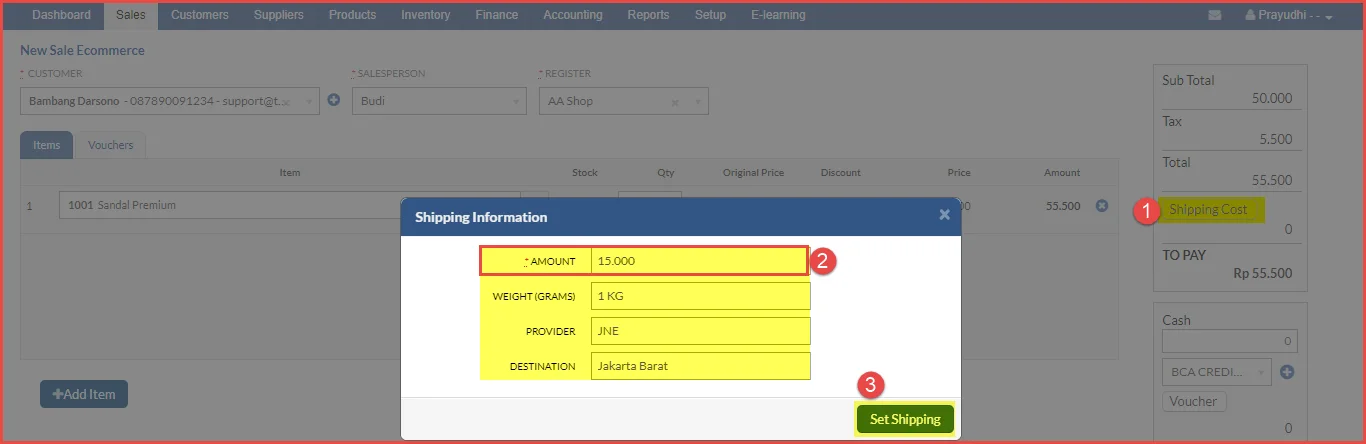
- Jika dalam transaksi ecommerce ada biaya pengiriman bisa mengunakan fitur shipping cost, (klik tombol shipping cost)
- Akan muncul pop up, lalu pilih amount untuk biaya shipping dan data data lain untuk kelengkapan informasi pengiriman
- Jika sudah klik set shipping
Langkah Ke-5
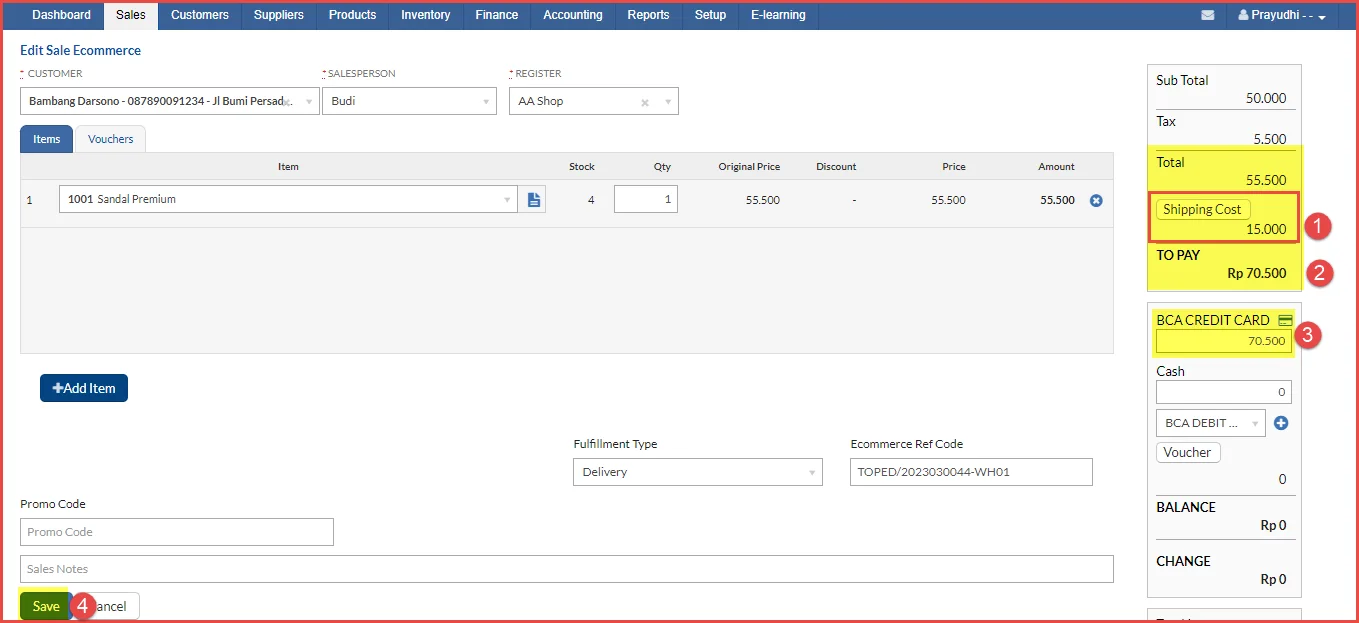
- Shipping cost tercatat sesuai amount yang di input
- Otomatis to pay akan bertambah
- Pilih payment type dan input amountnya
- Jika sudah klik save
Langkah Ke-6
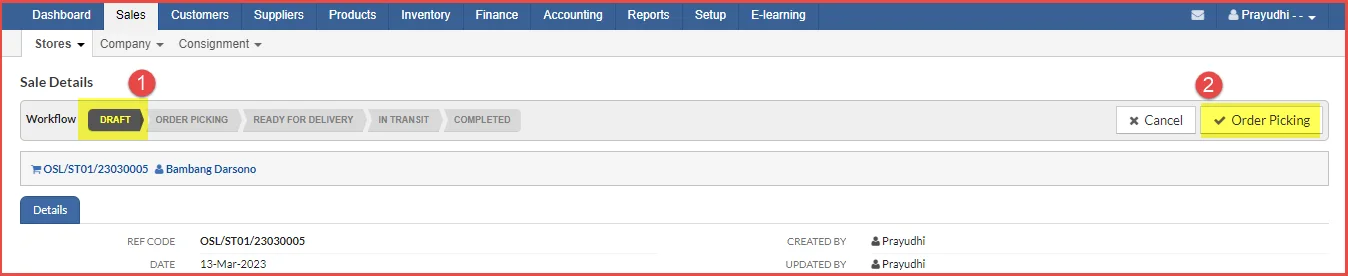
- Ketika status draft bisa edit dan cancel
- Jika ingin melanjutkan klik tombol order picking
Langkah Ke-7
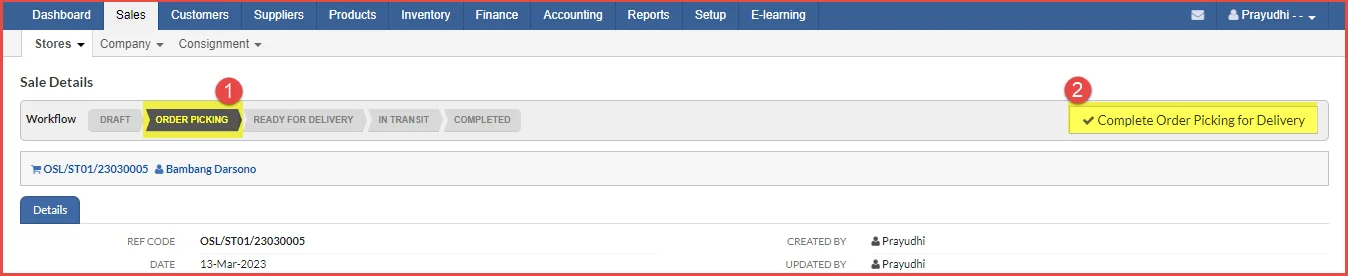
- Status order picking
- Barang sudah di siapkan oleh penjual (stock ter reserved)
- Tidak ada informasi email yang diterima customer
- Stock toko belum terpotong
- Jika ingin melanjutkan klik tombol complete order picking for delivery
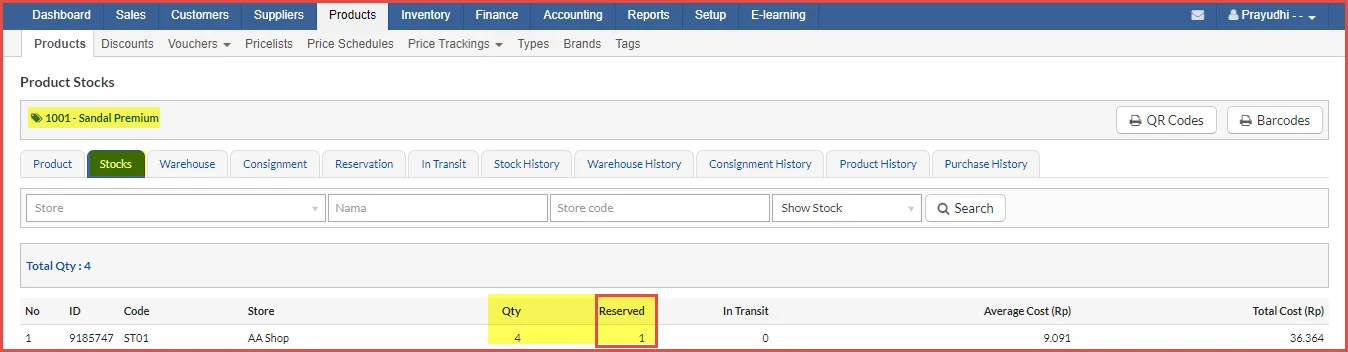
- Check quantity stock di store
- Klik SKU/product di halaman sale details
- Lalu pilih tab stock
- Di store akan ada kolom reserved 1 pcs (sesuai dengan qty order picking)
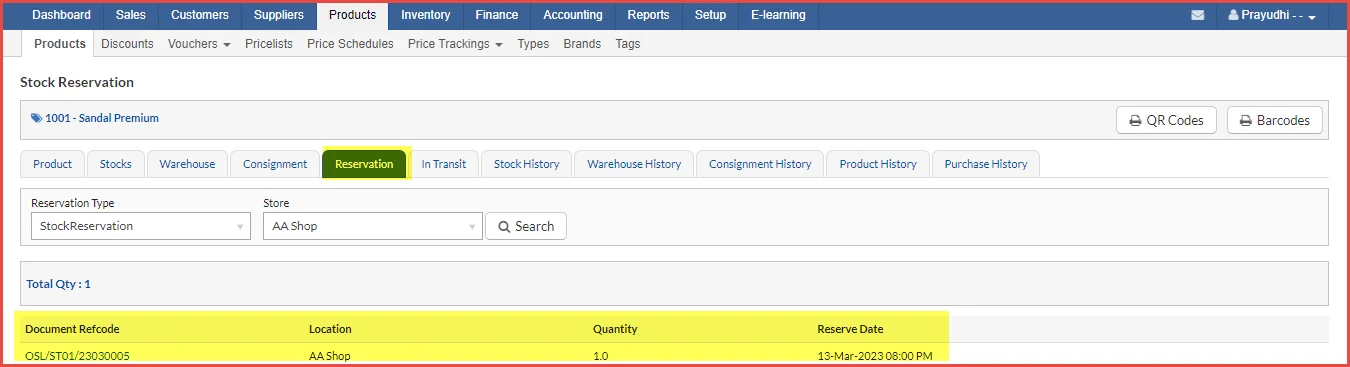
- Klik qty reserved tersebut, maka sistem akan mengarahkan ke tab reservation
- Halaman menampilkan nomor dokumen sale nya yang ter reserved
- Artinya jika ada transaksi lain untuk pembelian barang yang sama sebanyak 4 pcs tidak akan bisa dilanjutkan transaksinya karena barang sudah di reserved 1 pcs
Langkah Ke-8
Melanjutkan proses complete order picking for delivery
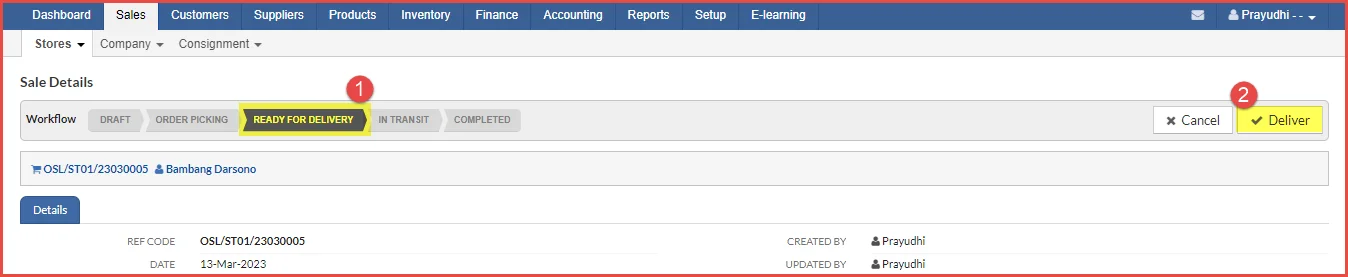
- Status ready for delivery
- Barang sudah dikirim oleh penjual
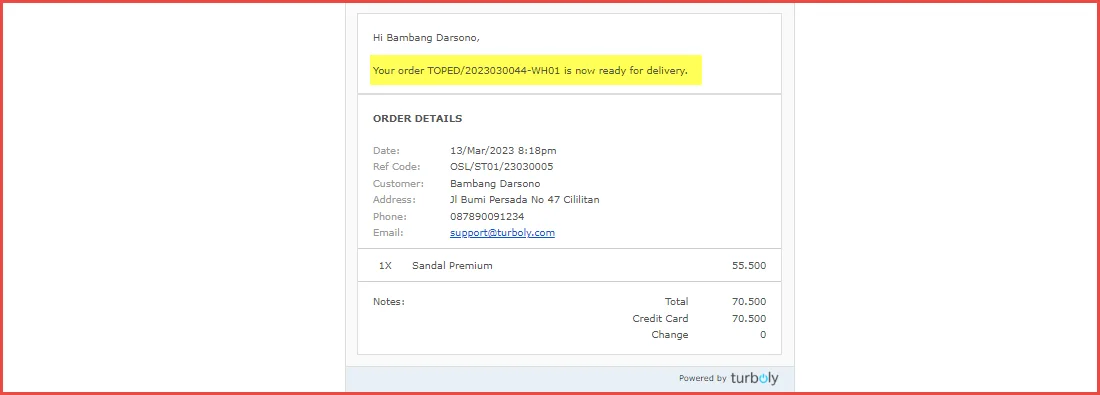
- Customer mendapatkan informasi melalui email terkait status barang saat ini “Is now ready for delivery”
- Stock toko belum terpotong
- Jika ingin melanjutkan klik tombol deliver
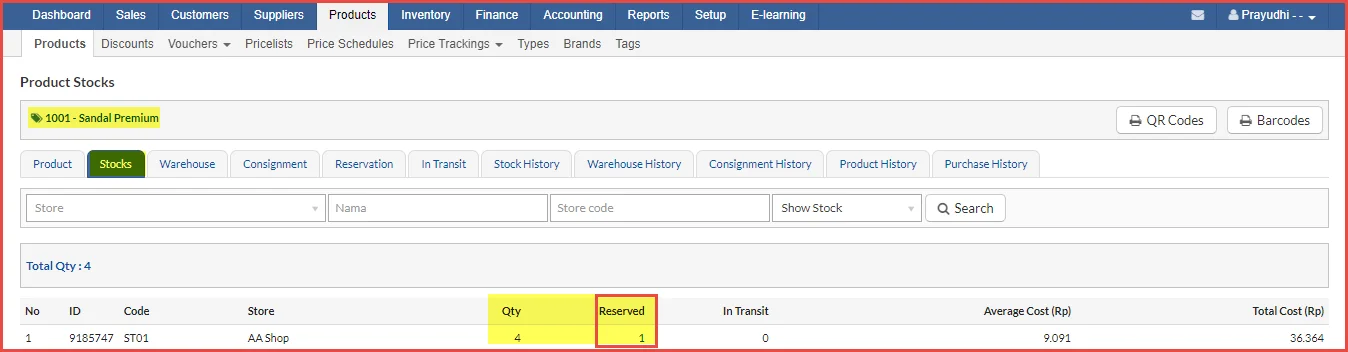
- Check quantity stock di store
- Klik SKU/product di halaman sale details
- Lalu pilih tab stock
- Di store akan ada kolom reserved 1 pcs (sesuai dengan qty order picking)
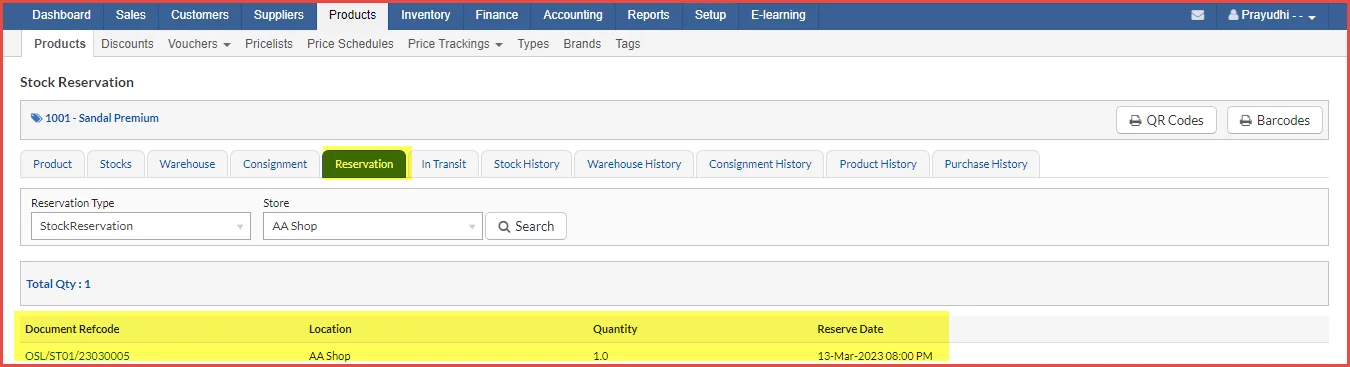
- Klik qty reserved tersebut, maka sistem akan mengarahkan ke tab reservation
- Halaman menampilkan nomor dokumen sale nya yang ter reserved
- Artinya jika ada transaksi lain untuk pembelian barang yang sama sebanyak 4 pcs tidak akan bisa dilanjutkan transaksinya karena barang sudah di reserved 1 pcs
Contoh email yang diterima customer
- Is now ready for delivery
Langkah Ke-9
Melanjutkan proses deliver
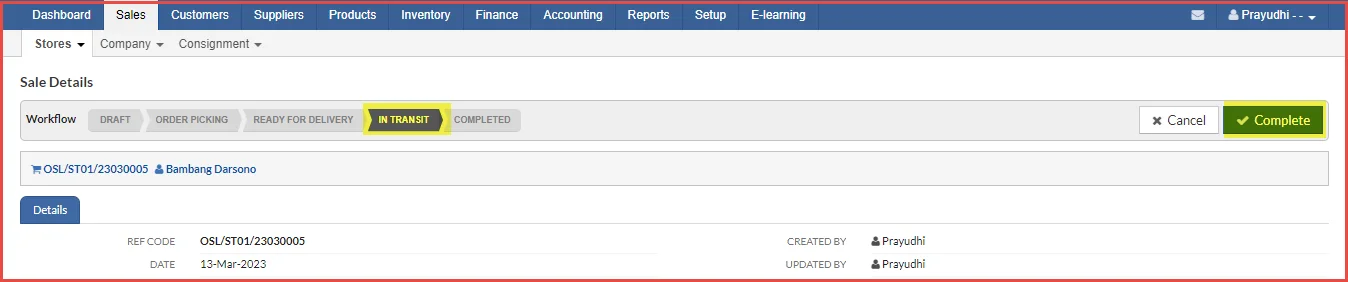
- Status in transit
- Barang sedang dalam perjalanan ke alamat tujuan
- Customer mendapatkan informasi melalui email terkait status barang saat ini “Is in delivery”
- Stock toko belum terpotong
- Jika ingin melanjutkan klik tombol completed
-
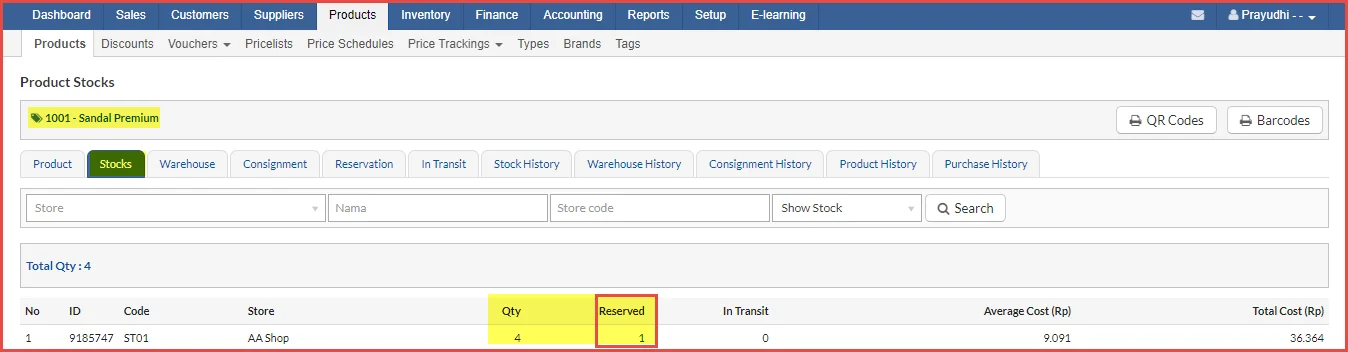
Check quantity stock di store
- Klik SKU/product di halaman sale details
- Lalu pilih tab stock
- Di store akan ada kolom reserved 1 pcs (sesuai dengan qty order picking)
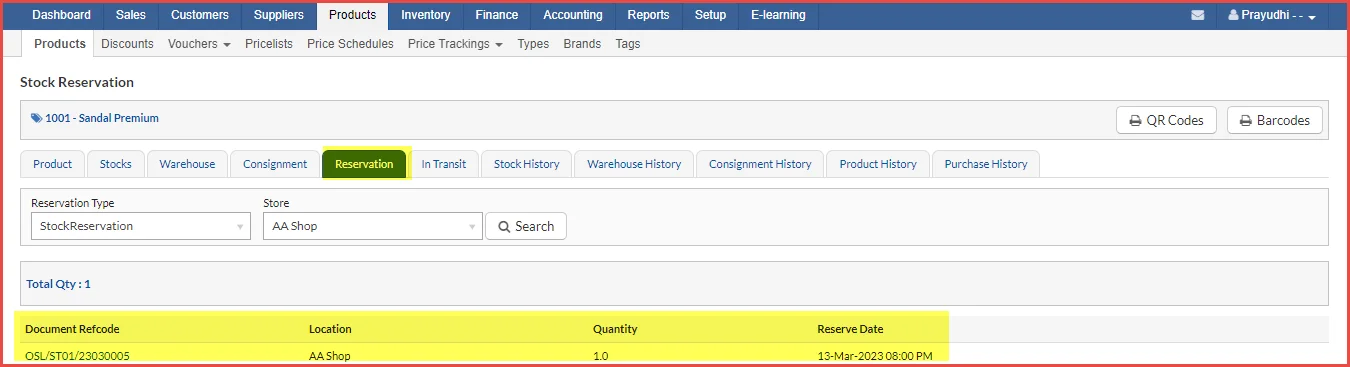
- Klik qty reserved tersebut, maka sistem akan mengarahkan ke tab reservation
- Halaman menampilkan nomor dokumen sale nya yang ter reserved
- Artinya jika ada transaksi lain untuk pembelian barang yang sama sebanyak 4 pcs tidak akan bisa dilanjutkan transaksinya karena barang sudah di reserved 1 pcs
Contoh email yang diterima customer
- Is now ready for delivery

Langkah Ke-10
Melanjutkan proses complete
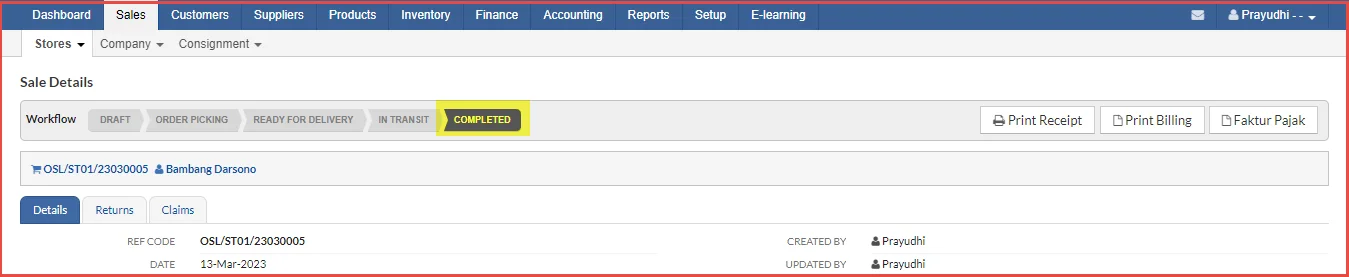
- Status completed
- Barang sudah diterima customer
- Customer mendapatkan informasi melalui email terkait status barang saat ini “Has been delivery”
- Stock toko sudah terpotong
-
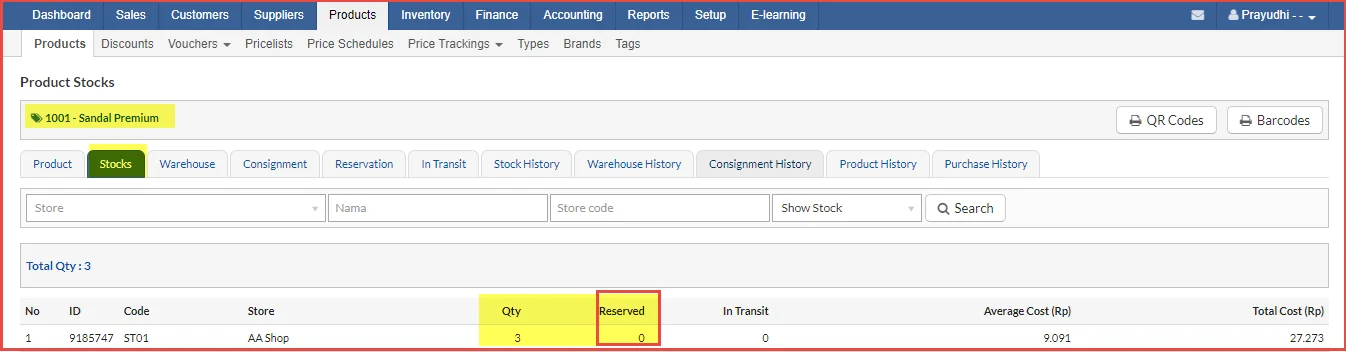
Check quantity stock di store
- Klik SKU/product di halaman sale details
- Lalu pilih tab stock
- Di store pada kolom reserved sudah 0 pcs
- Stock menjadi 3 pcs
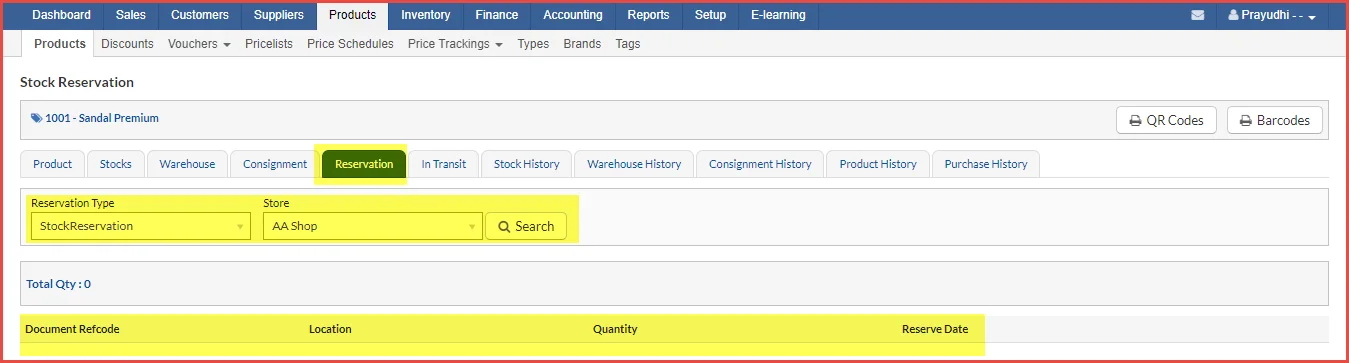
- Pilih tab reservation
- Dengan filter reservation type : Stock Reservation
- Lalu pilih store nya klik tombol search
- Sistem menampilkan sudah tidak ada lagi stock yang ter reserved
Contoh email yang diterima customer
- Has been delivered
