Bill Of Materials
Pengertian
Bill of Material adalah daftar semua komponen, bahan, atau part yang dibutuhkan untuk membuat, merakit, atau membongkar suatu produk. Digunakan untuk merencanakan produksi agar semua bahan tersedia, mengontrol inventori, menghitung biaya produksi, menstandarisasi proses perakitan, serta menjadi referensi saat melakukan perbaikan atau pemeliharaan produk.
Informasi Setting
-
Module Permission User
- Bill Of Material
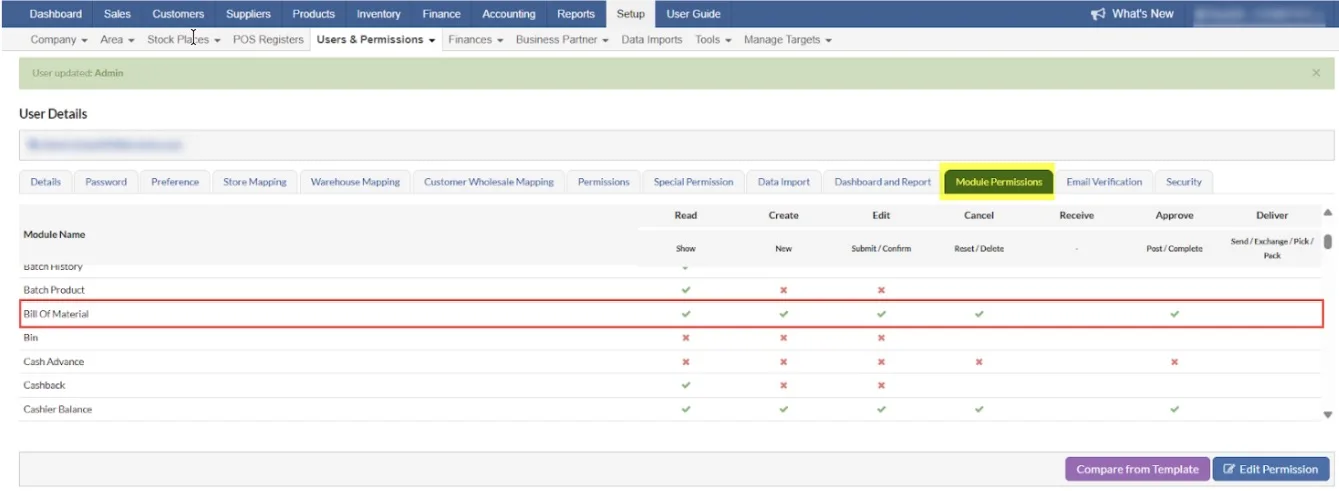
Akses ini untuk mengelola Bill of Material yang dapat diberikan user melalui pengaturan :
Menu Setup → User & Permission → Users → Edit user yang ingin diberikan akses → tab module permissions → cari akses “Bill of Material” → checklist (Read, Create, Edit, Cancel, & Approve)
Proses Membuat Bill Of Material
Langkah 1
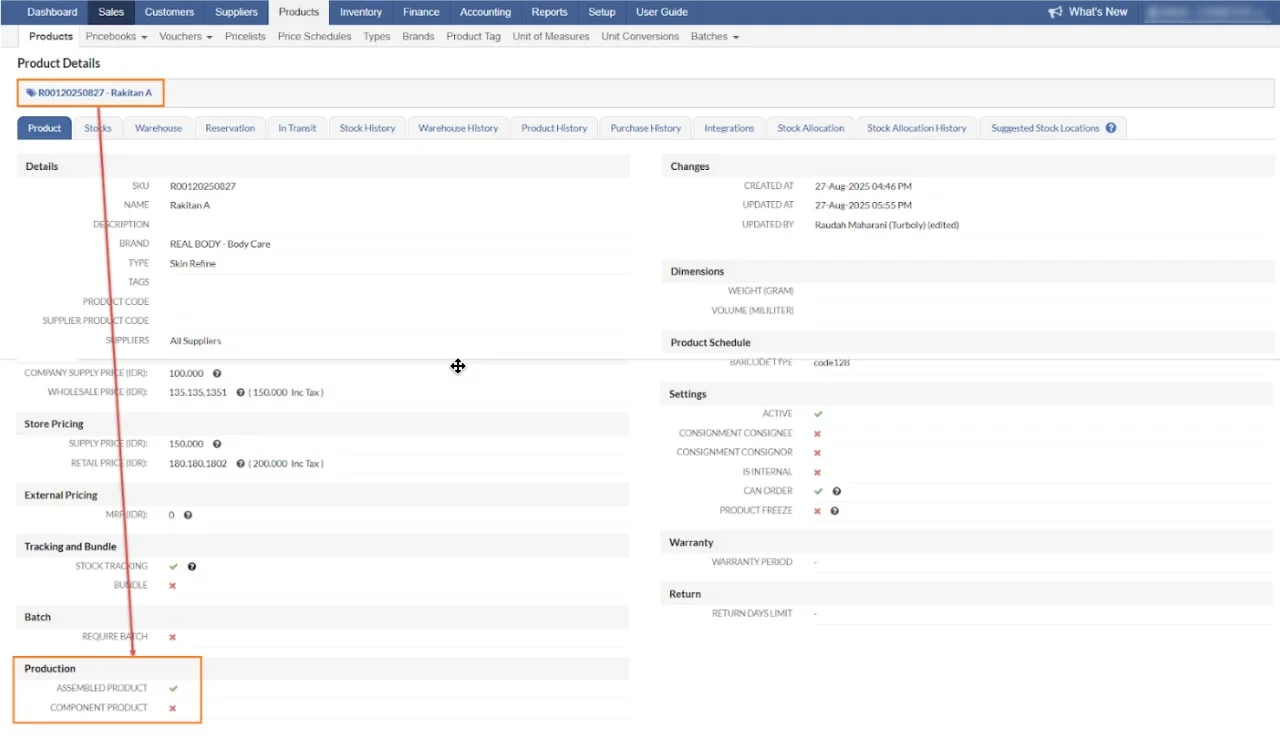
Pada Detail Product perlu diaktifkan sebagai assembly product atau component product . Karena hanya produk yang disetting sebagai assembly product atau component product yang akan muncul di Bill of Material.
- Assembled Product : Produk jadi atau produk akhir yang terbentuk dari penggabungan beberapa komponen.
- Component Product : Produk bahan atau komponen yang digunakan untuk merakit assembled product.
Langkah 2
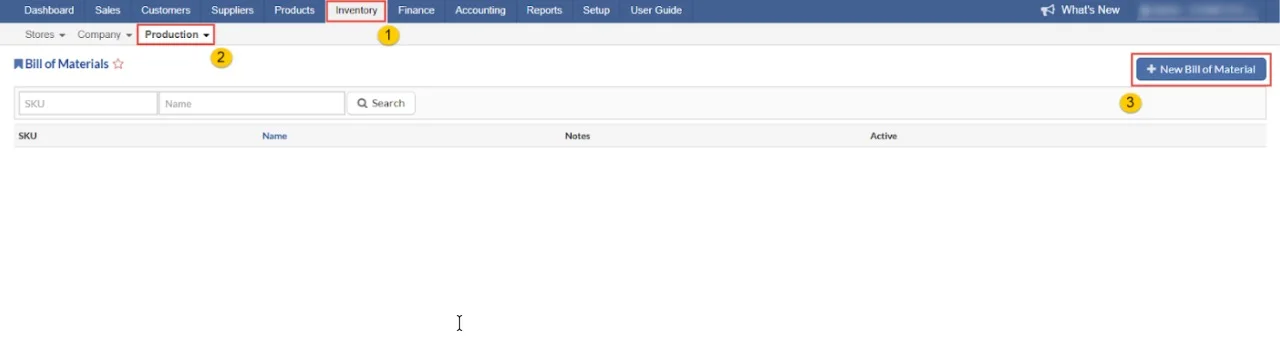
- Pilih menu Inventory
- Klik Production → Bill of Material
- Klik tombol + New Bill of Material
Langkah 3
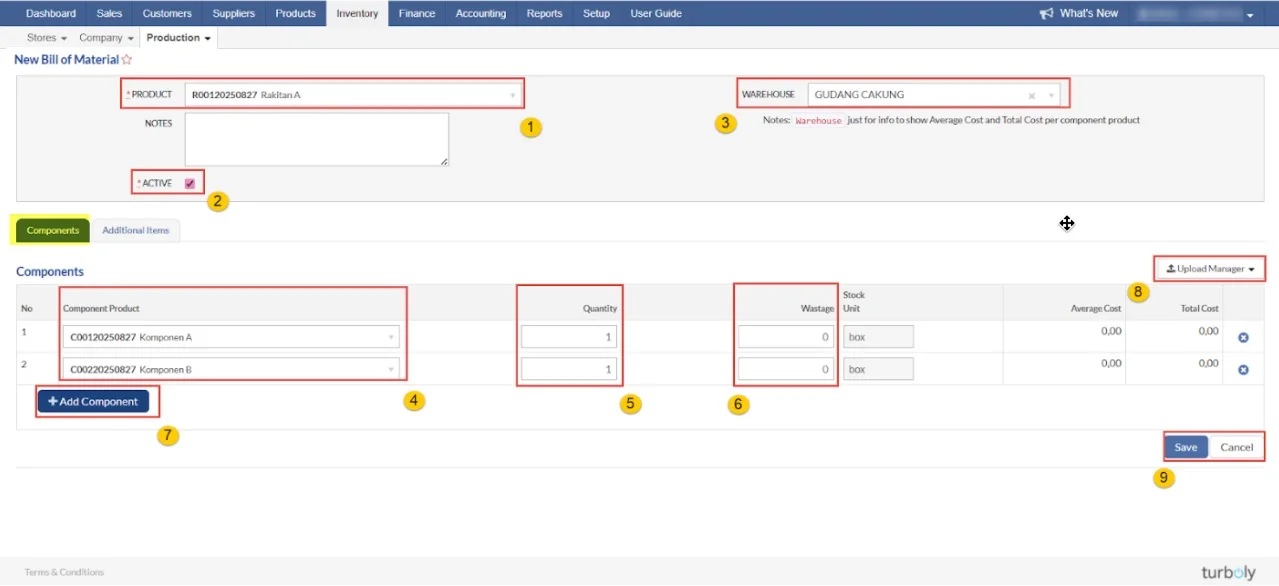
- Masukkan produk assembly pada field Product yang sudah disetting sebagai Assembled Product di detail produk.
- Centang opsi Active untuk mengaktifkan Bill of Material yang dibuat.
- Warehouse → Pilih gudang tempat proses perakitan atau penyimpanan produk assembly dilakukan. Notes: Field Warehouse hanya berfungsi untuk menampilkan Average Cost dan Total Cost per komponen produk, bukan untuk pengaturan stok.
- Component Product → Masukkan product component yang sudah di setting sebagai Component Product pada detail product
- Quantity → Masukkan quantity jumlah komponen yang dibutuhkan
- Wastage → Masukkan quantity jumlah atas komponen rakitan yg digunakan berlebih (jika ada) saat proses perakitan.
- Metode Pertama, Add Component → Menambah produk komponen rakitan ke form secara satu per satu, klik add component dan masukkan nama atau kode produk atau SKU product.
- Metode kedua, Upload Manager → Mengunggah data produk ke form dengan cara upload file, umumnya digunakan ketika jumlah produk yang akan diperbarui cukup banyak dengan format file yang sudah disediakan di sistem sehingga dapat di download lalu diolah, kemudian di upload kembali ke sistem.
- Klik tombol Save untuk menyimpan perubahan atau Cancel untuk membatalkan proses.
Langkah 4
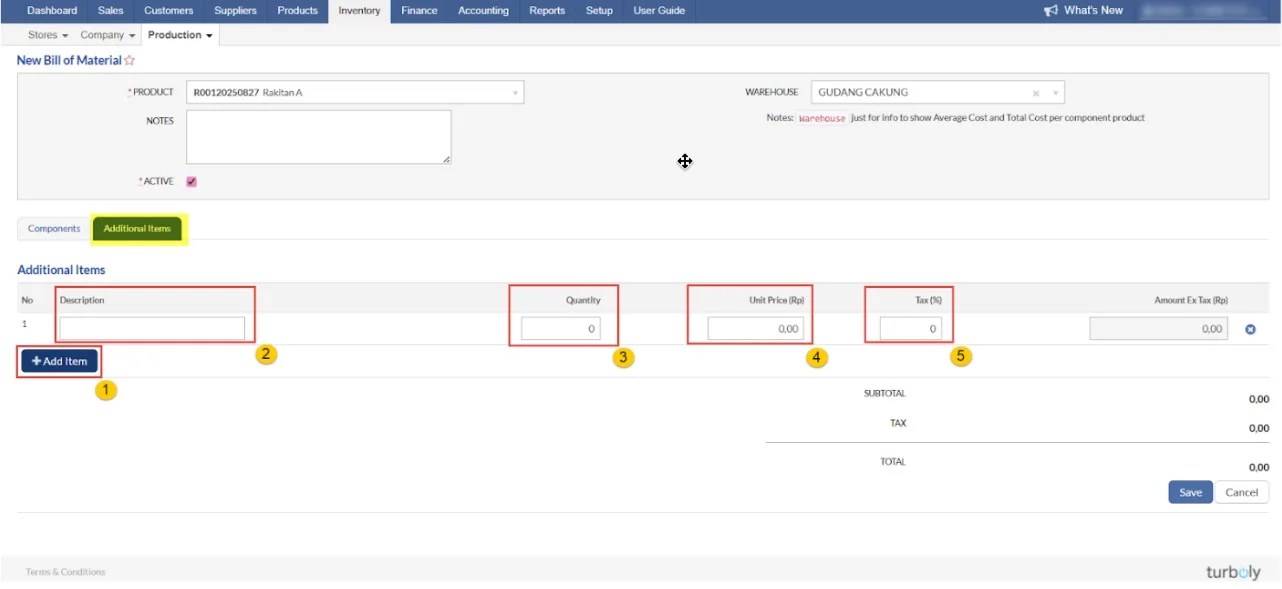
Pada tab Additional Items yaitu halaman untuk menginput biaya produksi non produk seperti biaya tenaga kerja dan biaya overhead tenaga kerja yang berkaitan langsung ketika memproduksi produk
- Tombol + Add Item → Menambahkan produk atau biaya tambahan selain komponen utama pada produk rakitan.
- Description → Deskripsi produk tambahan selain komponen utama
- Quantity → Masukkan quantity jumlah komponen yang dibutuhkan
- Unit Price (Rp) → Masukkan harga per unit produk tersebut
- Tax → Masukkan jumlah persen pajak (jika ada) dari produk tersebut
Langkah 5
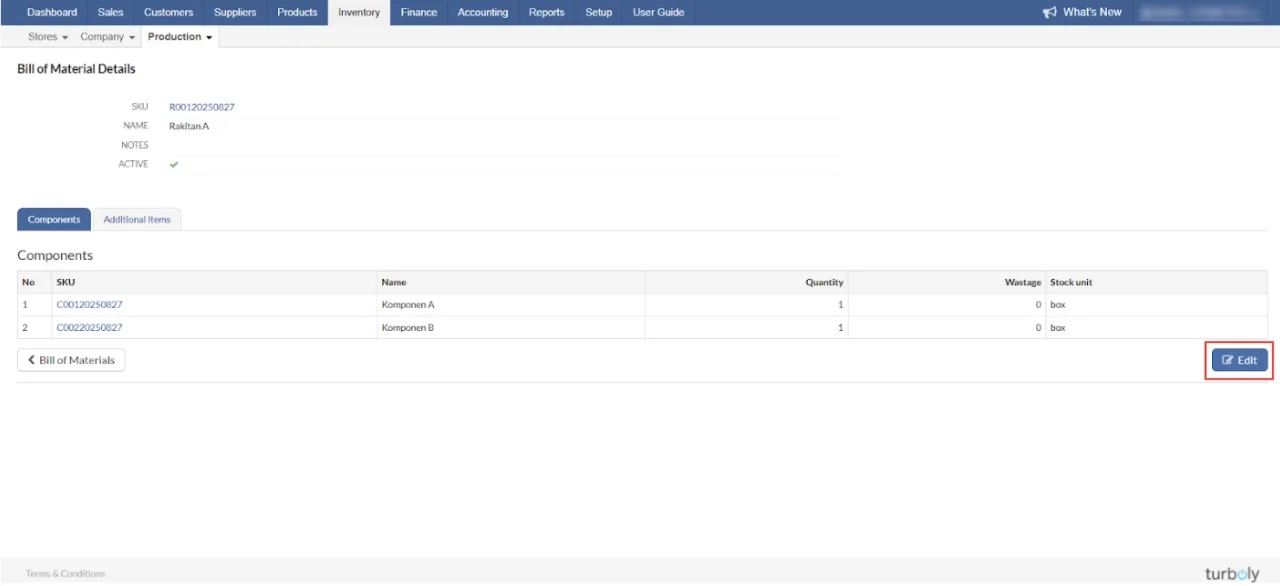
Setelah form New Price List tersimpan, data masih bisa diedit pada dokumen Bill of Material Details dengan klik tombol Edit.
Note : Untuk data komponen dan item tambahan tidak bisa diubah ketika ditemukan proses dokumen yang belum selesai