Price Schedules
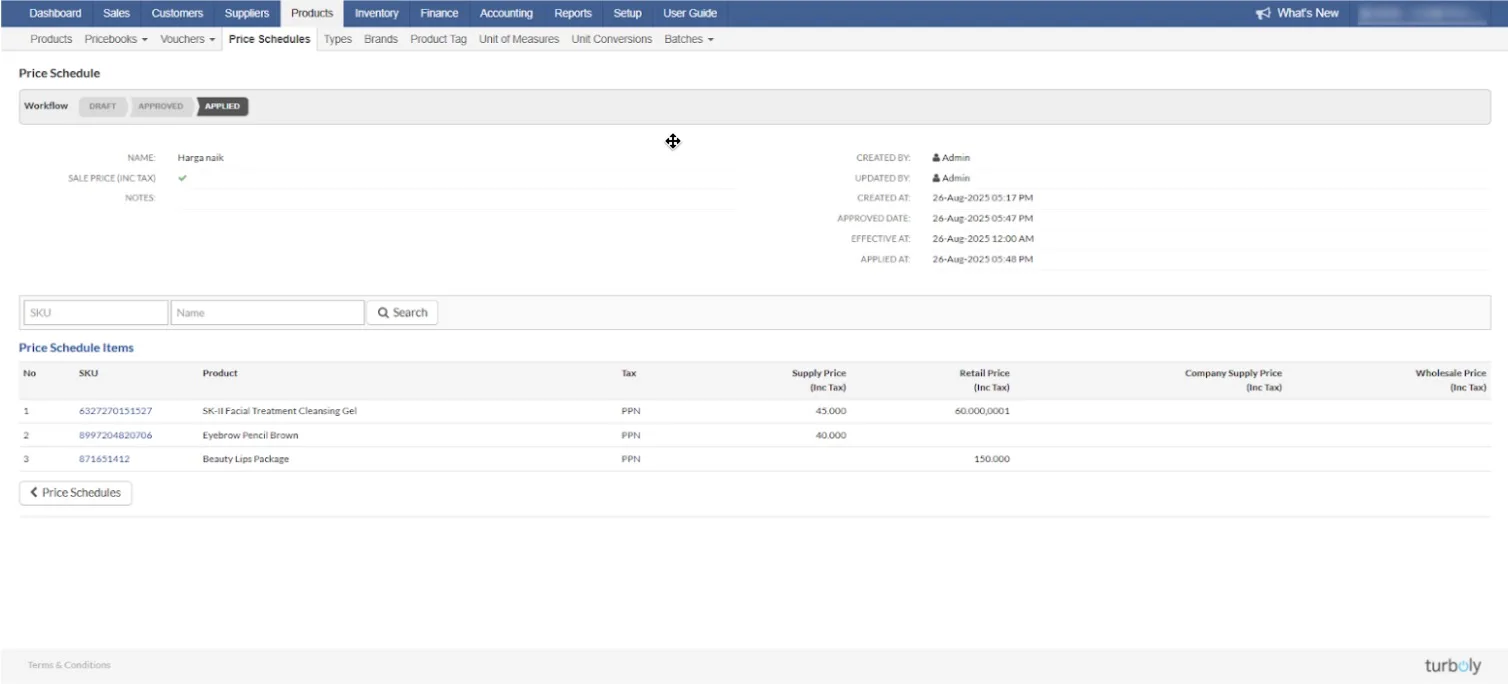
Price Schedule adalah fitur yang memungkinkan pengguna untuk memperbarui harga pada master produk, seperti harga beli (Supply Price), harga jual eceran (Retail Price), harga biaya produksi perusahaan (Company Supply Price), dan harga grosir (Wholesale Price).
Informasi Setting User
-
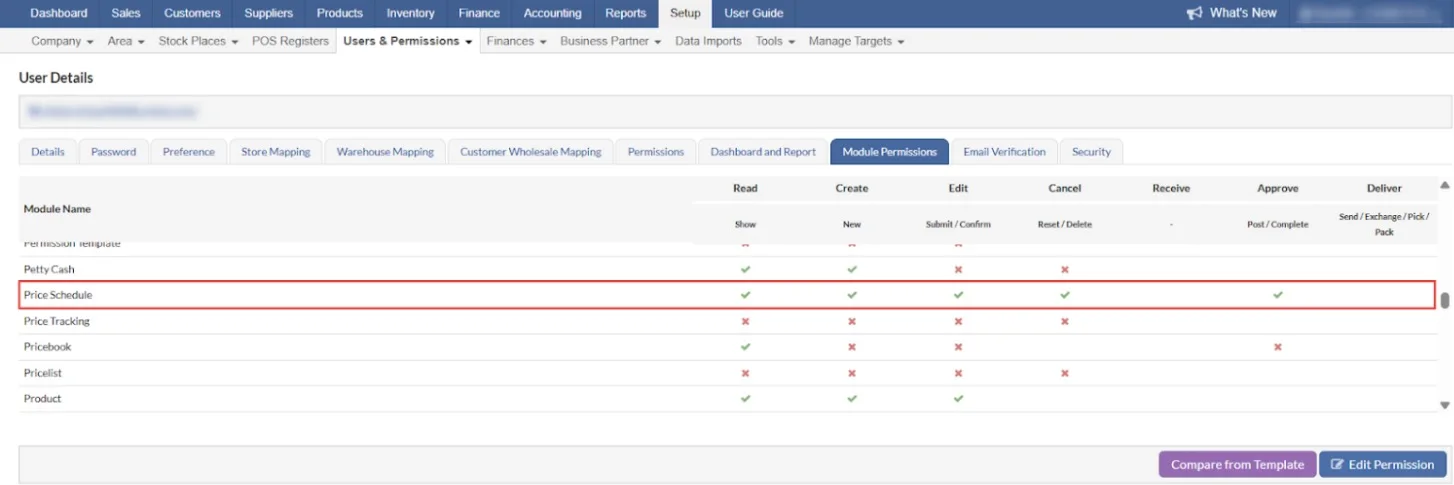
Module Permission
Edit user lalu pilih tab module permissions Price Schedule Menu Setup → User & Permission → Users → Edit user yang ingin diberikan akses → tab module permissions → cari akses “Price Schedule” → checklist (Read, Create, Edit, Cancel, & Approve)
Cara Membuat Price Schedule
Langkah 1
- Pilih menu Products
- Klik Price Schedules
- Klik tombol + New Price Schedule

Langkah 2
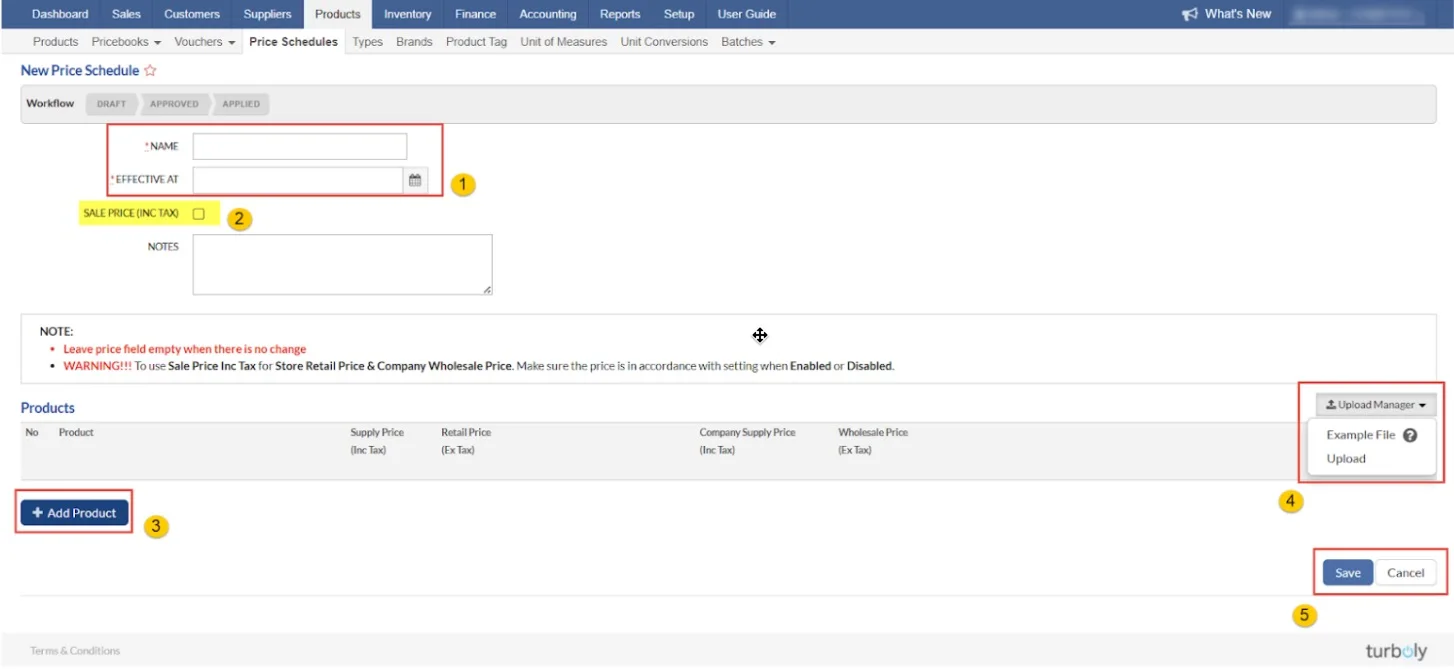
- Isi kolom yang yang bertanda bintang (*) sebagai kolom yang wajib diisi, untuk kolom yang tidak bertanda bintang tidak perlu diisi, namun jika diisi akan lebih memudahkan dalam proses reporting. Nama → Isi nama price schedule.
- Effective at → Tentukan tanggal mulai berlakunya perubahan harga.
- Centang Sale Price (Inc Tax) jika retail price dan wholesale price menggunakan harga yang sudah termasuk pajak (include tax).
- Metode Pertama, Add Product → Menambah produk ke form secara satu per satu, klik add product dan masukkan nama atau SKU yang diperbarui harganya.
- Metode Kedua, Upload Manager → Mengunggah data produk ke form dengan cara upload file, umumnya digunakan ketika jumlah produk yang akan diperbarui cukup banyak dengan format file yang sudah disediakan di sistem sehingga dapat di download lalu diolah, kemudian di upload kembali ke sistem.
- Example File → Format file yang akan di isi.
- Upload → Mengunggah seluruh data produk secara sekaligus ke dalam form Price Schedule.
- Klik tombol Save untuk menyimpan perubahan atau Cancel untuk membatalkan proses.
Langkah 3
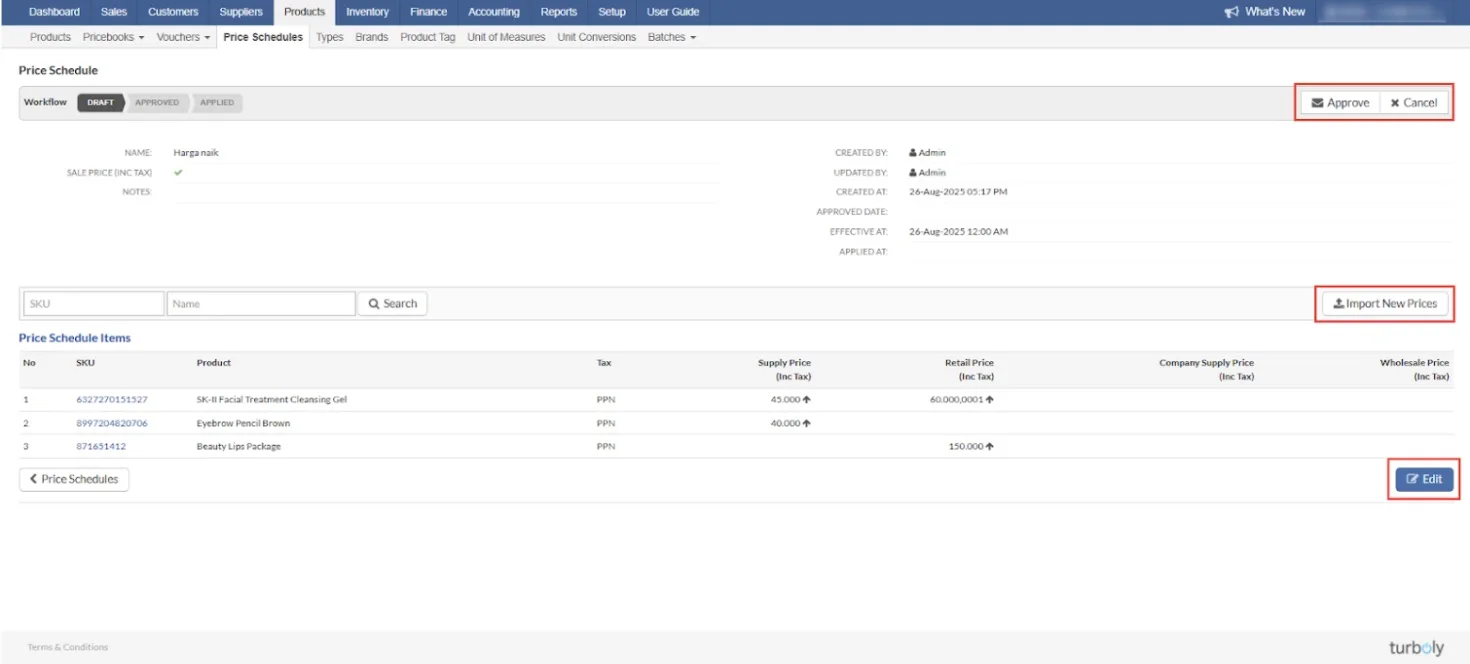
Setelah form New Price Schedule tersimpan, statusnya akan menjadi draft. Pada tahap ini data yang telah dibuat masih dapat diedit atau diubah sebelum lanjutkan ke proses berikutnya. Kolom harga, tanda panah ke atas (↑) menunjukkan bahwa harga produk tersebut mengalami kenaikan dibanding harga sebelumnya.
- Tombol Edit → Mengubah data yang telah dibuat.
- Import New Prices → Menambahkan data produk yang ingin diubah dengan mengunggah file import. File yang diunggah akan tersimpan di History Data Import, sehingga bisa dicek kembali jika diperlukan.
Jika sudah tidak ada lagi yang ingin diubah, klik tombol Approve untuk melanjutkan ke proses selanjutnya
Langkah 4
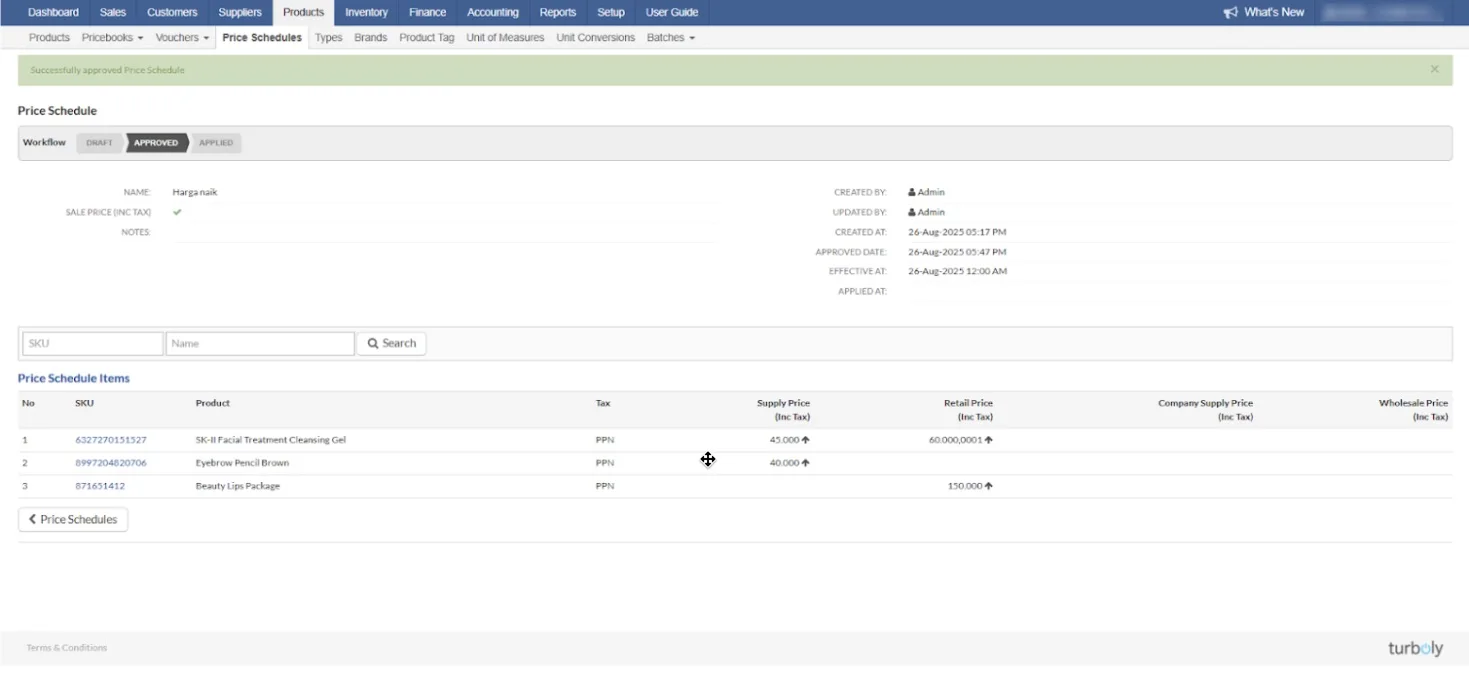
Setelah tombol Approve diklik, status akan berubah menjadi Approved. Ini menandakan bahwa Price Schedule sudah disetujui dan siap untuk diproses lebih lanjut.
Langkah 5
Tunggu beberapa saat hingga sistem menyelesaikan pemrosesan. Setelah itu, status akan berubah menjadi Applied, menandakan bahwa perubahan harga telah berhasil diterapkan.