Penjualan Ritel atau Eceran

Ritel di Turboly ERP
Penjualan Ritel di Turboly merupakan penjualan barang atau jasa langsung ke pemakai produk atau konsumen dan tidak bertujuan untuk di jual kembali seperti dilakukan oleh distributor atau reseller. Sistem Point of Sale pada Turboly memungkinkan penjualan dapat melakukan input data seperti :
- Diskon Penjualan baik secara manual atau secara otomatis.
- Cashback yang dapat di gabungkan dengan Diskon Penjualan.
- Pembayaran dengan Point jika mengaktifkan fitur Loyalty Point
- Pembelian dan Pembayaran dengan Voucher, ada 3 jenis Voucher di Turboly ERP.
- Informasi detil tambahan (Extra Info) misalnya untuk data MID, TID, Bank, dan lainnya.
Konfigurasi
Sebelum dapat menggunakan Point of Sale di Turboly ini diperlukan beberapa konfigurasi terpasang sesuai dengan kebutuhan perusahaan. Detil dari konfigurasi terkait penjualan ritel minimal sebagai berikut :
-
Toko
Penjualan Ritel akan memerlukan data toko-toko yang akan menggunakan Turboly ERP. Dan toko ini akan di buatkan Register (mesin kasir).
-
Register
Mesin kasir untuk menerima pembayaran. Yang terbaik adalah setiap mesin kasir dibuatkan satu register, namun anda dapat menyesuaikan sesuai kondisi yang tepat apabila memang dalam satu toko ada 3 kasir, namun cukup untuk awal dibuatkan satu register (3 mesin kasir mengacu ke register yang sama).
-
Penjual (Salesperson)
Tenaga penjual otomatis akan tercatat oleh sistem sebab di turboly user harus di set dengan 3 jenis role toko yang ada yaitu : Store User, Store Manager dan Store Admin. Umum-nya hanya membutuhkan Store User dan Store Manager saja.
-
Stok Barang
Normal-nya penjualan ritel membutuhkan barang tersedia secara sistem ada stok-nya. Sebab jika tidak, maka dokumen penjualan yang dibuat tidak dapat di final-kan dengan status Complete. Dokumen yang berstatus Complete ini akan memotong stok di toko tersebut.
Catatan tentang Konsinyasi
Perlu diingat bahwa tidak ada perbedaan untuk barang konsinyasi atau non konsinyasi di penjualan ritel.
-
Lainnya
Masih ada lagi yang perlu di konfigurasikan agar dapat melakukan penjualan dengan benar menggunakan sistem Turboly ERP seperti :
- Settingan Harga termasuk Pajak atau tidak.
- Print Out untuk mencetak struk penjualan.
- Settingan Customer Account (Hutang), Desimal, Hak Akses setiap user, dan lainnya.
Proses Penjualan Secara Umum
Berikut ini adalah contoh melakukan pembuatan penjualan secara umum tanpa fitur-fitur lainnya. Pada halaman lain akan dijelaskan bagaimana mengaktifkan fitur lainnya seperti diskon, cashback, voucher, dan lainnya dan menggunakannya di dalam dokumen penjualan.
Penjualan Baru (Draft)
Penjualan dibuat dari menu Sales > Stores > Sales, lalu klik New Store Sale. Halaman New Sale akan muncul.
- Pilih Customer. Pencarian dapat berdasarkan Name, Phone, Birthdate atau Citizen ID (kolom Search By). Klik tombol + di sebelahnya jika customer belum terdaftar.
- Periksa Salesperson dan pilih Select Register (mesin kasir toko).
- Pada tab Items, cari barang berdasarkan SKU, kode atau nama, lalu isi Qty. Kolom Stock menampilkan stok barang di toko tersebut. Klik Add Item untuk menambah baris barang.
- Isi pembayaran, misalnya pada kolom Cash. Kolom To Pay menunjukkan jumlah yang harus dibayar, dan Change menunjukkan uang kembalian.
- Klik Save.
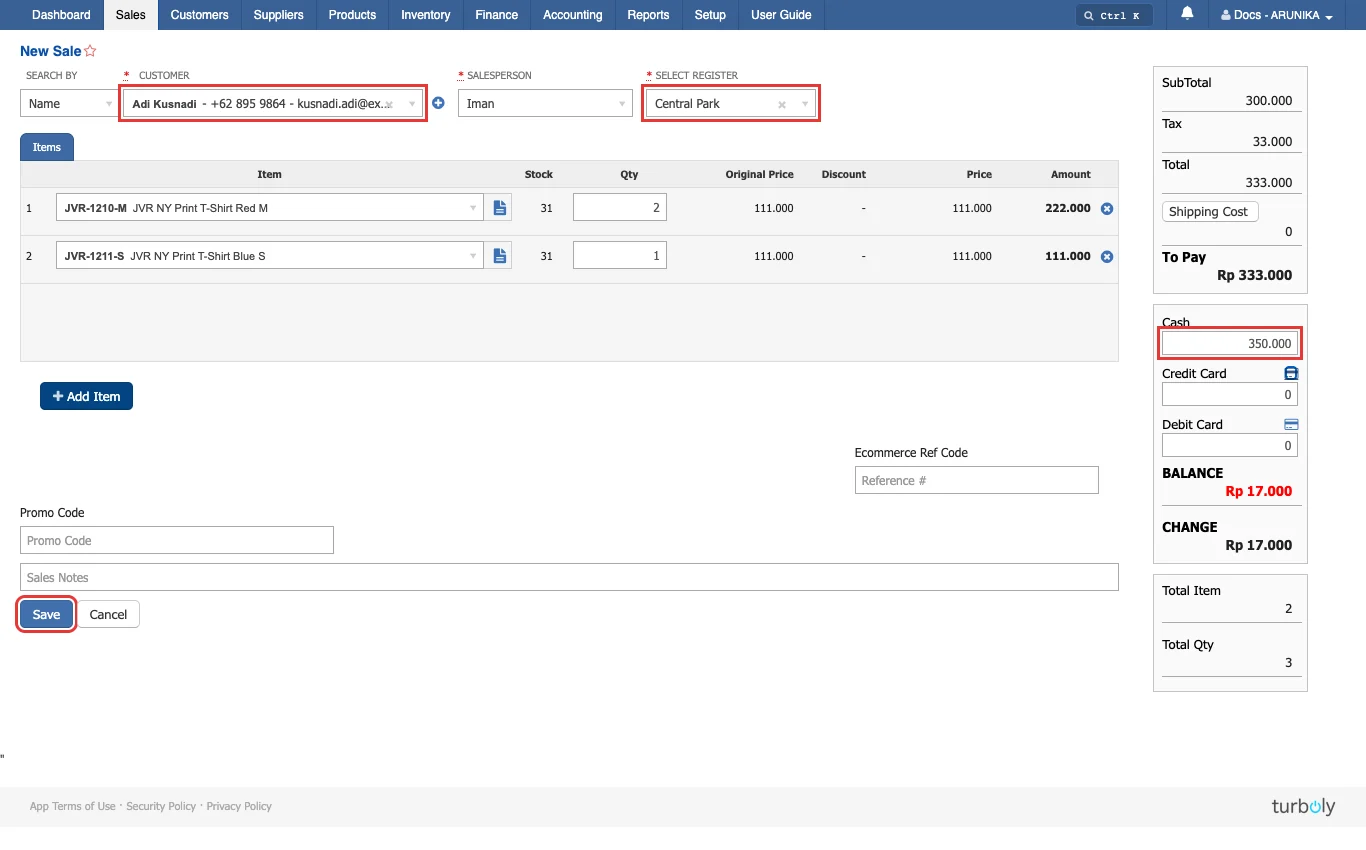
Jika jumlah pembayaran kurang dari To Pay, sistem menampilkan pesan Not enough payment dan penjualan belum tersimpan. Langkah lengkap, termasuk membuat customer baru dan pembayaran kartu, ada di halaman POS (Point Of Sale).
Detail Penjualan
Setelah disimpan, sistem membuka halaman Sale Details dengan status DRAFT. Nomor dokumen (Document Number) sudah terbentuk. Pada halaman ini Anda dapat memeriksa customer, toko, register, salesperson, daftar barang beserta harga dan pajaknya, serta rincian pembayaran dan kembalian.
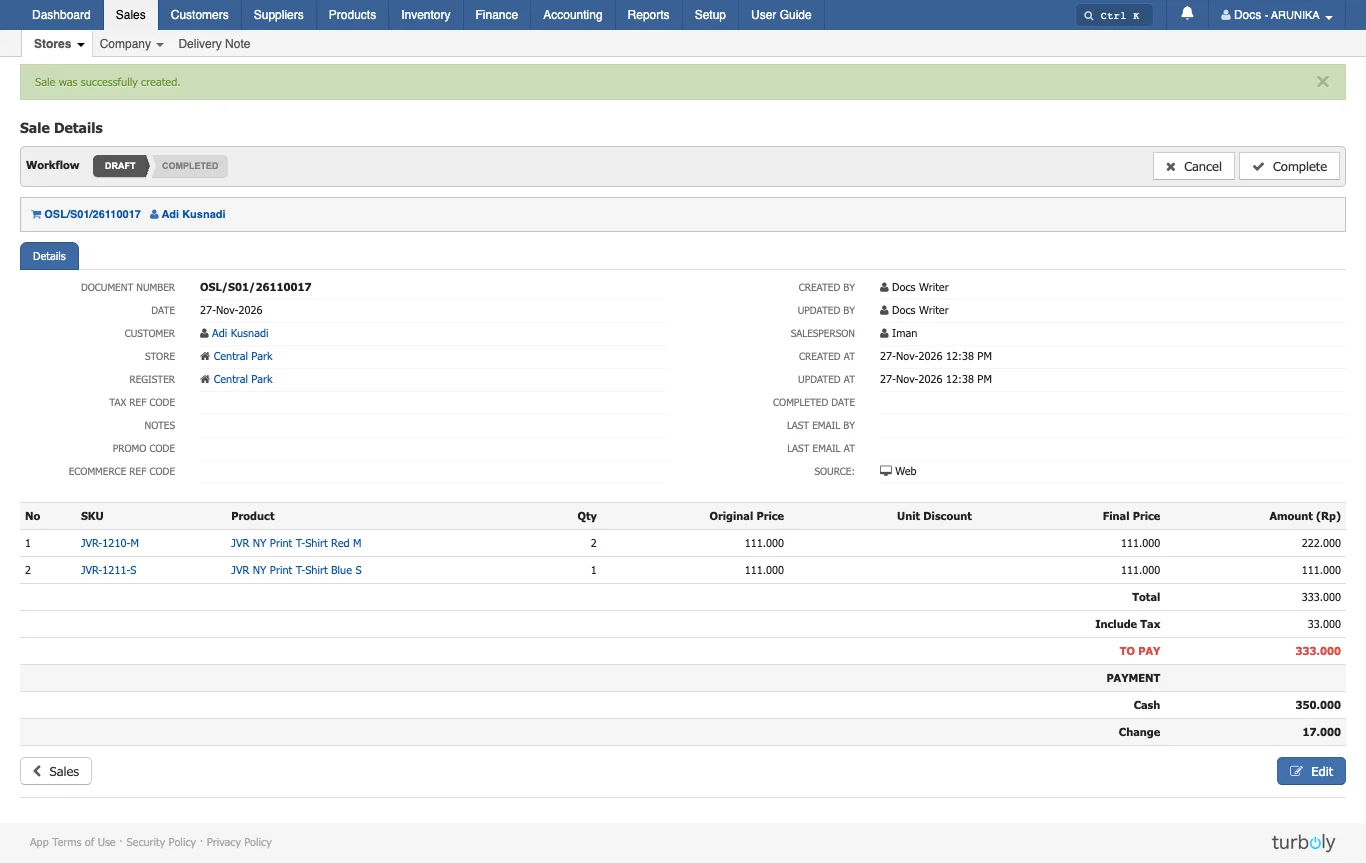
Selama masih DRAFT, penjualan masih dapat diubah dengan tombol Edit atau dibatalkan dengan tombol Cancel. Stok barang di toko belum berkurang.
Penyelesaian (Completed)
Klik Complete di halaman Sale Details, lalu konfirmasi. Status penjualan berubah menjadi COMPLETED dan Completed Date terisi.
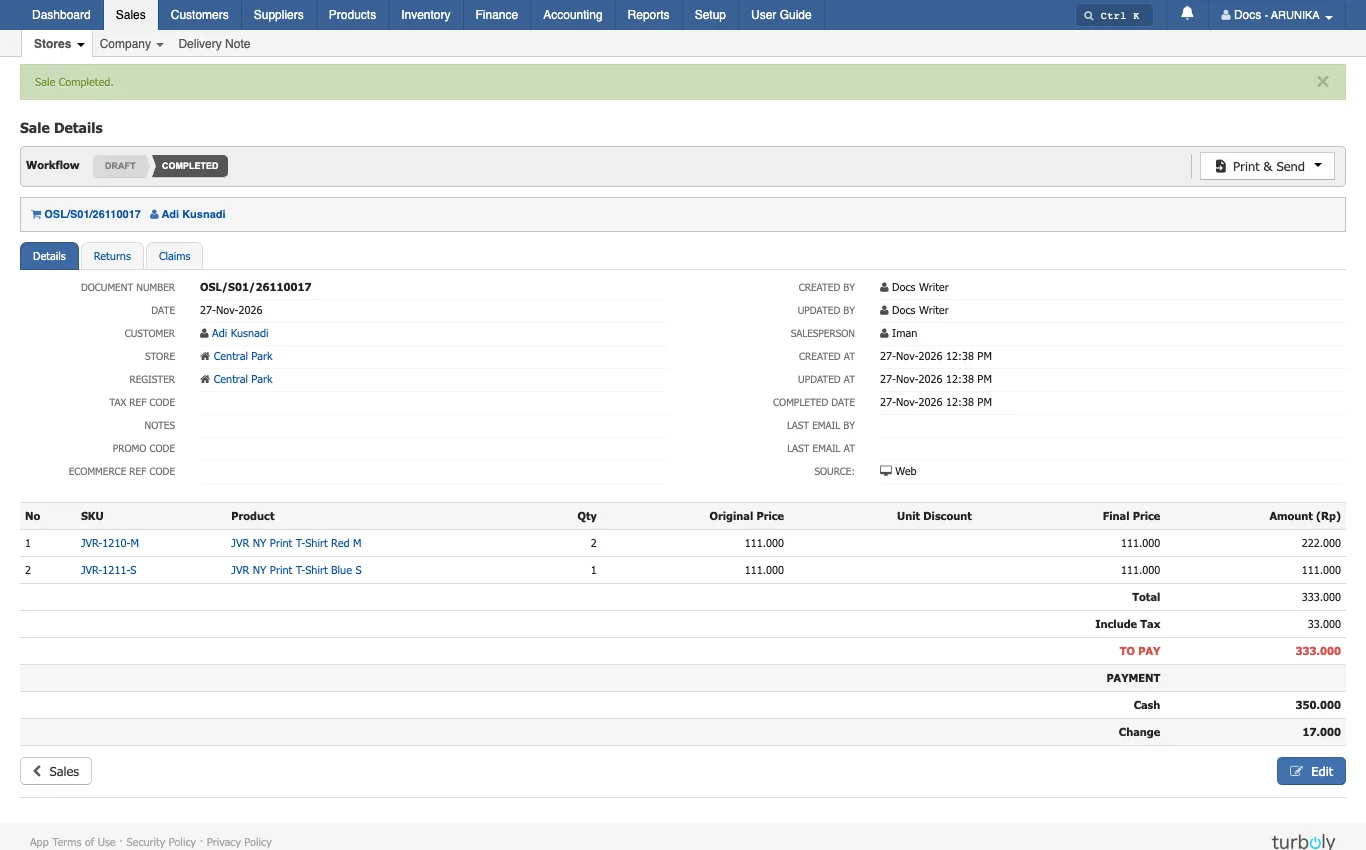
Pada saat Complete, stok barang di toko dipotong sesuai jumlah yang terjual. Struk dapat dicetak atau dikirim melalui tombol Print & Send. Penjualan yang sudah selesai belum langsung membentuk jurnal; jurnal terbentuk saat Register Closure. Lihat POS (Point Of Sale) untuk mengubah atau membatalkan penjualan.