Service Reservation
Service Reservation adalah catatan booking servis. Gunakan dokumen ini saat pelanggan memesan jadwal servis sebelum datang ke bengkel, misalnya lewat telepon atau WhatsApp. Saat kendaraan datang, reservasi yang sudah dikonfirmasi diteruskan menjadi Service Order tanpa mengetik ulang data pelanggan dan kendaraan.
Sebelum mulai
- Menu: Sales > Service > Service Reservations
- Role: pengguna dengan hak akses modul Service Reservation. Hak create untuk membuat, edit untuk mengubah dan mengonfirmasi, dan destroy untuk membatalkan atau me-reset.
- Prasyarat: fitur Service Reservation sudah diaktifkan untuk perusahaan Anda. Bila menu ini tidak muncul, hubungi tim support Turboly. Pelanggan dan kendaraannya sudah terdaftar, serta Booking Sources bila ingin mencatat asal booking.
Alur dokumen
- Service AdvisorService Reservation
- Service AdvisorService Order
- MekanikService Work Order
- KasirService Invoice
- Dokumen sebelumnya: tidak ada. Reservasi adalah langkah pertama dan bersifat opsional.
- Dokumen berikutnya: Service Order. Satu reservasi hanya dapat diteruskan menjadi satu Service Order.
Membuat Service Reservation
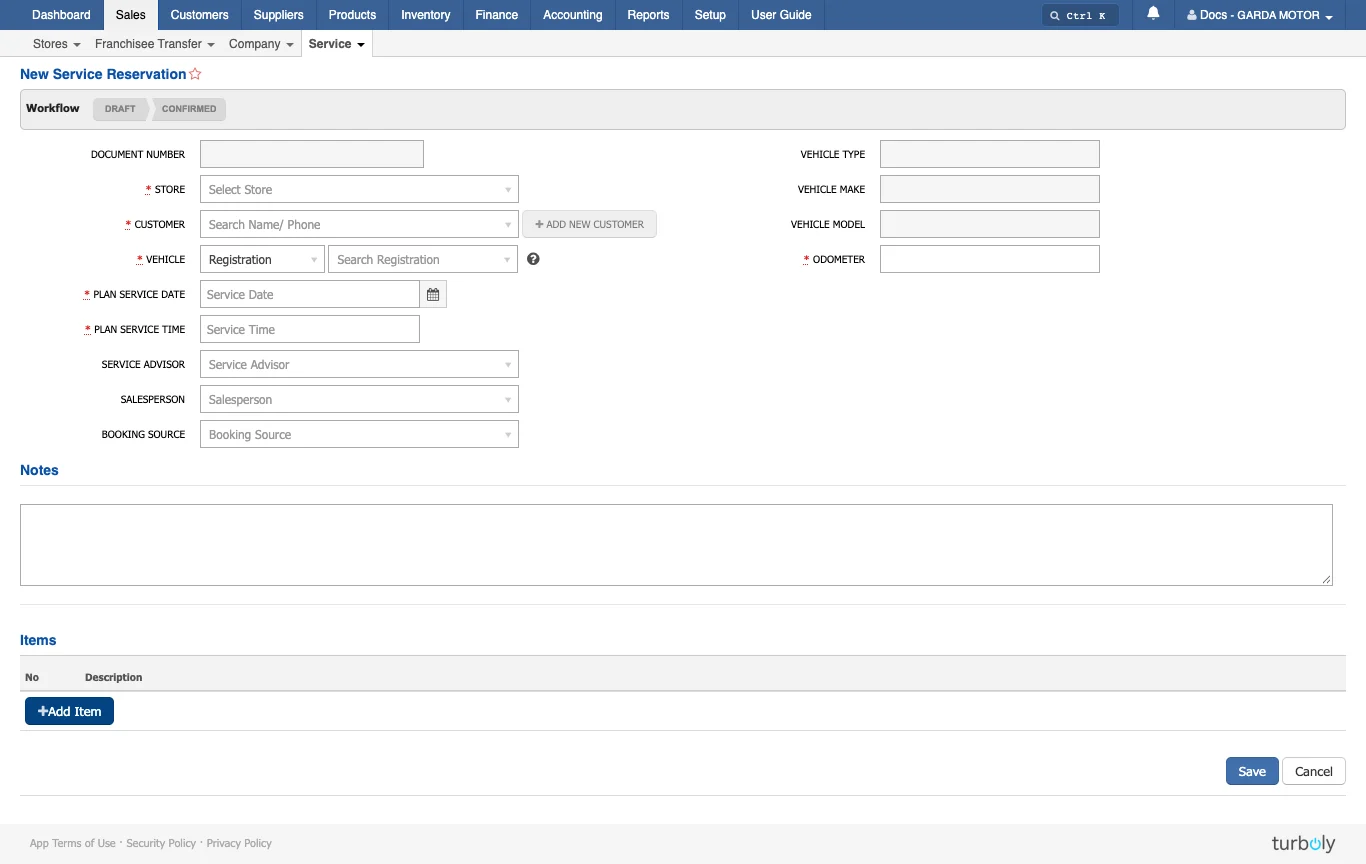
- Buka Sales > Service > Service Reservations.
- Klik New Service Reservation.
- Pilih STORE tempat servis akan dilakukan.
- Cari kendaraan di VEHICLE dengan nomor polisi. CUSTOMER dan data kendaraan terisi otomatis. Untuk pelanggan baru, klik ADD NEW CUSTOMER.
- Isi PLAN SERVICE DATE dan PLAN SERVICE TIME sesuai jadwal yang disepakati.
- Pilih Service Advisor. Salesperson dan Booking Source boleh dikosongkan.
- Isi ODOMETER.
- Di bagian Items, klik Add Item lalu tulis keluhan atau pekerjaan yang diminta di kolom Description. Tambahkan satu baris untuk setiap permintaan.
- Klik Save. Reservasi tersimpan dengan status DRAFT.
Mengonfirmasi dan meneruskan reservasi
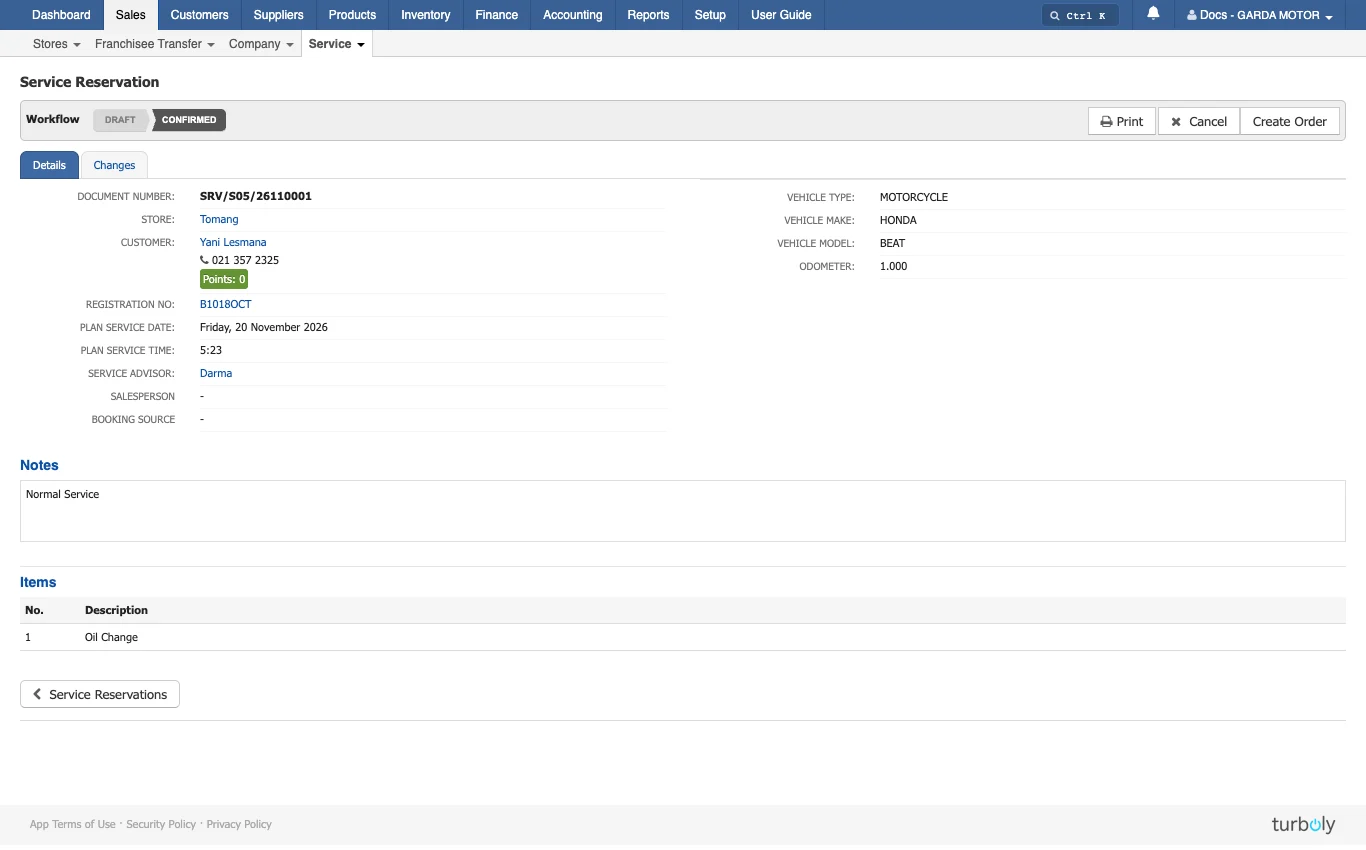
- Buka reservasi berstatus DRAFT, lalu klik Confirm. Status menjadi CONFIRMED.
- Klik Print bila perlu mencetak bukti reservasi.
- Saat kendaraan datang, buka reservasi tersebut lalu klik Create Order. Form Service Order terbuka dengan pelanggan, kendaraan, tanggal dan jam servis, serta Service Advisor dari reservasi. Setiap baris Items menjadi satu baris di tab Inspections.
- Lengkapi Service Order, lalu simpan. Lihat Service Order.
Melihat daftar reservasi
Halaman Service Reservations memiliki dua tab. Tab Service Reservations menampilkan daftar dokumen dengan filter tanggal, Store, kendaraan, dan status. Tab Timeline menampilkan tabel tanggal dan jam untuk satu toko.
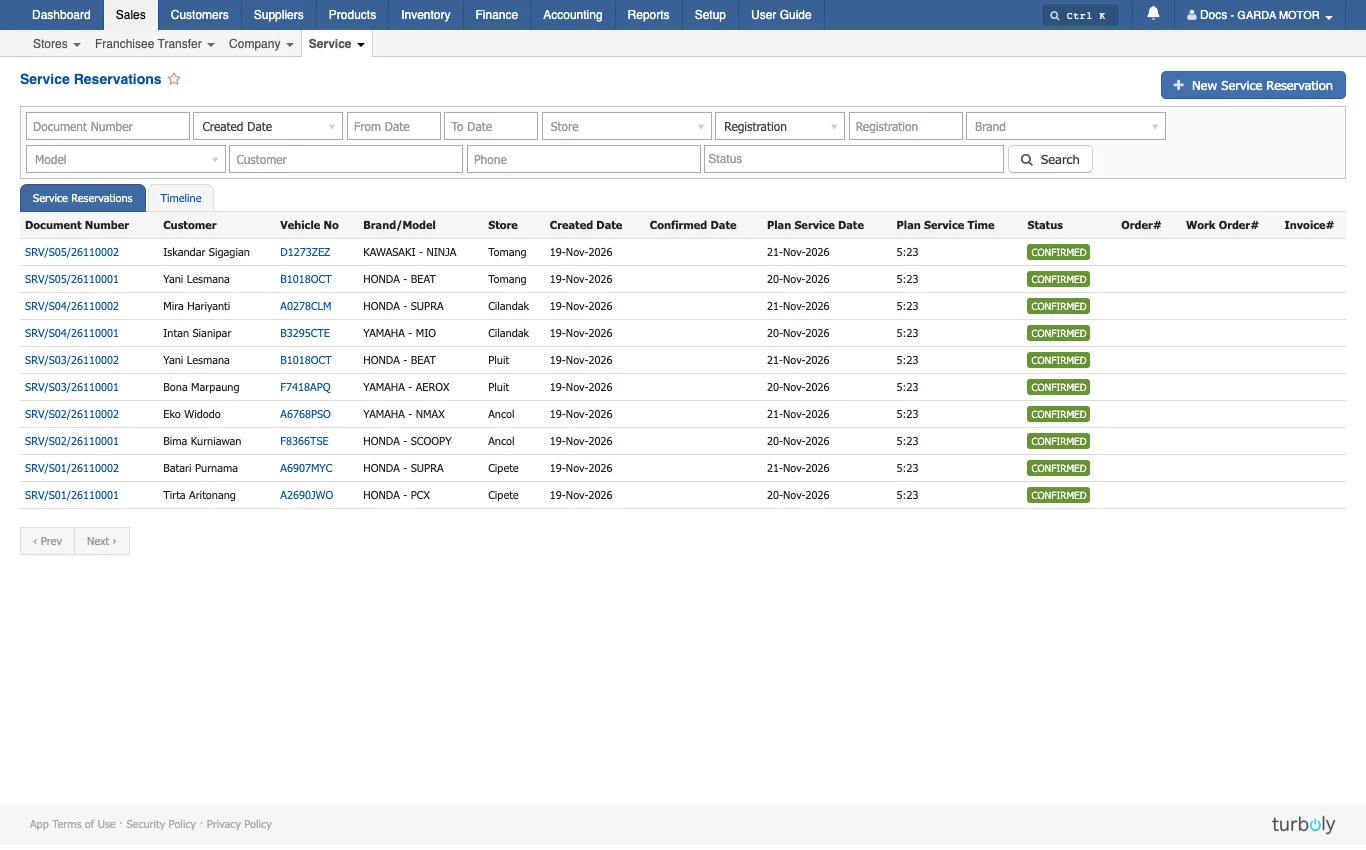
Kolom Order#, Work Order#, dan Invoice# terisi setelah reservasi diteruskan, sehingga Anda dapat melihat sampai mana pekerjaannya berjalan.
Status dokumen
| Status | Arti | Tindakan berikutnya |
|---|---|---|
| DRAFT | Reservasi baru disimpan dan masih dapat diubah. | Confirm atau Cancel. |
| CONFIRMED | Jadwal sudah dikonfirmasi. | Create Order saat kendaraan datang, atau Cancel. |
| CANCELLED | Reservasi dibatalkan. | Reset untuk mengembalikan ke DRAFT. |
Penjelasan kolom
| Kolom | Keterangan |
|---|---|
| PLAN SERVICE DATE / PLAN SERVICE TIME | Jadwal servis yang dipesan pelanggan. Keduanya wajib diisi. |
| Service Advisor | Petugas yang akan menerima kendaraan. Wajib diisi. |
| Booking Source | Asal booking, misalnya WhatsApp, Telepon, atau Walk-in. Pilihannya diatur di Booking Sources. |
| ODOMETER | Angka kilometer kendaraan menurut pelanggan. |
| Items | Daftar keluhan atau pekerjaan yang diminta. |
| Confirmed Date | Tanggal reservasi dikonfirmasi. |
Aturan dan batasan
- Reservasi harus memiliki minimal satu baris Items, dan setiap baris harus memiliki Description.
- Reservasi hanya dapat diubah saat DRAFT atau CANCELLED. Menyimpan perubahan pada reservasi CANCELLED mengembalikannya ke DRAFT.
- Cancel wajib disertai jenis alasan pembatalan.
- Reservasi CONFIRMED yang sudah memiliki Service Order tidak dapat dibatalkan.
- Tombol Create Order hanya muncul pada reservasi CONFIRMED yang belum memiliki Service Order.