Inspection Templates
Inspection Templates adalah susunan daftar pemeriksaan kendaraan yang siap pakai, misalnya "Servis Berkala Motor Matic". Satu template berisi beberapa kategori, dan setiap kategori berisi butir-butir pemeriksaan. Saat membuat Service Order, service advisor cukup memilih template dan seluruh daftar pemeriksaan langsung terisi.
Sebelum mulai
- Menu: Setup > Services > Inspections > Inspection Templates
- Role: user yang memiliki akses modul Inspection Template di User Permission by Module. Tombol New Inspection Template, Edit dan Delete mengikuti izin create, edit dan destroy pada modul itu.
- Prasyarat: butir pemeriksaan sudah dibuat di Inspection Lists dan kategorinya di Inspection Categories.
Hubungan list, kategori dan template
- AdminInspection Lists
- AdminInspection Categories
- AdminInspection Templates
- Service AdvisorService Order
| Layar | Isi | Contoh |
|---|---|---|
| Inspection Lists | Butir yang diperiksa | Kondisi oli mesin, Tegangan aki |
| Inspection Categories | Kelompok butir pemeriksaan | Mesin, Rem, Kelistrikan |
| Inspection Templates | Susunan kategori beserta butir di dalamnya, dengan urutan tampil | Servis Berkala Motor Matic |
Butir dan kategori dibuat sekali, lalu bisa dipakai di banyak template.
Membuat template
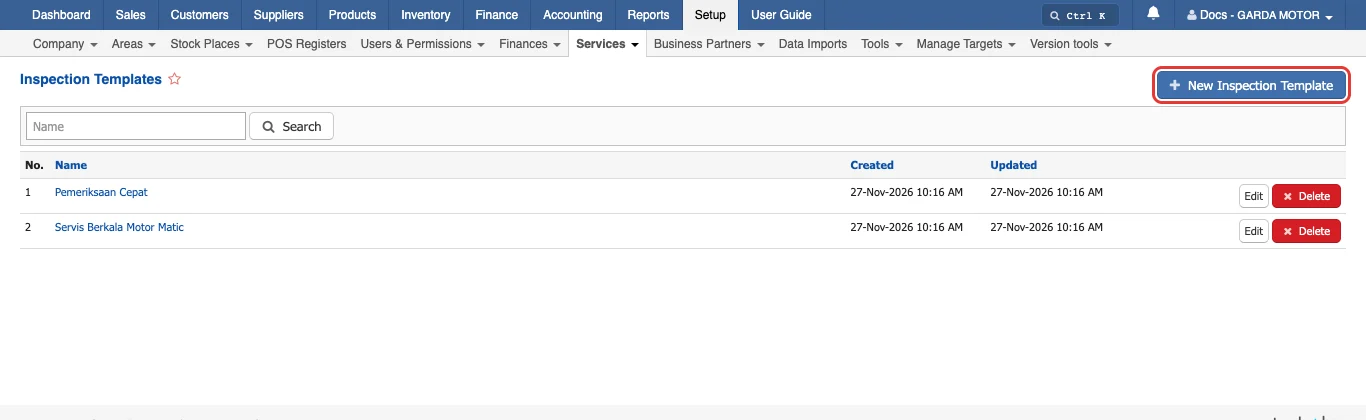
- Buka Setup > Services > Inspections > Inspection Templates.
- Klik New Inspection Template.
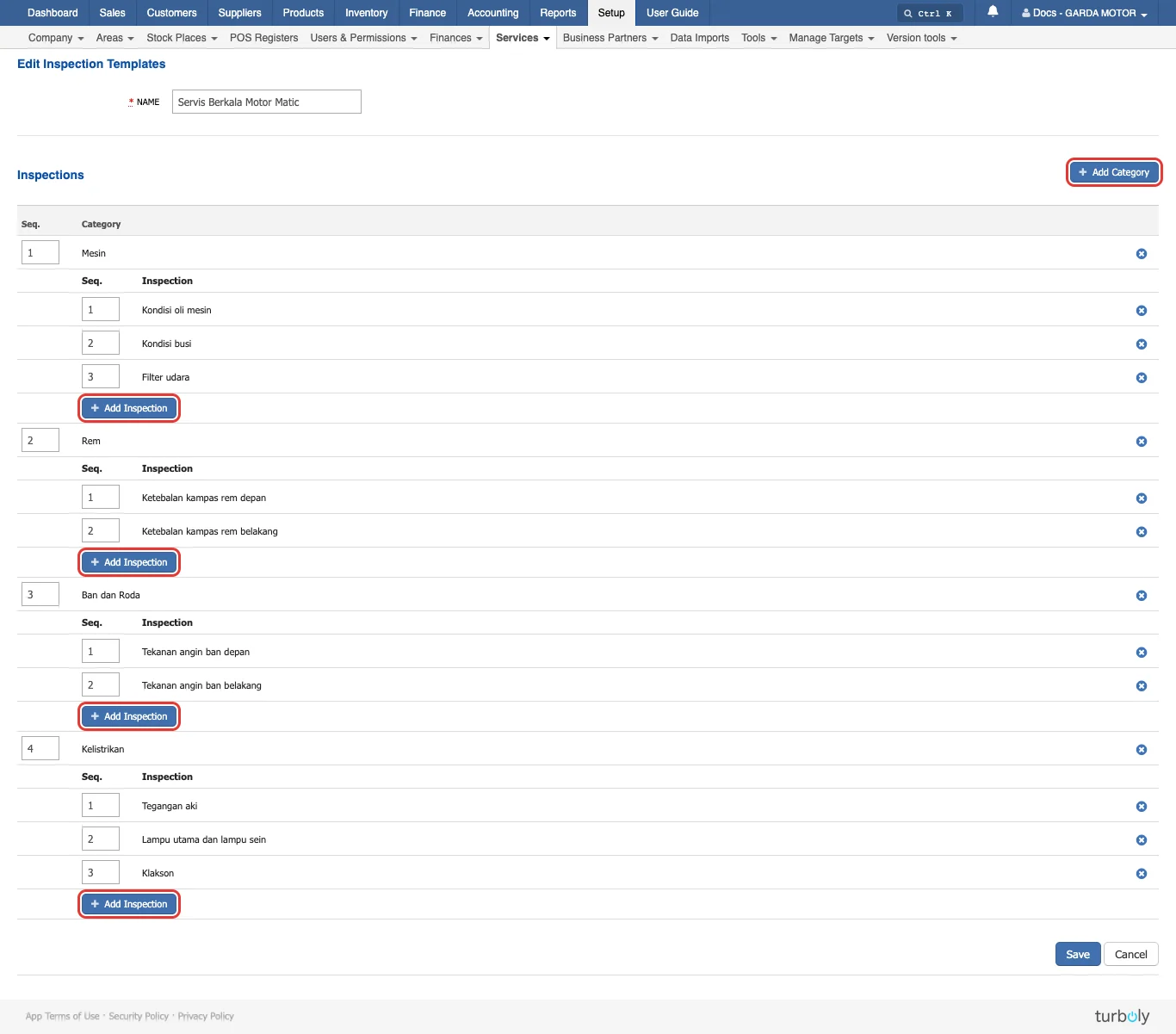
- Isi Name.
- Klik Add Category, lalu pilih kategori dari daftar yang muncul. Kategori yang sudah ada di template tidak ditawarkan lagi.
- Di bawah kategori itu, klik Add Inspection, lalu pilih butir pemeriksaan.
- Ulangi langkah 4 dan 5 sampai semua kategori dan butir masuk.
- Isi kolom Seq. untuk mengatur urutan kategori dan urutan butir di dalam kategori.
- Klik Save.
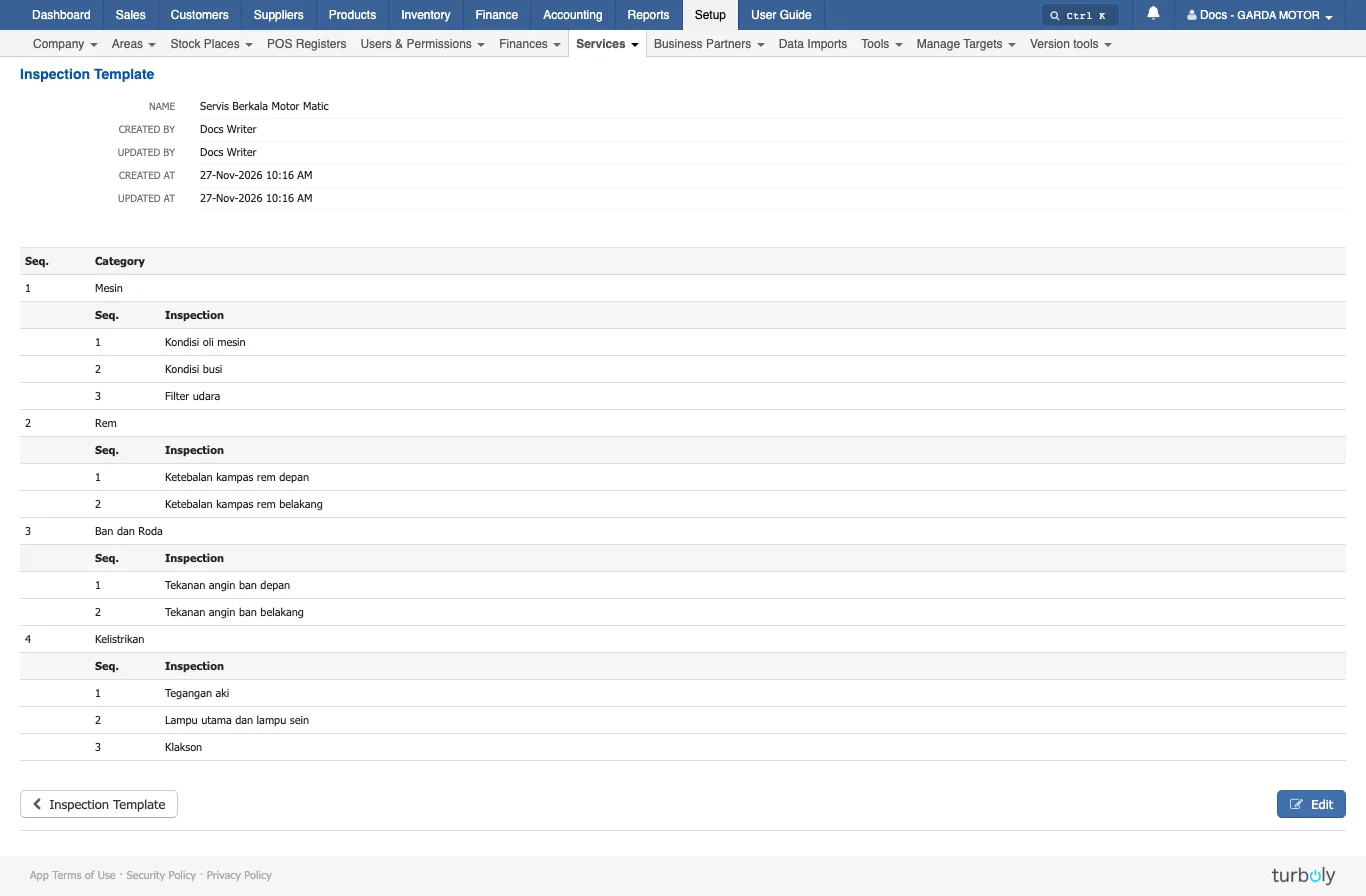
Setelah disimpan, halaman detail menampilkan susunan template sesuai urutan Seq.
Mengubah atau menghapus template
- Klik Edit pada baris template di daftar, atau Edit di halaman detail. Gunakan tanda silang di kanan baris untuk mengeluarkan kategori atau butir dari template.
- Klik Delete pada baris template untuk menghapusnya, lalu konfirmasi.
Memakai template di Service Order
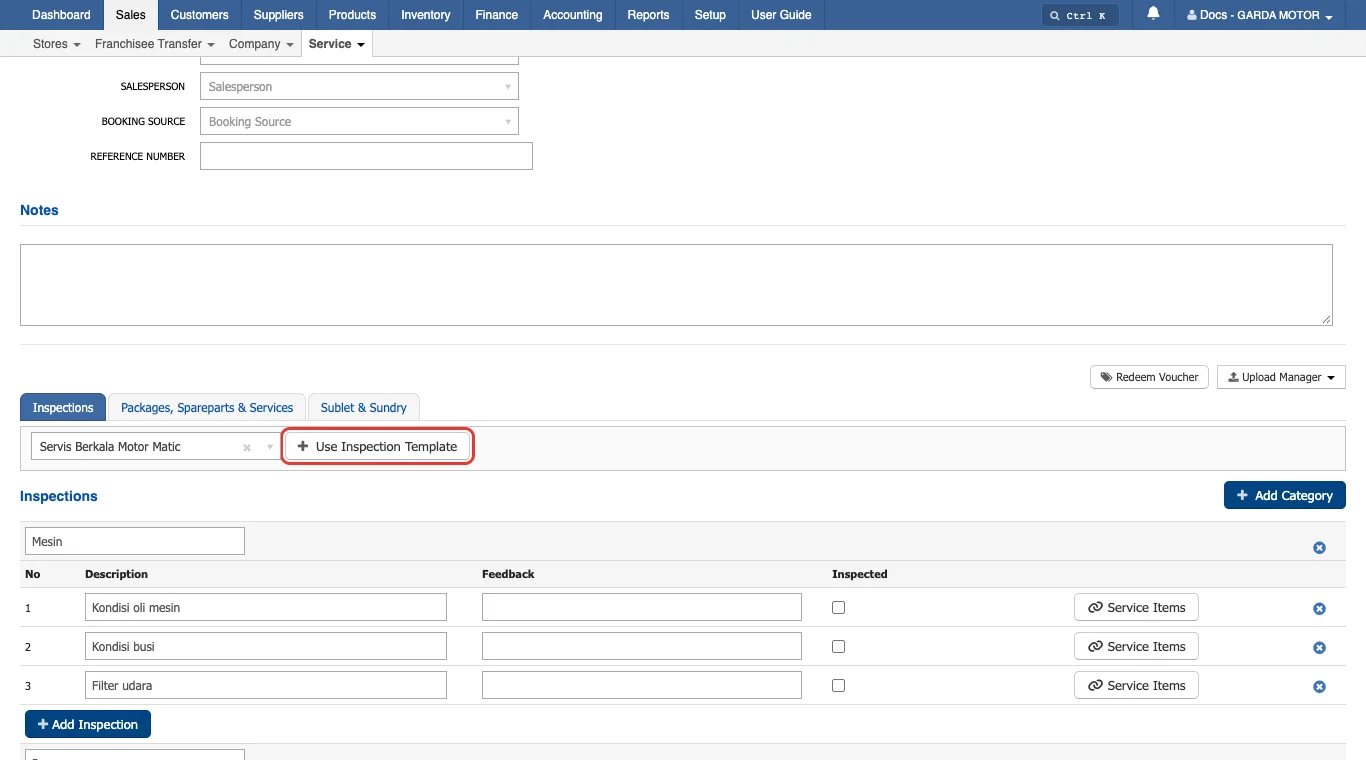
- Buat atau edit Service Order, lalu buka tab Inspections.
- Pilih template pada kotak Select Inspection Template.
- Klik Use Inspection Template. Kategori dan butir pemeriksaan dari template ditambahkan ke tabel.
- Bila perlu, tambahkan kategori lain dengan Add Category atau butir lain dengan Add Inspection, dan ubah teksnya langsung di tabel.
- Setelah kendaraan diperiksa, isi Feedback dan centang Inspected pada setiap butir.
- Gunakan tombol Service Items pada baris butir untuk menautkan jasa, produk atau paket servis yang dikerjakan karena temuan pemeriksaan tersebut.
Hal yang perlu diketahui tentang pemeriksaan di dokumen servis:
- Service Order yang memiliki butir pemeriksaan mendapat langkah Diagnosis pada alur dokumennya, di antara Draft dan Approved.
- Service Order tidak bisa di-approve selama masih ada butir yang belum dicentang Inspected.
- Halaman detail Service Order menampilkan tab Inspection List. Saat mencetak, Anda bisa memilih hanya mencetak daftar pemeriksaan atau mencetak tanpa daftar pemeriksaan.
- Di Service Work Order, item yang ditautkan ke butir pemeriksaan menampilkan keterangan Inspection: diikuti nama butirnya, sehingga mekanik tahu pekerjaan itu berasal dari temuan yang mana.
- Hasil pemeriksaan bisa dilihat di laporan Inspection Lists pada menu Reports.
Aturan dan batasan
- Name wajib diisi dan tidak boleh sama dengan template lain di perusahaan.
- Template harus berisi minimal satu kategori.
- Service Order menyalin teks kategori dan butir dari template. Mengubah atau menghapus template tidak mengubah Service Order yang sudah dibuat.
Service Recommendation Labels
Di grup menu yang sama terdapat Setup > Services > Service Recommendation Labels. Layar ini mengatur nama kolom rekomendasi servis berikutnya yang diisi di dokumen servis.
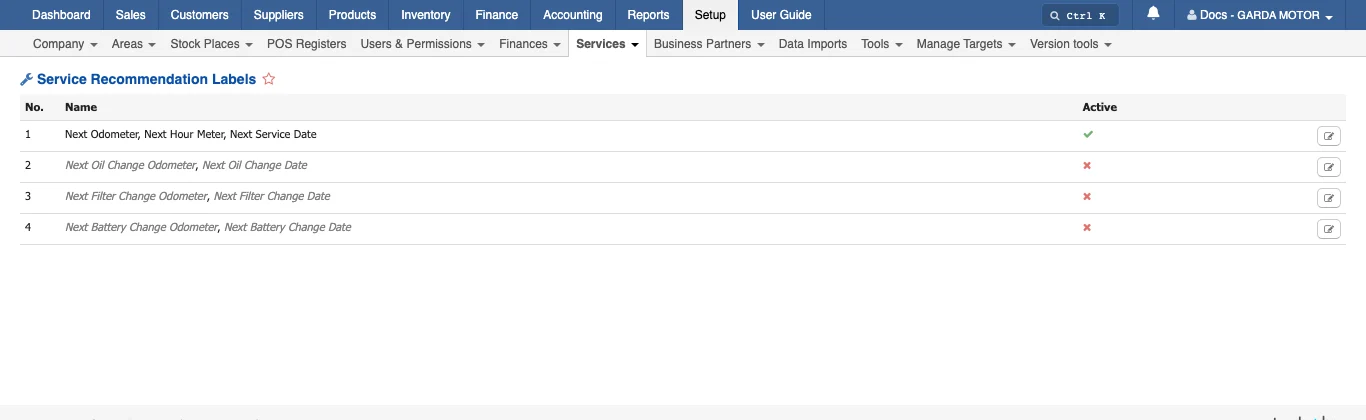
- Baris 1 berisi tiga label yang selalu aktif: Next Odometer, Next Hour Meter dan Next Service Date. Namanya bisa diganti tetapi tidak boleh dikosongkan.
- Baris 2 sampai 4 adalah rekomendasi tambahan, masing-masing berisi satu label odometer dan satu label tanggal, misalnya "Next Oil Change Odometer" dan "Next Oil Change Date". Teks abu-abu miring hanyalah contoh dan belum tersimpan.
- Klik tombol edit pada baris, isi labelnya, centang Active, lalu klik Save. Baris tambahan yang diaktifkan harus memiliki minimal satu label terisi.
- Label yang sudah dipakai di transaksi tidak bisa dikosongkan lagi.