Store Purchase Returns (Stock Return DD)
Nama menu
Di aplikasi, menu ini sekarang bernama Store Purchase Returns (Inventory > Store > Store Purchase Returns) dengan tombol New Store Purchase Return. Halaman ini masih menyebut dokumennya Stock Return (DD) dan beberapa gambar memakai tampilan lama.
Pengertian
Stock Return (DD) merupakan proses pengembalian barang yang dilakukan oleh Store (Toko) langsung ke Supplier ** (Pemasok), proses ini terjadi ketika barang yang diterima oleh toko tidak sesuai dengan standar toko/ perusahaan seperti barang cacat/ rusak. Pada sistem Turboly proses **Stock Return (DD) menggunakan 2 settingan harga pada company setting, yaitu:
- Suppy Price → Harga return sesuai dengan settingan harga supply pada product.
- Purchase Price → Harga return barang menyesuaikan dengan harga Purchase Order (DD), default price returm sistem.
Dengan demikian sebelum melakukan return barang, terlebih dahulu harus memastikan proses bisnis yang terjadi pada perusahaan, apakah menggunakan Supply Price atau Purchase Price.
Proses Stock Return (DD) dibedakan menjadi 2 (dua):
- Stock Return (DD) barang Kredit
- Stock Return (DD) barang Konsinyasi
Stock Return (DD) barang Kredit
Perhatikan
Barang Kredit adalah barang yang dibeli secara lepas atau pembelian barang dagangan yang dilakukan dengan cara hutang dan akan dibayar pada waktu yang akan datang. Prinsip pada proses return barang kredit harus menyertakan nomor Purchase Delivery (DD) yang sudah dibuatkan Invoicenya, artinya maksimal jumlah Stock return (DD) adalah maksimal Qty Purchase Delivery (DD) yang sudah dibuatkan Invoicenya.
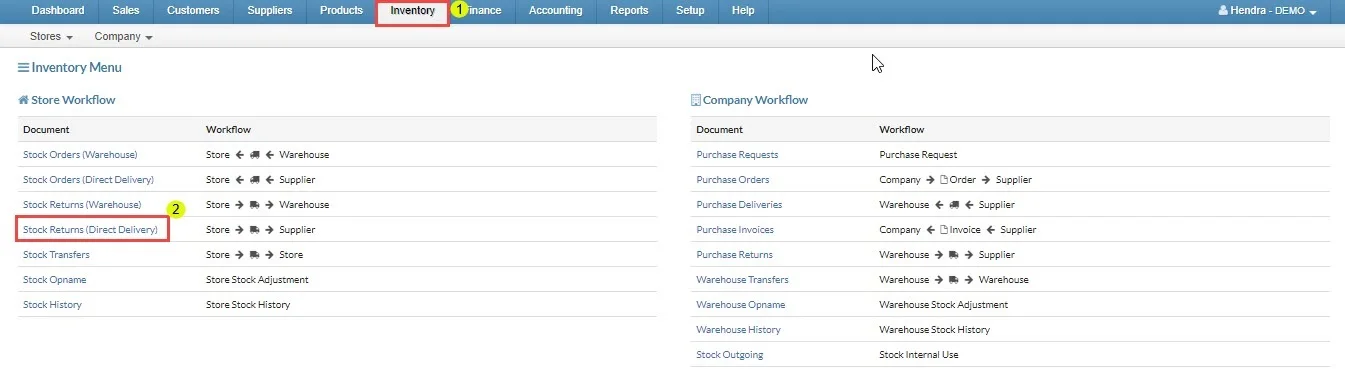
Langkah ke-1
- Pilih Inventory
- Lalu pilih Store Purchase Returns
Langkah ke-2
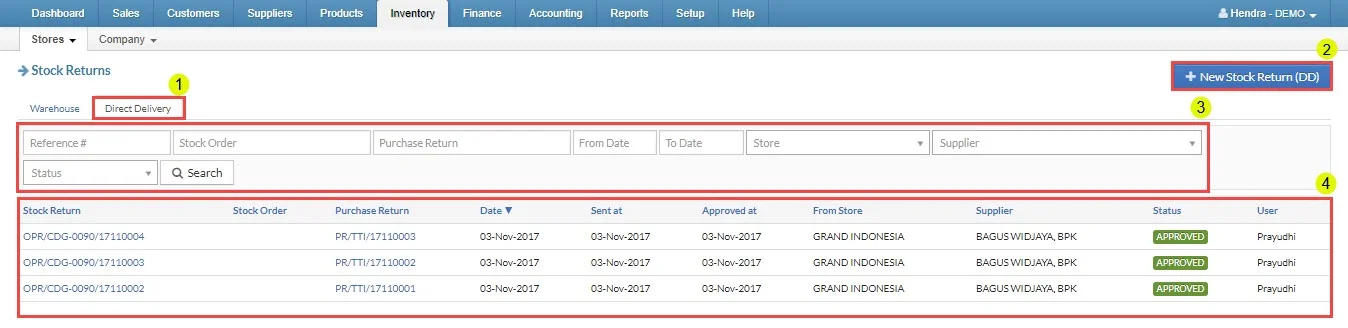
- List Stock Retur (DD)
- Pilih New Store Purchase Return untuk membuat stock return baru
- Filter pencarian dokumen Stock Return (DD)
- Dokumen Stock Retur (DD) yang sudah terbentuk
Langkah ke-3
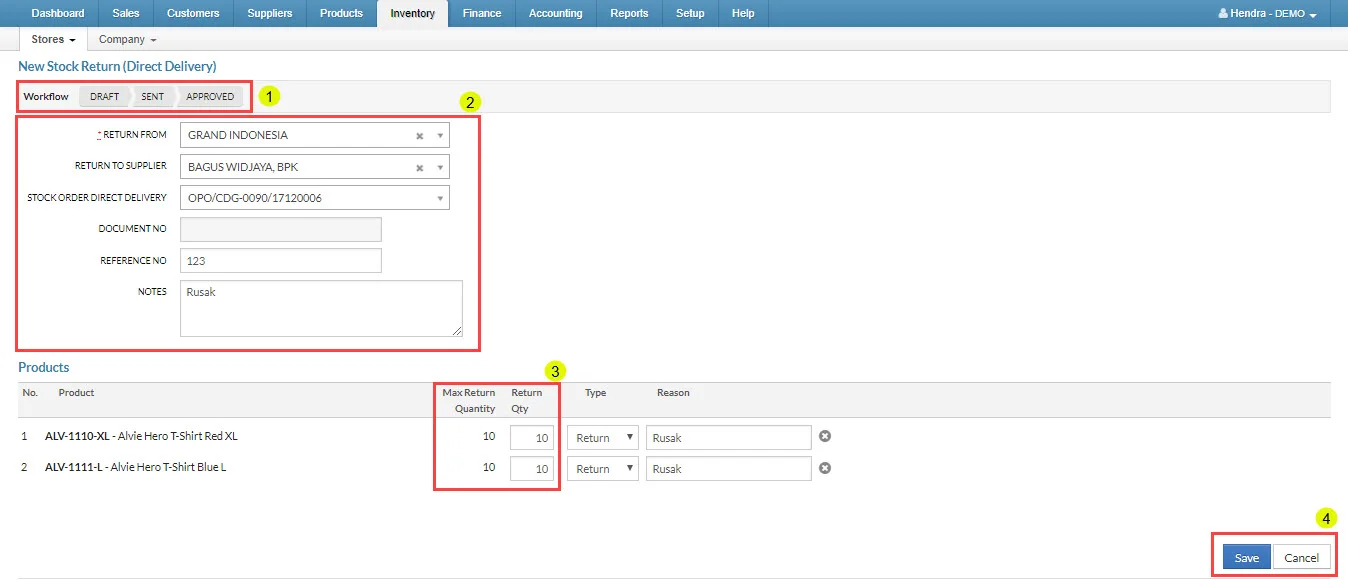
Pada proses return berikut akan dilakukan return full, artinya return semua barang pada 1 dokumen SODD.
- Workflow SRDD
- Perhatikan
- Return From → Toko yang melakukan Return
- Return to Supplier → Supplier yang dituju
- Stock Order Direct Delivery → Nomor dokumen SODD yang sudah delivery dan sudah ada invoicenya.
- Masukkan jumlah barang yang direturn dimana maksimal return sesuai ketentuan diatas.
Langkah ke-4
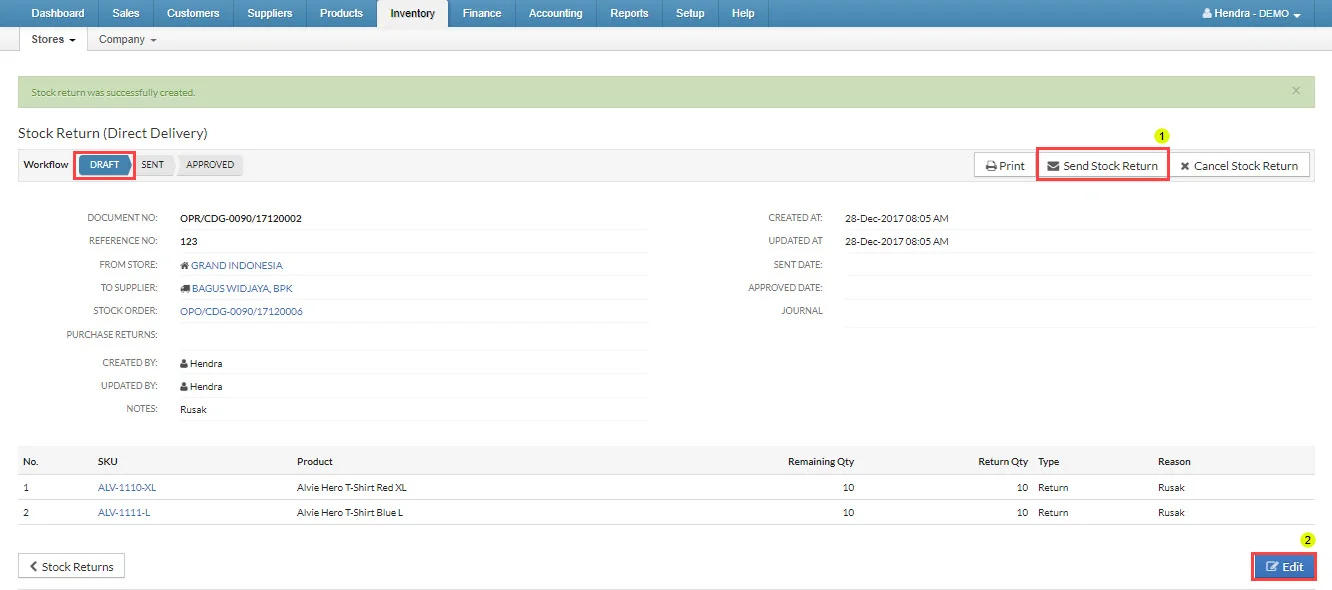
Workflow SRDD sudah dibuat dalam draft
- Klik Send Stok Return untuk melanjutkan proses Return
- Klik Edit jika ingin melakukan perubahan
- Fungsi tambahan
- Print → Printout Dokumen
- Cancel Stock Return → Membatalkan stock return dengan status cancel
Memastikan prosesnya, sistem akan memberikan Pop Up, pilik OK untuk melanjutkan proses atau Cancel untuk kembali kehalaman sebelumnya.
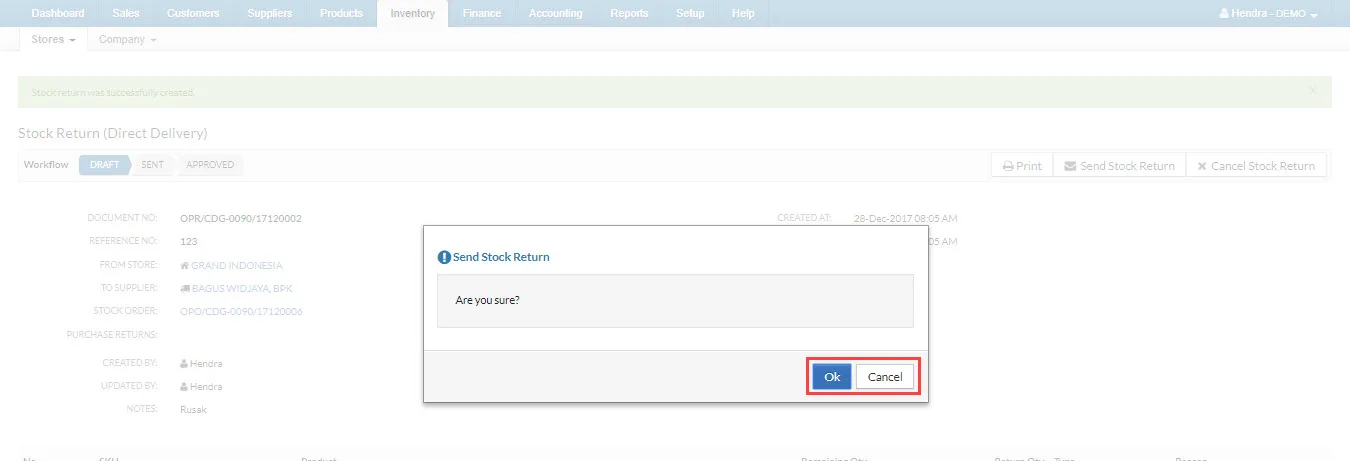
Langkah ke-5
Pada proses ini barang akan dicek disupplier sehinggan klik Approve Stock Return untuk melanjutkan prosesnya. Sedangkan untuk Cancel Stock Order digunakan untuk membatalkan transaksi.
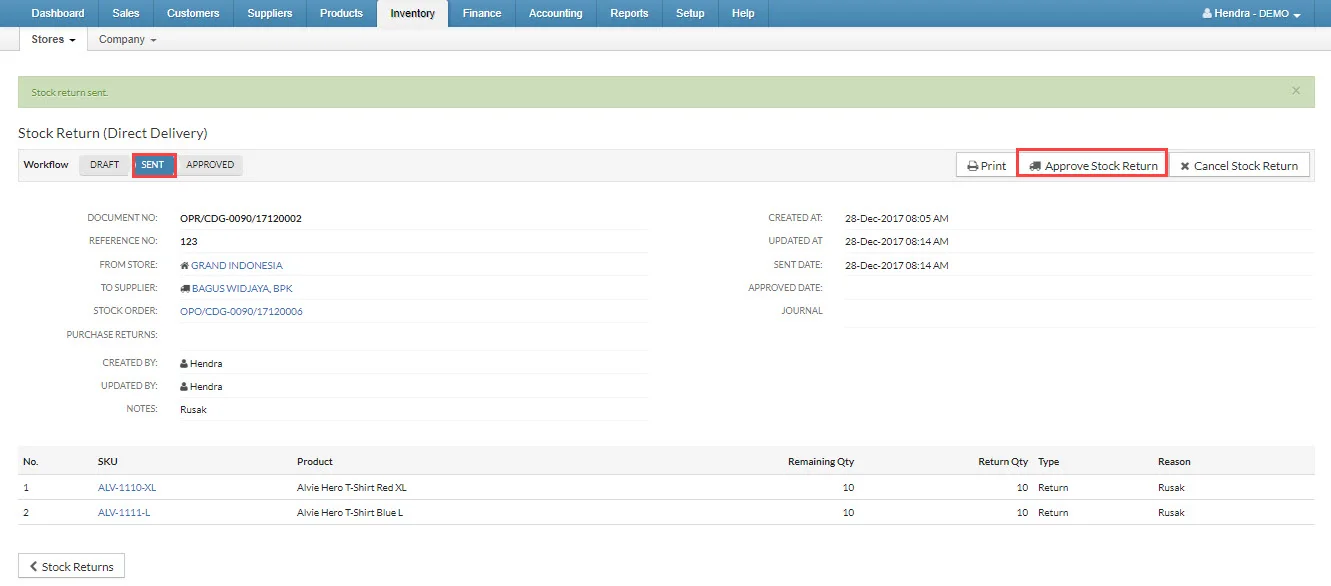
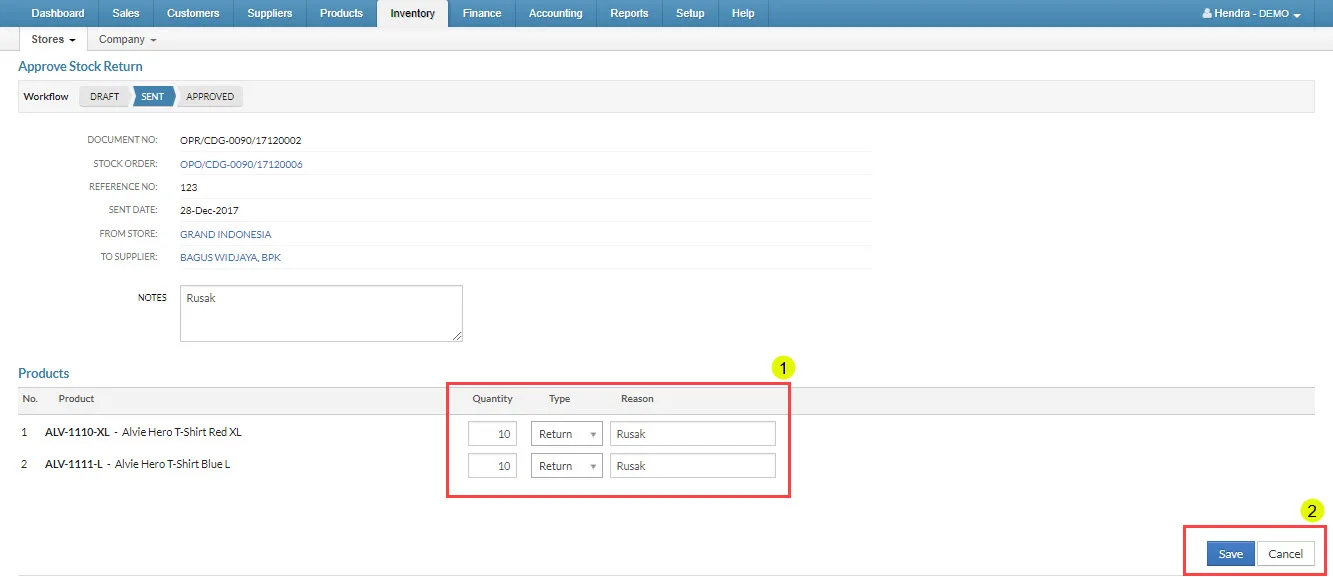
Langkah ke-6
Berikut proses dalam approve jumlah barang yang direturn
- Pastikan jumlah yang direturn sekali lagi
- Save jika sudah benar
Klik OK jika muncul pop up dan bisa juga pilih Cancel untuk kembali kehalaman sebelumnya. Berikut hasil detail proses yang sudah dilakukan. PRDD berhasil dibuat dan akan membentuk 2 jurnal (HO dan Toko).
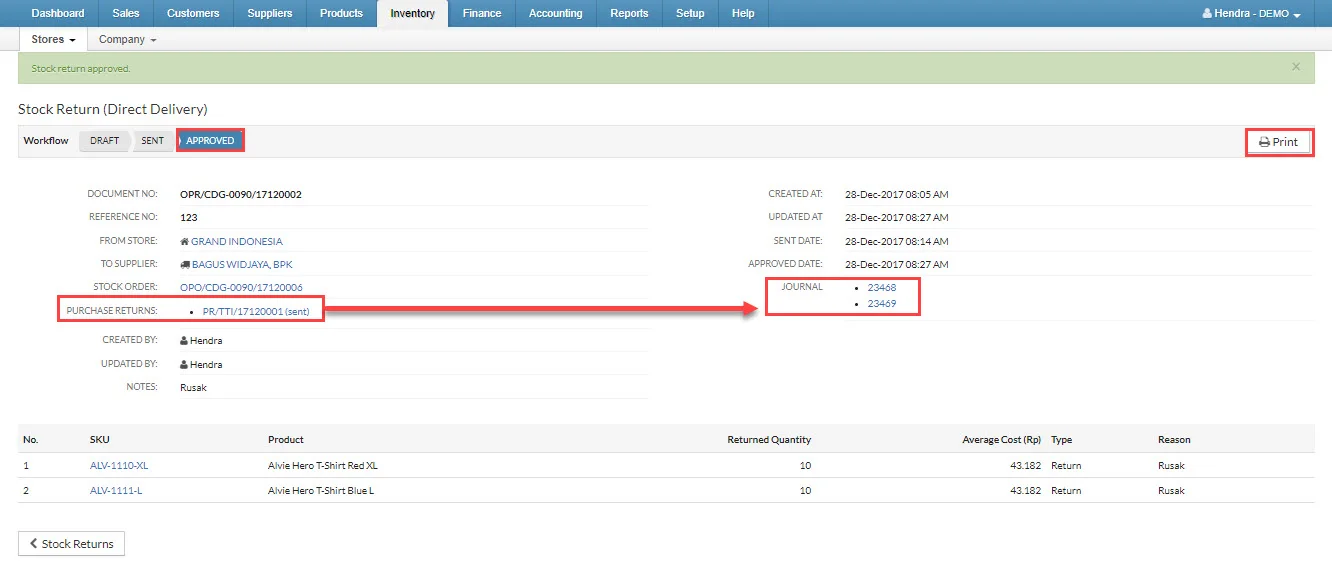
Kasus Multi Stock Return (DD)
Perhatikan
Stock Return (DD) dapat dilakukan jika Stock Order (DD) sudah sampai pada proses Purchase Invoice. Artinya maksimum Stock Return (DD) merupakan maksimum Stock Order (DD) yang sudah memiliki Purchase Invoice.
Langkah ke-1
-
Pada Kasus Multi Stock Return (DD) akan dilanjutkan dari proses Kasus Multi Purchase Delivery (DD)
- Klik link Kasus Multi Purchase Delivery (DD)
- Masuk pada bagian Kasus Multi Purchase Delivery (DD)
- Buatlah Purchase Invoive untuk transaksi Purchase Delivery (DD) 1, dengan klik link Cara Membuat Purchase Invoice (DD)
- Kemudian buatkanlah Purchase Invoice untuk transaksi Purchase Delivery (DD) 2
- Khusus Purchase Delivery (DD) 3 tidak usah dibuatkan Purchase Invoice
- Buatlah Purchase Return (DD) 1 → Return sebanyak 600 item, dimana Purchase Delivery (DD) 1 akan di return full dan Purchase Delivery (DD) 2 akan direturn sebanyak 100 item.
- Pilih Modul Inventory - Store Purchase Returns - New Store Purchase Return
Langkah ke-2
Pada form New Store Purchase Return
- Masukkan nomor Stock Order (Direct Delivery)
- Perhatikan masimum return, merupakan jumlah dari Purchase Delivery (DD) 1 dan Purchase Delivery (DD) 2 yang sudah dibuatkan Purchase Invoice.
- Pilih Save untuk menyimpan Stock Return (DD) atau cancel untuk membatalkan.
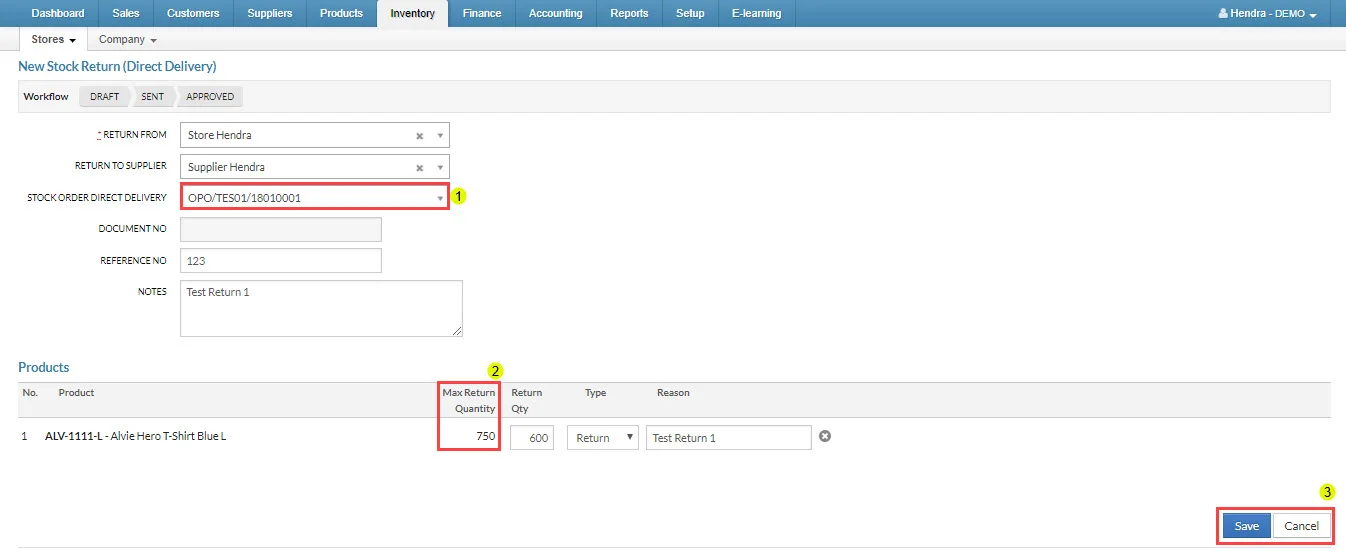
Langkah ke-3
Dokumen Stock Return (DD) sudah dalam bentuk draft
- Klik Save
- Lalu Sent Stock Return
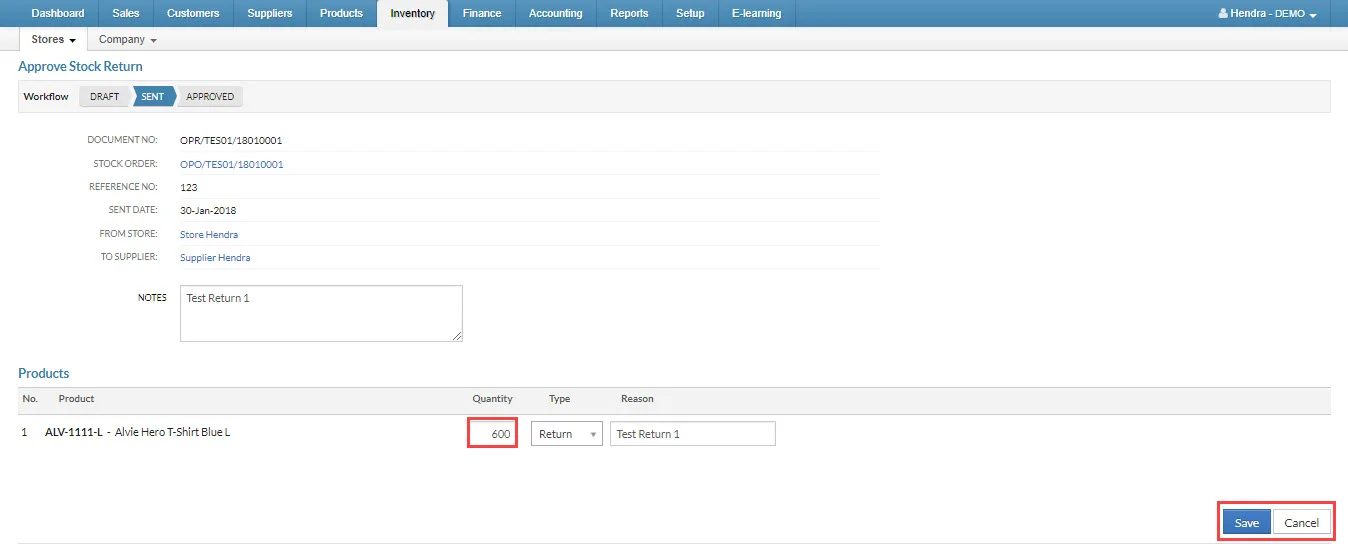
Langkah ke-4
Klik Approve Stock Return, kemudian pilih OK ketika sistem memastikan proses.
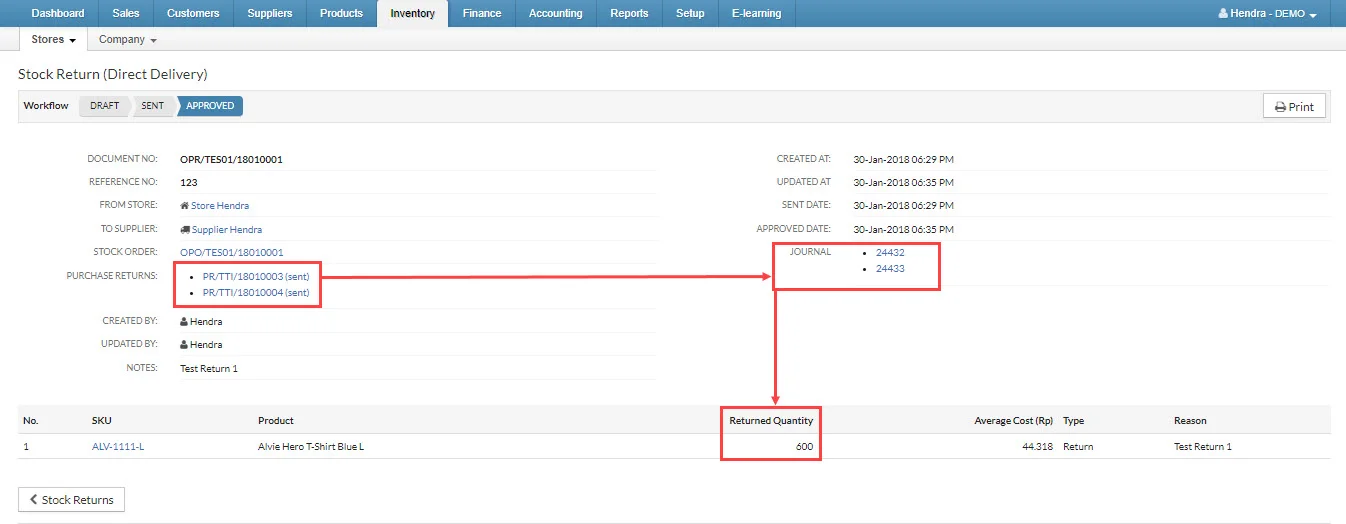
Proses Purchase Return (DD)
Perhatikan
Pada transaksi diatas langsung terbentuk 2 Purchase Return (DD) status sent, karena qty Stock Return (DD) diambil dari 2 Purchase Delivery (DD). Purchase Delivery (DD) 1 sudah di return full (500 item) masih kurang dengan jumlah Stock Return (DD) yang ingin dilakukan sehingga akan diambil dari Purchase Delivery (DD) 2 (100 item) dan jumlah Stock Return (DD) sudah pas.
Langkah ke-5
Selesaikan proses Purchase Return (DD) 1 dan 2 sampai Approve.
- Klik Purchase Return (DD)3 1 dan 2
- Lalu pilih Approve
- Perhatikan detail transaksi dan jurnal yang terbentuk
Stock Return (DD) barang Konsinyasi
Perhatikan
Barang Konsinyasi adalah barang titipan dari supplier konsinyasi. Return barang konsinyasi tidak mengacu ke nomor Stock Order (DD), Purchase Delivery (DD) maupun Purchase Invoice. Batas jumlah return adalah stok barang tersebut di toko yang melakukan return.
Pilihan dan tab Consignment hanya muncul jika fitur konsinyasi aktif di perusahaan. Perbedaan dengan Stock Return (DD) barang Kredit adalah sebagai berikut :
| Barang Kredit | Barang Konsinyasi | |
|---|---|---|
| Cara membuat | New Store Purchase Return > Standard | New Store Purchase Return > Consignment |
| Daftar dokumen | Tab Standard | Tab Consignment |
| Supplier | Supplier biasa | Hanya supplier konsinyasi |
| Barang yang dapat dipilih | Barang non konsinyasi dari dokumen Stock Order (DD) | Barang konsinyasi yang terdaftar pada supplier tersebut |
| Maksimal Qty return | Qty Stock Order (DD) yang sudah dibuatkan Invoice | Stok barang di toko (Store Qty) |
| Setelah Approve | Terbentuk Purchase Return (DD) per Purchase Invoice yang dipakai | Terbentuk 1 Purchase Return konsinyasi berstatus Sent |
Langkah-langkah
- Buka Inventory > Store Purchase Returns (nama menu Stock Return (DD) di versi aplikasi saat ini), klik New Store Purchase Return lalu pilih Consignment
- Isi Return From (toko yang melakukan return) dan Return To Supplier (supplier konsinyasi yang dituju). Isi Reference Number dan Notes jika perlu
- Tambahkan barang dengan Add Product, atau unggah file CSV dengan Upload File (contoh format ada di Example File). Isi Return Qty dan Reason. Kolom Store Qty menunjukkan stok barang di toko
- Klik Save. Dokumen tersimpan dengan status Draft
- Klik Confirm, lalu Sending untuk mengirim dokumen ke supplier (status Sent)
- Klik Approve Start, pastikan kembali jumlah barang yang di-return, lalu klik Save dan konfirmasi untuk menyelesaikan approve (status Approved)
Setelah di-approve, sistem membuat satu dokumen Purchase Return ke supplier konsinyasi dengan status Sent. Harga barang pada Purchase Return ini mengikuti harga beli company (Company Supply Price) di data produk, karena tidak ada dokumen Stock Order (DD) yang menjadi acuan harga.