Company Data
Company Data berisi identitas perusahaan Anda di Turboly: nama, kode, NPWP, alamat, mata uang, pajak penjualan, zona waktu, dan logo. Data ini tampil di struk, dokumen cetak, dan nomor referensi dokumen. Layar ini juga memuat beberapa pengaturan dasar seperti label produk, jenis barcode, dan pengaturan POS. Periksa data ini saat pertama kali memakai Turboly dan setiap kali identitas perusahaan berubah.
Sebelum mulai
- Menu: Setup > Company > Company Data
- Role: user dengan hak Read pada modul Company dapat melihat. Tombol Edit tampil untuk user dengan hak Edit pada modul yang sama, secara default HO Company Administrator.
- Prasyarat: pajak penjualan sudah dibuat di Taxes agar dapat dipilih pada Sales Tax.
Melihat data perusahaan
-
Buka Setup > Company > Company Data. Sistem menampilkan satu baris berisi perusahaan Anda.

-
Klik nama perusahaan untuk membuka Company Details.
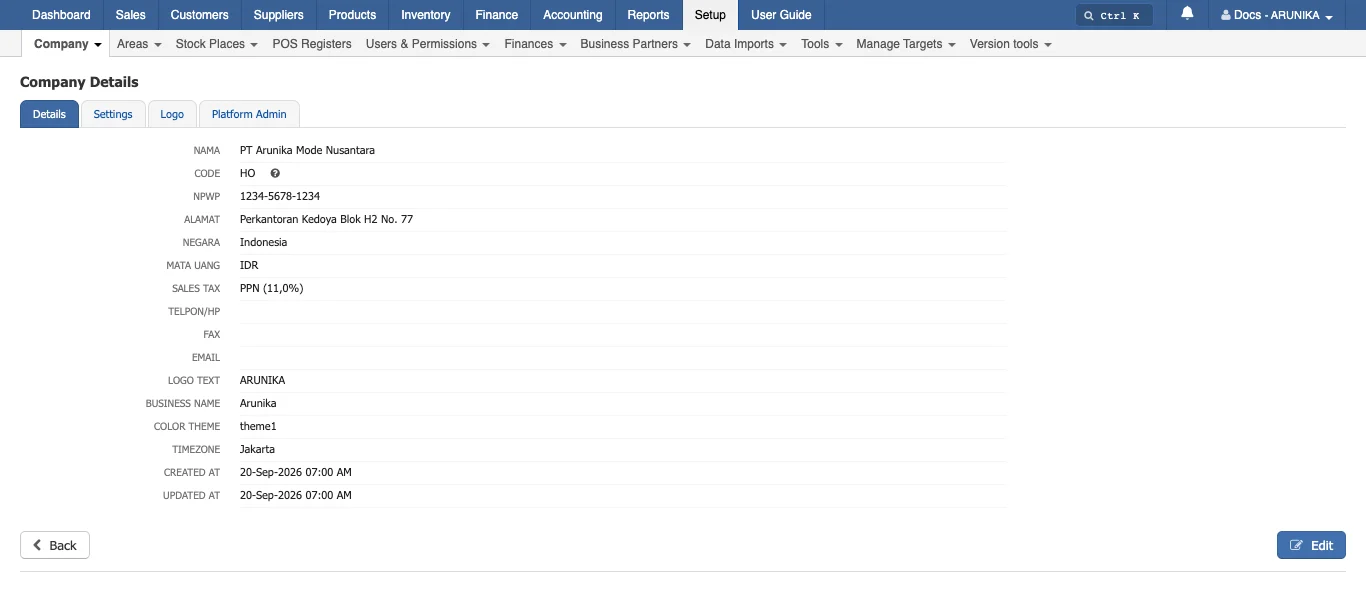
Halaman detail memiliki beberapa tab:
| Tab | Isi |
|---|---|
| Details | Identitas perusahaan. |
| Settings | Label produk, atribut produk, barcode, pengaturan POS, dan pengaturan dokumen stok. |
| Logo | Logo perusahaan untuk dokumen cetak. |
| Platform Admin | Fitur yang diaktifkan oleh Support Turboly untuk perusahaan Anda. Tab ini hanya untuk dilihat. |
Mengubah data perusahaan
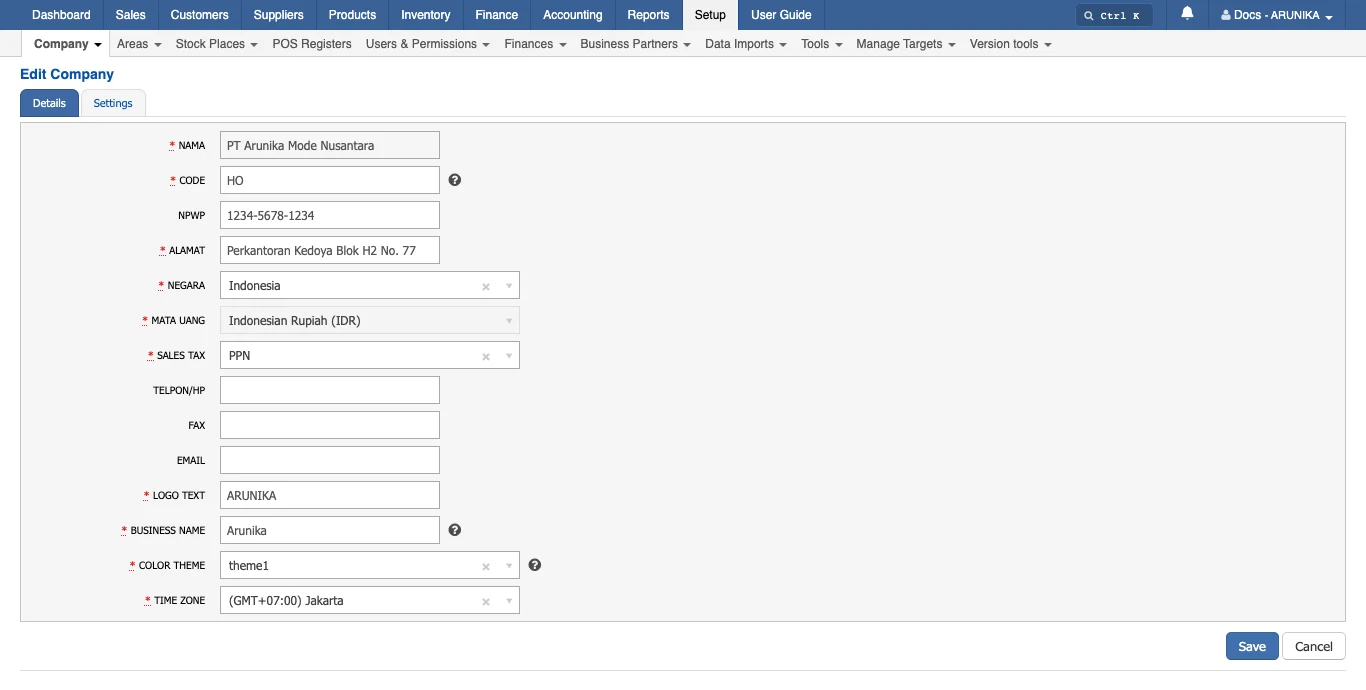
- Pada daftar atau halaman detail, klik Edit.
-
Ubah data pada tab Details. Kolom bertanda bintang merah wajib diisi.
-
Buka tab Settings bila ingin mengubah pengaturan dasar.
- Klik Save. Sistem menampilkan pesan Company was successfully updated.
Mengganti logo
- Buka Company Details, lalu klik tab Logo.
- Klik Upload (png/jpg/gif) dan pilih file gambar.
- Untuk menghapus logo, klik Remove.
Ukuran gambar paling besar 250 x 100 piksel. Tombol unggah hanya tampil untuk user dengan role HO Company Administrator.
Penjelasan kolom
Tab Details
| Kolom | Keterangan |
|---|---|
| Nama | Nama resmi perusahaan. Hanya dapat diubah oleh Support Turboly. |
| Code | Kode internal perusahaan yang dipakai dalam nomor referensi dokumen. |
| NPWP | Nomor registrasi pajak perusahaan. |
| Alamat, Negara | Alamat kantor pusat. |
| Mata Uang | Mata uang dasar perusahaan. Terkunci setelah perusahaan memiliki transaksi. |
| Sales Tax | Pajak penjualan default perusahaan. |
| Telpon/HP, Fax, Email | Kontak perusahaan. |
| Logo Text | Teks logo perusahaan. |
| Business Name | Nama merek usaha yang ditampilkan di dokumen, misalnya di struk. |
| Color Theme | Tema warna tampilan sistem untuk perusahaan Anda. |
| Time Zone | Zona waktu yang dipakai untuk tanggal dan jam dokumen. |
Tab Settings
| Bagian | Kolom | Keterangan |
|---|---|---|
| Product Labels | Product Label 1 sampai 3 | Nama label yang dikaitkan dengan produk dan ditampilkan di laporan. |
| Product Type Monitoring Report | Product Type 1 sampai 4 | Tipe produk yang dipantau pada laporan monitoring penjualan per tipe produk. |
| Custom Product Attributes | Product Attribute 1 sampai 6 | Nama atribut tambahan produk yang ditampilkan di laporan. Centang Show Product Attribute On Mobile agar atribut tampil di aplikasi mobile. |
| Barcodes | Barcode Types | Jenis barcode yang dipakai perusahaan. Lihat Barcode. |
| Barcodes | Product Code Use First ... Character From Search Keyword | Jumlah karakter awal dari kata kunci pencarian yang dianggap sebagai kode produk. Berlaku di penjualan ritel, Sales Order, Purchase Order, Purchase Delivery, Stock Opname, dan Warehouse Opname. |
| POS Settings | Default Customer | Pelanggan yang otomatis dipakai pada penjualan POS. |
| POS Settings | Can Overpay Non-Cash, Overpay Non-Cash Limit (%) | Mengizinkan pembayaran non-tunai melebihi total penjualan, beserta batas persentasenya. |
| POS Settings | Print Receipt on Sales Draft | Mengizinkan cetak struk saat penjualan masih draft. |
| POS Settings | Enable Quick Button | Mengaktifkan Quick Button di POS. |
| POS Settings | Insert user code to sales refcode | Menyisipkan kode user ke nomor referensi penjualan. |
| Stock Order Settings | Edit Received Qty | Mengizinkan jumlah diterima diubah saat menerima Stock Order. |
| Stock Return Settings | Edit Approved Qty | Mengizinkan jumlah disetujui diubah saat menyetujui Stock Return. |
| Stock Transfer Settings | Edit Received Qty | Mengizinkan jumlah diterima diubah saat menerima Stock Transfer. |
| Purchasing Settings | Show Approved State, Show Expired State | Menampilkan status Approved dan Expired pada Purchase Order. |
| Reports | Column Delimiter | Karakter pemisah kolom pada unduhan CSV laporan. |
Pengaturan operasional lain, seperti pembulatan POS, backdate, dan persetujuan dokumen, berada di Company Settings.
Aturan dan batasan
- Nama perusahaan tidak dapat diubah sendiri. Hubungi Support Turboly bila nama perusahaan berubah.
- Mata Uang tidak dapat diubah setelah perusahaan memiliki transaksi.
- Email harus berformat email yang benar. Telpon/HP dan Fax hanya menerima format nomor telepon.
- Product Type pada Product Type Monitoring Report terkunci jika tipe produk tersebut sudah memiliki penjualan ritel pada bulan berjalan dan data monitoring sudah terbentuk.
- Tab Platform Admin berisi fitur berbayar atau fitur yang perlu disiapkan oleh Support Turboly, misalnya serial dan konsinyasi. Hubungi Support Turboly untuk mengubahnya.