Journal Entries
Journal Entries adalah daftar semua jurnal di buku besar perusahaan. Di sini Anda melihat jurnal yang dibuat otomatis oleh sistem dari transaksi (penjualan, pembelian, pembayaran, stok, penutupan periode) dan membuat jurnal manual untuk penyesuaian yang tidak berasal dari dokumen transaksi, misalnya akrual gaji atau biaya administrasi bank. Untuk jurnal yang sama setiap minggu atau setiap bulan, gunakan Recurring Journals agar sistem membuatnya sesuai jadwal.
Sebelum mulai
- Menu: Accounting > Journal Entries dan Accounting > Recurring Journals
- Hak akses: izin modul jurnal. Izin create untuk membuat, approve untuk Post Journal. Hak akses diatur di Setup > User Permission by Module.
- Prasyarat: akun sudah tersedia di Chart of Accounts. Hanya akun yang bisa diposting (postable) yang dapat dipilih di baris jurnal.
Alur dokumen
- Staf AccountingNew Entry (DRAFT)
- Accounting / FinancePost Journal
- SistemPOSTED, masuk laporan
Jurnal baru memengaruhi saldo akun dan laporan keuangan setelah berstatus POSTED. Jurnal dari transaksi sistem langsung dibuat dengan status POSTED.
Melihat daftar jurnal
- Buka Accounting > Journal Entries.
- Atur filter, lalu klik Search.
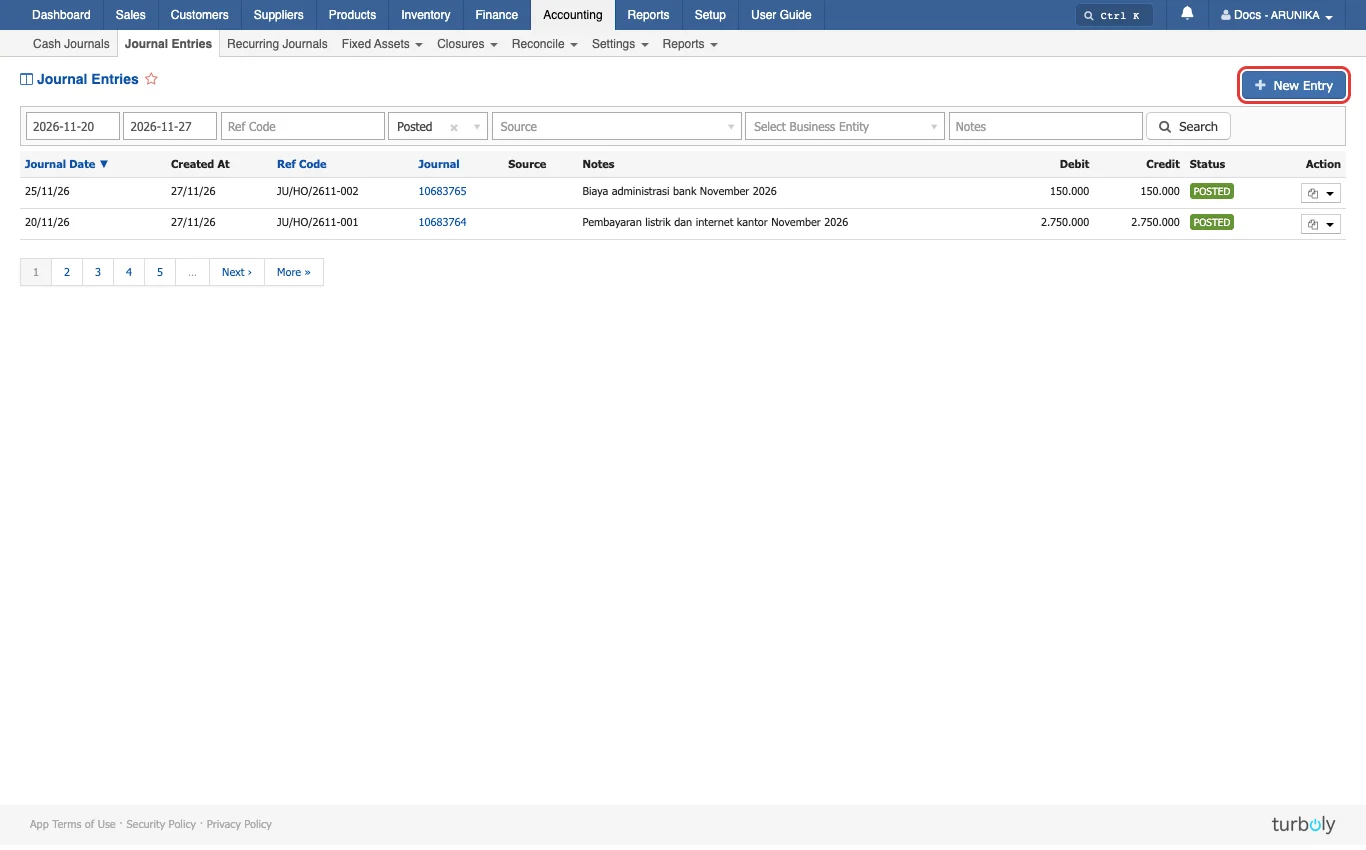
Saat halaman dibuka tanpa filter, sistem menampilkan jurnal berstatus Posted dalam 7 hari terakhir. Ubah rentang tanggal untuk melihat jurnal yang lebih lama, dan ganti status ke Draft untuk melihat jurnal yang belum diposting.
| Filter | Keterangan |
|---|---|
| Tanggal dari / sampai | Rentang Journal Date. |
| Ref Code | Nomor referensi jurnal. |
| Status | Posted atau Draft. |
| Source | Asal jurnal, misalnya Manual Journal, Store Register Closure, Company Purchase Invoice, Company AP Payment, Monthly Period Closure. |
| Select Business Entity | Perusahaan (kantor pusat) atau salah satu toko. |
| Notes | Kata pada catatan jurnal. |
Klik nomor pada kolom Journal untuk membuka detail. Kolom Source berisi tautan ke dokumen asal untuk jurnal yang dibuat sistem.
Membuat jurnal manual
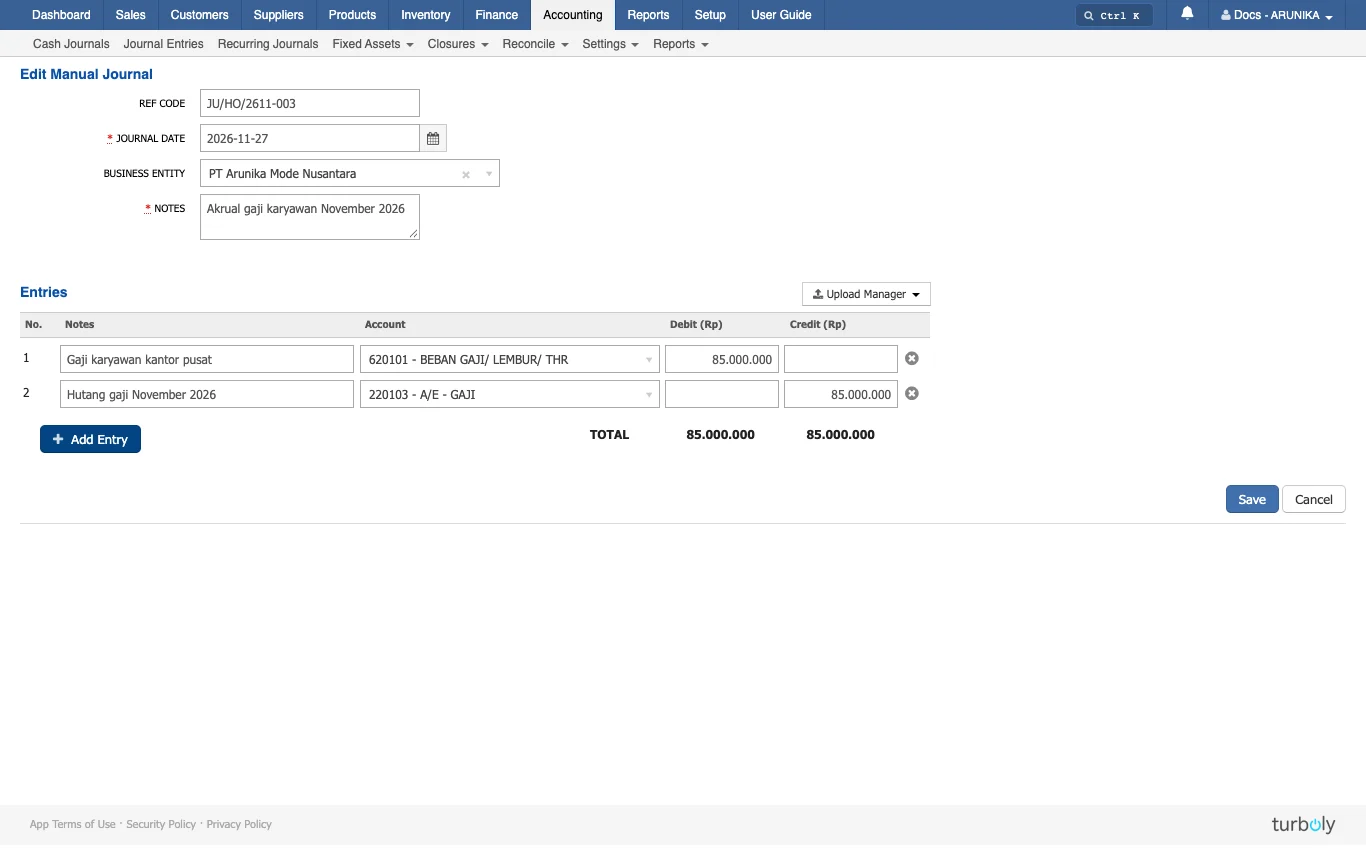
- Klik New Entry.
- Isi Journal Date.
- Pilih Business Entity: nama perusahaan untuk jurnal kantor pusat, atau toko yang bersangkutan.
- Isi Notes (wajib, maksimal 200 karakter).
- Pada bagian Entries, isi tiap baris: Notes, Account, lalu nilai di Debit atau Credit. Satu baris hanya berisi debit atau kredit.
- Klik Add Entry untuk menambah baris. Klik tanda silang di kanan baris untuk menghapusnya.
- Periksa TOTAL. Jika debit dan kredit belum sama, muncul pesan Total is out by berikut selisihnya.
- Klik Save. Jurnal tersimpan dengan status DRAFT.
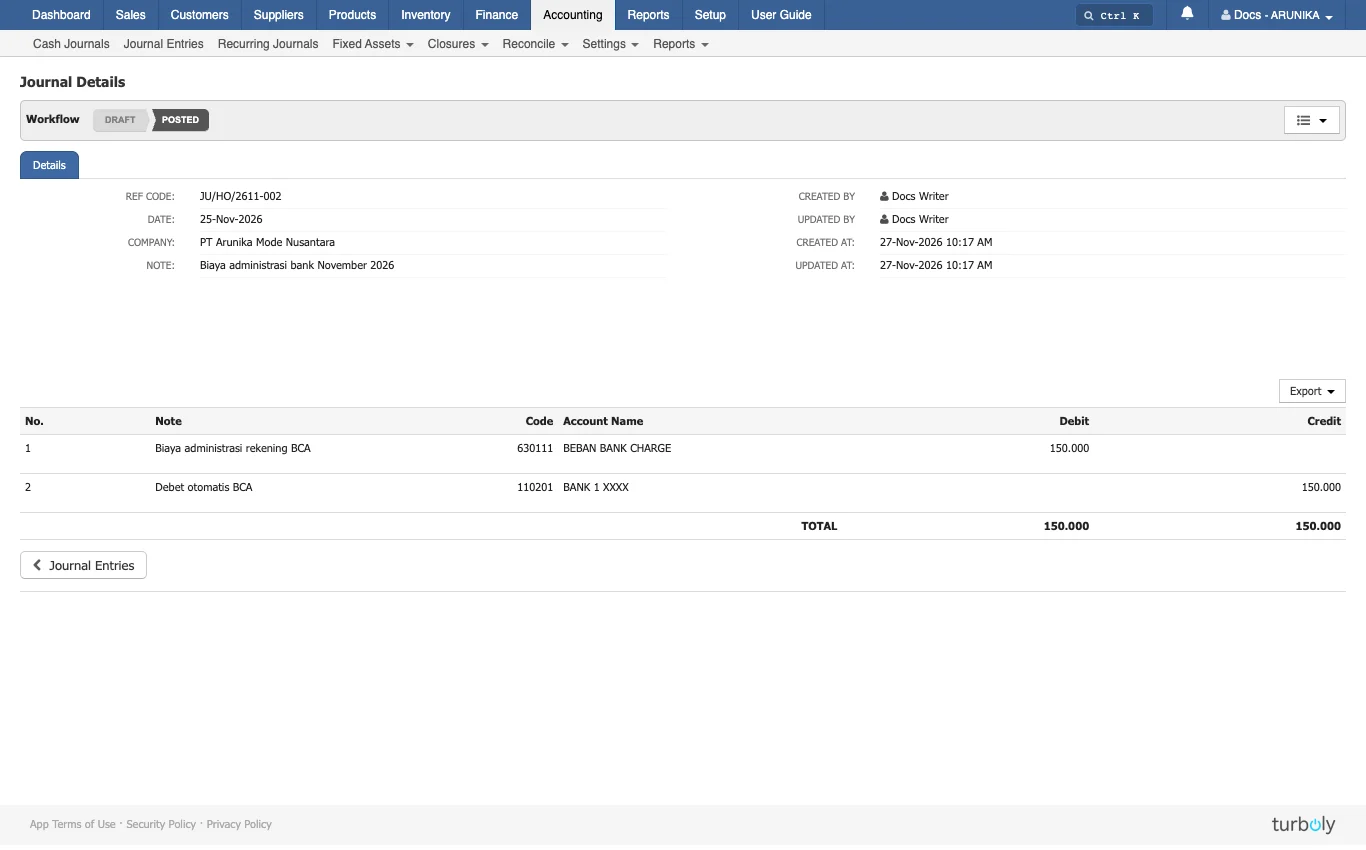
- Buka jurnal tersebut, periksa kembali, lalu klik Post Journal.
Baris jurnal yang banyak
Gunakan Upload Manager di atas tabel Entries untuk mengisi baris dari file CSV. Unduh Example File di menu yang sama untuk melihat formatnya.
Dari halaman detail Anda juga bisa:
- Export jurnal ke Excel.
- Print, atau Print With Custom Title (jurnal manual) untuk mengganti judul cetakan.
- Copy with Amount atau Copy without Amount untuk membuat jurnal manual baru dari jurnal yang sudah ada. Tanggal jurnal salinan diisi tanggal hari ini.
Status dokumen
| Status | Arti | Tindakan berikutnya |
|---|---|---|
| DRAFT | Jurnal tersimpan tetapi belum memengaruhi saldo akun. | Edit atau Post Journal. |
| POSTED | Jurnal sudah masuk buku besar dan laporan. | Cancel bila jurnal manual keliru. |
| CANCELLED | Jurnal dibatalkan dan tidak lagi dihitung. | Tidak ada. Jurnal batal hanya terlihat oleh pengguna yang punya izin melihatnya. |
Recurring Journals
Recurring Journals menyimpan pola jurnal (akun, nilai, catatan) beserta jadwalnya. Pada setiap tanggal jadwal, sistem membuat satu jurnal dari pola itu secara otomatis. Contoh pemakaian: amortisasi sewa dibayar di muka setiap bulan.
Membuat recurring journal
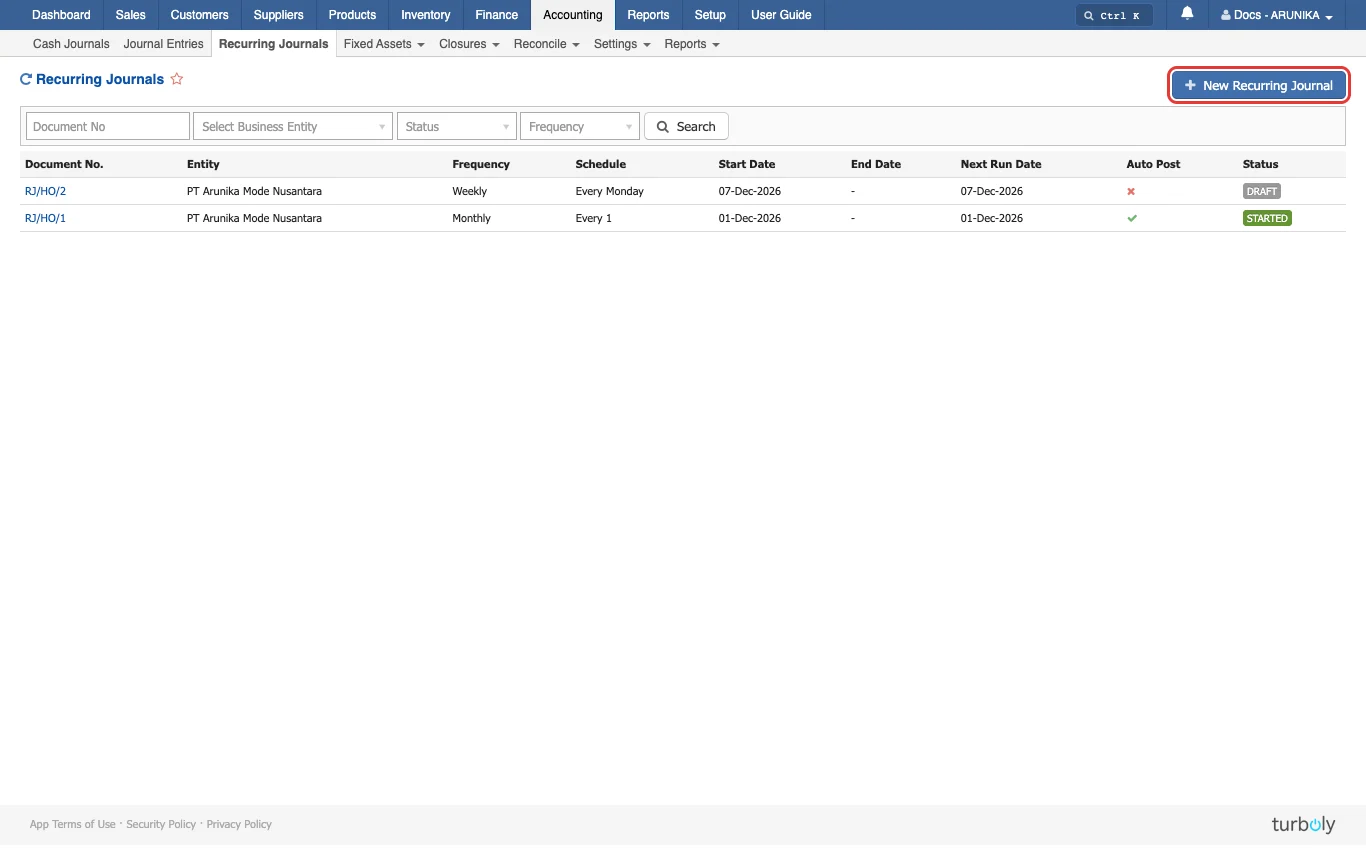
- Buka Accounting > Recurring Journals, lalu klik New Recurring Journal.
- Pilih Entity dan isi Start Date. Tanggal mulai harus setelah hari ini.
- Pilih Frequency: Monthly atau Weekly. Untuk Weekly, pilih juga harinya.
- Pilih Ends: Never, On date (isi tanggal akhir), atau End after (isi jumlah jurnal yang dibuat).
- Centang Auto Post bila jurnal yang dibuat harus langsung diposting. Jika tidak dicentang, jurnal dibuat sebagai DRAFT dan Anda memostingnya sendiri.
- Isi Journal Notes dan baris pada Journal Lines. Total debit dan kredit harus sama.
- Simpan. Dokumen berstatus DRAFT dan mendapat nomor, misalnya
RJ/HO/1. - Buka dokumen, lalu klik Start. Mulai saat ini jadwal berjalan.
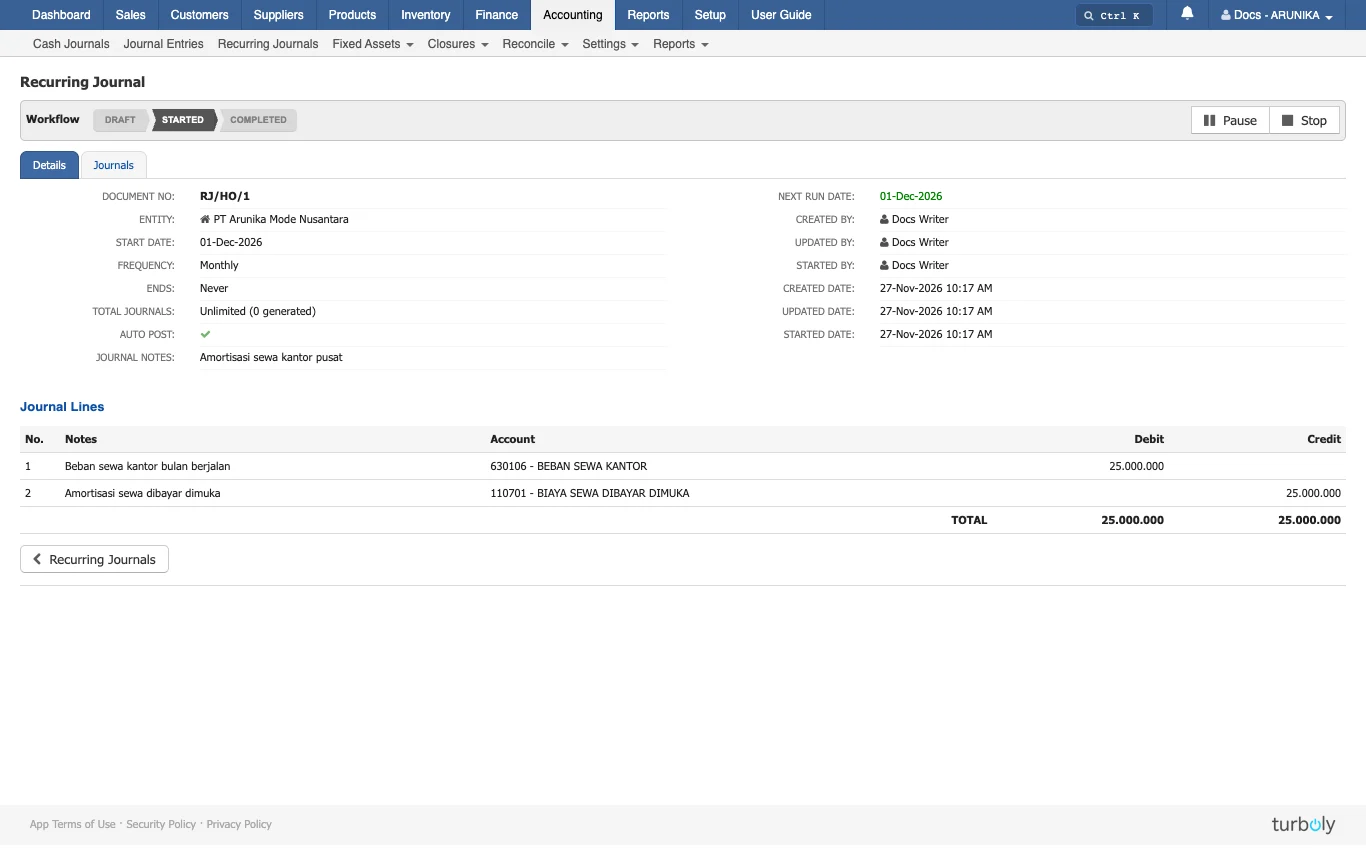
Jurnal dibuat pada dini hari tanggal Next Run Date. Pembuat recurring journal menerima notifikasi setiap kali jurnal berhasil atau gagal dibuat. Jurnal yang sudah dibuat terlihat di tab Journals pada halaman detail.
Status recurring journal
| Status | Arti | Tindakan berikutnya |
|---|---|---|
| DRAFT | Pola tersimpan, jadwal belum berjalan. | Edit, Start, atau Cancel. |
| STARTED | Jadwal berjalan. | Pause atau Stop. |
| PAUSED | Jadwal dihentikan sementara. | Resume atau Stop. |
| STOPPED | Jadwal dihentikan permanen. | Tidak ada. |
| COMPLETED | Tanggal akhir atau jumlah jurnal sudah tercapai. | Tidak ada. |
| CANCELLED | Draft dibatalkan. | Reset untuk mengembalikan ke DRAFT. |
Aturan dan batasan
- Jurnal hanya bisa diposting jika total debit sama dengan total kredit.
- Tanggal jurnal tidak boleh berada di periode yang sudah ditutup untuk entitas tersebut. Sistem menolak dengan pesan Invalid journal date. Accounting period has closed. Lihat Store Period Closures dan Company Period Closures.
- Jurnal tidak dapat dihapus. Jurnal DRAFT tidak bisa di-Cancel; hanya jurnal POSTED yang berasal dari jurnal manual atau recurring journal yang bisa dibatalkan, oleh pengguna yang punya izin.
- Jurnal manual yang sudah POSTED hanya bisa diubah oleh pengguna dengan izin mengubah jurnal terposting. Yang bisa diubah: Ref Code, Journal Date, Notes dan baris jurnal. Business Entity tidak bisa diganti, dan jurnal harus tetap seimbang.
- Jurnal yang dibuat sistem dari transaksi tidak diubah dari halaman ini. Perbaiki dokumen asalnya.
- Jika perusahaan memakai penomoran otomatis untuk jurnal manual, Ref Code diisi sistem dan tidak bisa diketik.
- Recurring journal hanya bisa diubah selama berstatus DRAFT. Stop tidak dapat dibatalkan.
- Saat recurring journal di-Resume, jadwal yang terlewat selama PAUSED tidak dibuatkan jurnal. Sistem melanjutkan dari jadwal berikutnya.
- Recurring journal dengan Auto Post tidak bisa di-Start jika ada baris bernilai nol.
- Untuk jadwal bulanan di tanggal 29–31, bulan yang lebih pendek memakai tanggal terakhir bulan itu.