Stock Orders (Warehouse)
Impor Stock Orders membuat dokumen Stock Order, yaitu permintaan barang dari gudang ke toko, dari satu file CSV. Gunakan untuk pengisian stok rutin ke banyak toko sekaligus, misalnya distribusi koleksi baru, tanpa membuat dokumen satu per satu.
Sebelum mulai
- Menu: Setup > Data Imports > Transaction > Stock Orders
- Role: user dengan hak Stock Orders pada tab Data Import Permissions (lihat Hak akses impor) dan hak membuat Stock Order gudang. Toko tujuan harus termasuk toko yang boleh diakses user.
- Prasyarat: gudang, toko, dan produk sudah ada; harga rata-rata gudang sudah terisi agar harga suplai tidak nol
Yang dibuat impor ini
- Satu dokumen Stock Order untuk setiap pasangan gudang dan toko di dalam file. Semua produk dengan gudang dan toko yang sama masuk ke dokumen yang sama.
- SKU yang sama muncul beberapa kali untuk gudang dan toko yang sama: jumlahnya dijumlahkan menjadi satu baris.
- Harga suplai tiap baris diambil dari harga rata-rata gudang (Warehouse Average Cost) ditambah pajak produk. Pada perusahaan yang memakai harga pokok tingkat perusahaan, yang dipakai adalah Company Average Cost.
- Dokumen dibuat dalam status awal, belum dikirim. Lanjutkan prosesnya seperti Stock Order yang dibuat manual.
Kolom template
| Kolom | Wajib | Isi yang diterima | Keterangan |
|---|---|---|---|
Warehouse Code |
Ya | Kode gudang | Gudang pengirim. Tulis sama persis, termasuk huruf besar/kecil. |
Store Code |
Ya | Kode toko | Toko tujuan. |
SKU |
Ya | SKU produk | Tulis sama persis. Produk harus aktif, bukan bundle, stoknya dilacak, dan boleh dipesan. |
Order Qty |
Ya | Angka | Jumlah yang dipesan. |
Contoh isi file
Warehouse Code;Store Code;SKU;Order Qty
WH01;S01;ALV-1111-M;24
WH01;S01;ALV-1111-L;24
WH01;S02;ALV-1110-M;12
Contoh ini menghasilkan dua Stock Order: satu dari WH01 ke S01 berisi dua produk, dan satu dari WH01 ke S02.
Mengimpor
- Buka Setup > Data Imports > Transaction > Stock Orders.
- Klik Example file untuk mengunduh template.
- Isi data, lalu simpan sebagai CSV.
- Klik Upload Document Stock Orders dan pilih file.
-
Di layar Details, tunggu status SUCCESS dan baca Notes. Hasilnya berbentuk
Processing 3 items (2 Stock Orders).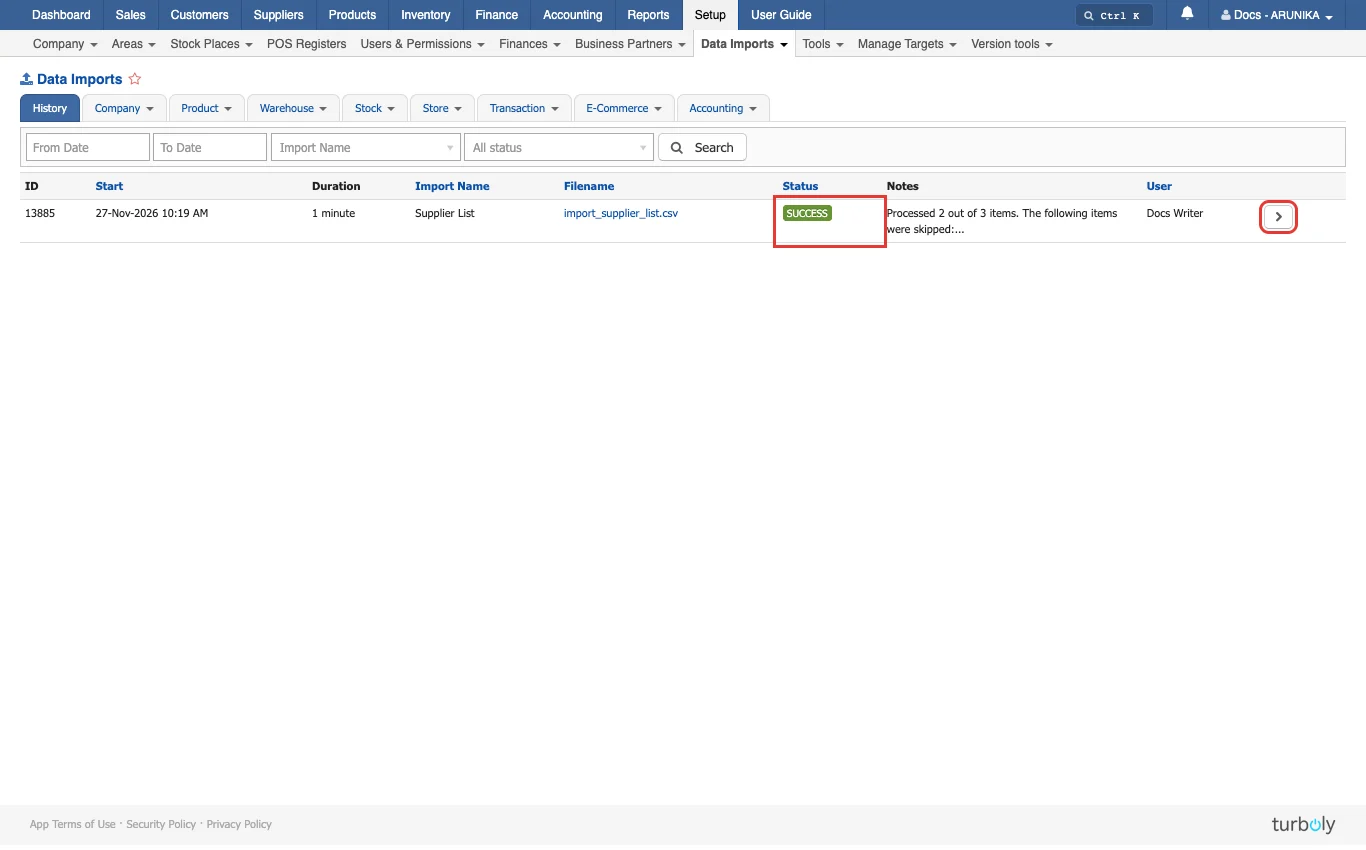
-
Buka daftar Stock Order di modul Inventory untuk memeriksa dan melanjutkan dokumennya.
Aturan dan batasan
- Semua baris harus benar. Bila ada satu baris yang salah, impor berstatus FAILED dengan pesan
Unable to import due to Invalid Datadan tidak ada dokumen yang dibuat. Perbaiki file, lalu unggah ulang seluruhnya. - Impor ulang menggandakan. File yang berhasil diunggah dua kali membuat Stock Order dua kali.
- Pesan per baris yang umum:
Invalid warehouse with code ...: kode gudang tidak ditemukan.Invalid store with code ...: kode toko tidak ditemukan.Access denied or inactive for Store with code ...: toko tidak aktif atau tidak termasuk toko yang boleh diakses user.Product not found for SKU ...: SKU tidak ada, tidak aktif, berupa bundle, tidak dilacak stoknya, atau tidak boleh dipesan. Produk konsinyasi juga ditolak, kecuali perusahaan menagih konsinyasi ke perusahaan.
- Dokumen yang gagal disimpan setelah lolos pemeriksaan muncul di bawah
Validation Errorsbeserta nomor barisnya; dokumen lain tetap dibuat. - Impor ini tidak tersedia pada perusahaan yang akuntansinya dipisah per toko.
- Aturan file CSV mengikuti aturan umum Data Import.