Consignment Fillup Orders
Consignment Fillup Order
Adalah proses awal order barang yang akan di titipkan ke customer consignor (konsinyasi).
Informasi Setting
- Company Settings :
- hanya bisa diaktifkan oleh team support turboly
- Menu setup > company > company data > tab platform admin > consignor enable > save

- Product Settings :
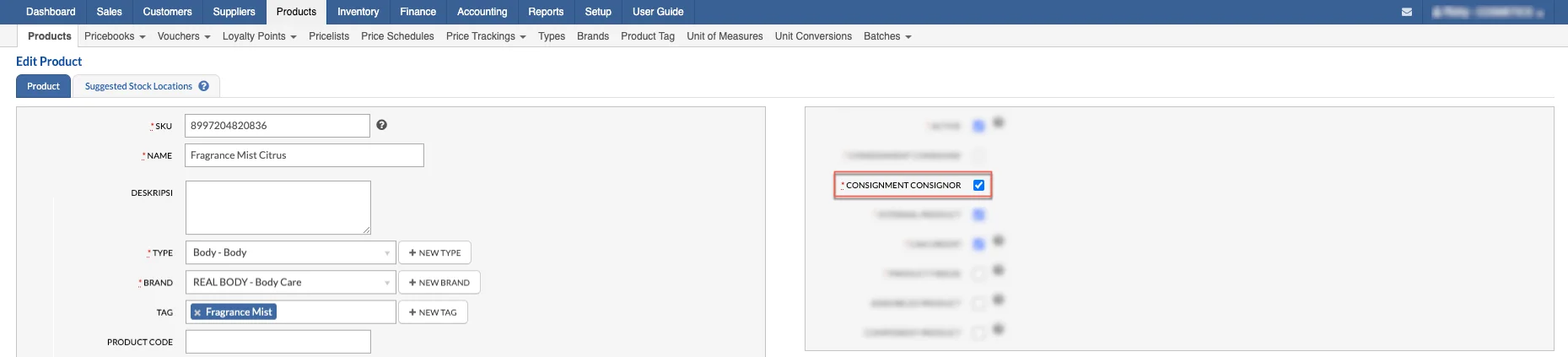
- Dapat diaktifkan oleh user dengan role HO company administrator
- Edit product lalu checklist consignment consignor
- Harga default yang digunakan pada proses filup order adalah harga jual grosir
- Lalu pada halaman product list akan muncul kolom consignor
- Akses Module Permission User :
- Oleh company administrator (manage user enable)
- Jika menu tersebut belum muncul, maka user tersebut tidak punya akses untuk melihat atau membuat Consignment Fillup Order.
- Edit user tersebut lalu pilih tab module permissions “Consignment Fillup Order” checklist.

Langkah Consignment Fillup Order
Langkah ke-1
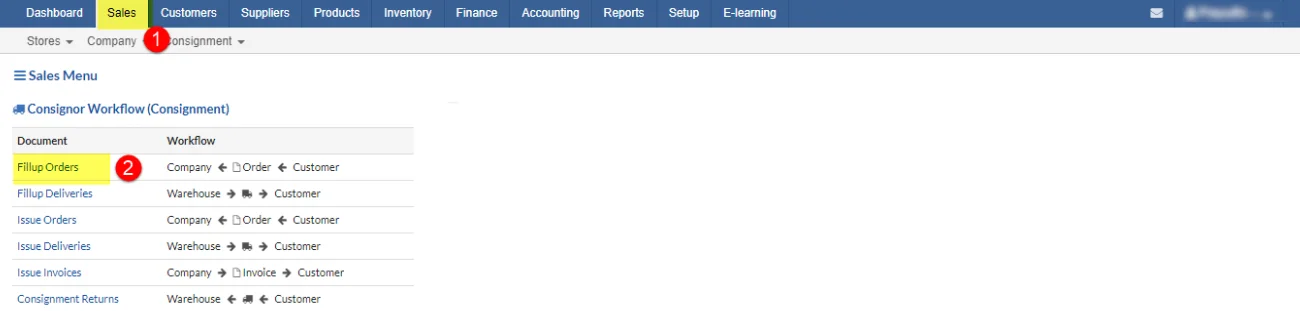
- Klik menu Sales
- Pilih Fillup Orders
Langkah ke-2
- Klik tombol +New Fillup Order untuk membuat dokumen Fillup Order baru

Langkah ke-3
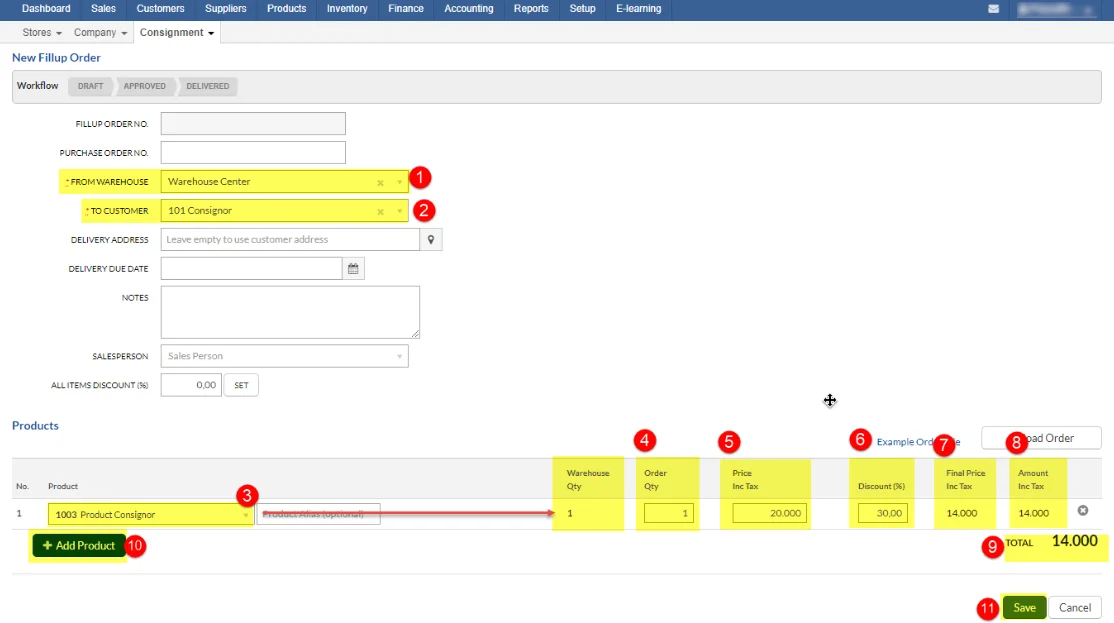
- Pilih gudang pengirim
- Lalu pilih customer
- Customer yang muncul hanya dari customer yang terdaftar di tab customer consignor saja
- Atau customer wholesale yang ter-checklist pembeli consignment
- Masukan barang yang di order maka stock di gudang akan muncul
- Barang/SKU yang muncul hanya dari barang yang consignment consignor nya ter-checklist
- Masukan qty barang yang di order
- Harga satuan barang inc tax
- Harga default yang digunakan adalah harga jual grosir di detail product
- Potongan discount (margin)
- Potongan disc persentase berasal dari product mapping
- Harga satuan setelah dipotong discount (margin)
- Total amount dari jumlah orderan setelah dipotong discount (margin)
- Total amount dari barang yang di titipkan
- Klik tombol add product untuk menambahkan barang yang lain
- Jika sudah klik save
Langkah ke-4
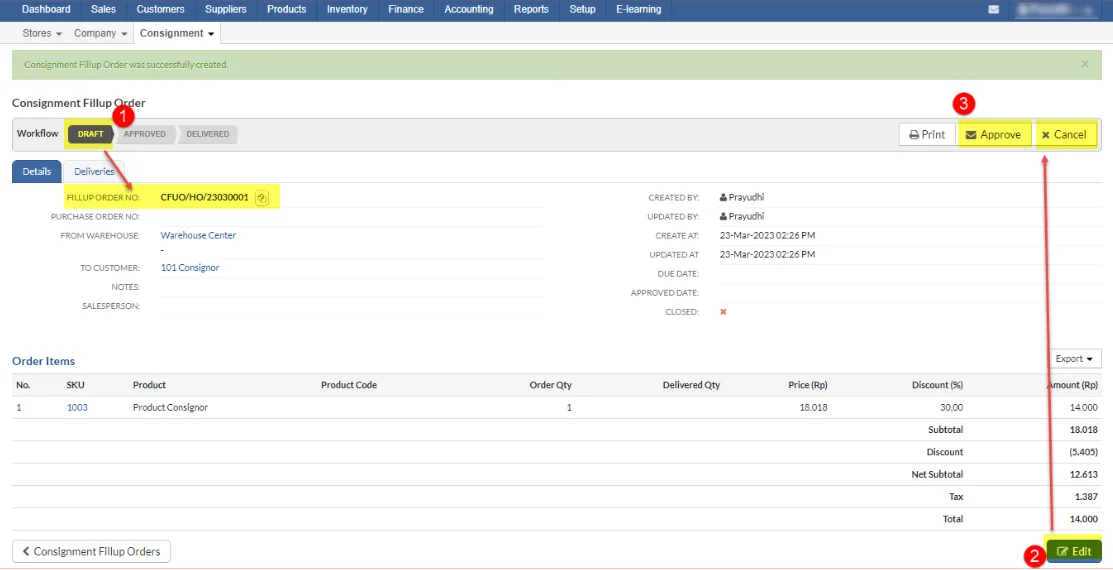
- Saat ini di halaman dokumen consignment fill up order status draft
- Sudah membentuk nomor dokumen CFUO (Consignment Fillup Order)
- Status draft masih bisa edit ataupun cancel
- Klik tombol edit jika ingin melakukan perubahan menambahkan barang atau menambahkan qty barang yang diorder
- Jika ingin membatalkan orderan klik tombol cancel
- Untuk melanjutkan proses klik tombol approved
Langkah ke-5
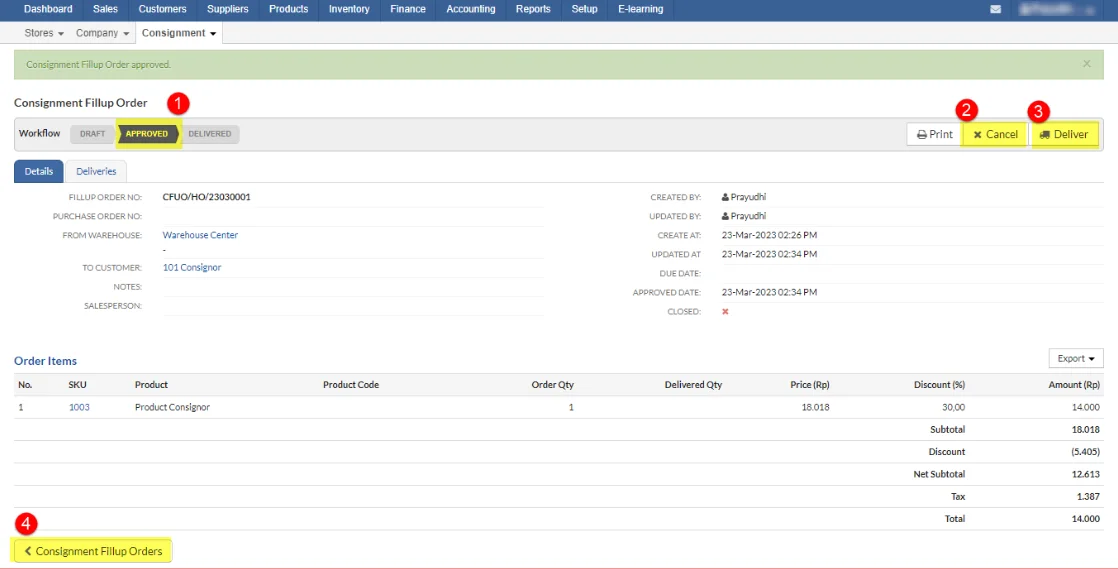
- Status consignment fillup order sudah approved
- Pada proses ini sudah tidak bisa edit lagi tetapi bisa membatalkan fillup order dengan klik tombol cancel maka status approved akan berubah menjadi cancelled
- Jika user punya akses reset, maka status cancel ini bisa di reset lalu status pindah lagi ke draft lalu bisa melakukan edit tanpa merubah nomor dokumen CFUO nya.
- Untuk melanjutkan ke proses fillup delivery, klik tombol deliver
- Jika ingin kembali ke halaman consignment fillup order, klik tombol ini
Langkah ke-6
- Saat ini berada di halaman index consignment fillup order
- Status sudah Approved
- Untuk dokumen Consignment Fillup Order sudah selesai dibuat, namun belum dilakukan pengiriman barang ke customer consignment. Selanjutnya bisa dilakukan proses Consignment Fillup Delivery
